
Můžete chtít změnit velikost, tvar nebo orientaci snímků pro prezentaci nebo zjednodušit jejich tisk. Podle potřeby můžete zvolit nastavení na šířku, na výšku nebo vlastní nastavení stránky.
(V jedné prezentaci teď nemůžete mít zároveň snímky na šířku i na výšku. Navrhované alternativní řešení najdete v tématu Můžu v jedné prezentaci použít snímky s orientací na výšku a na šířku?)
Pokud se jedná o funkci, o kterou byste chtěli požádat, pošlete nám prosím zpětnou vazbu. Pomůžete nám určit prioritu nových funkcí v budoucích aktualizacích. Další informace najdete v článku Návod k poskytnutí zpětné vazby k Microsoft 365.
Změna velikosti snímku
Na kartě Návrh klikněte ve skupině Přizpůsobit úplně vpravo na Velikost snímku.

Klikněte na možnost Vlastní velikost snímku.
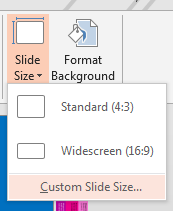
V seznamu Velikost snímků klikněte na velikost, kterou chcete použít, nebo použijte pole Šířka a Výška a vyberte vlastní velikosti.
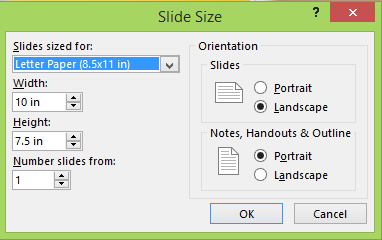
Klikněte na OK.
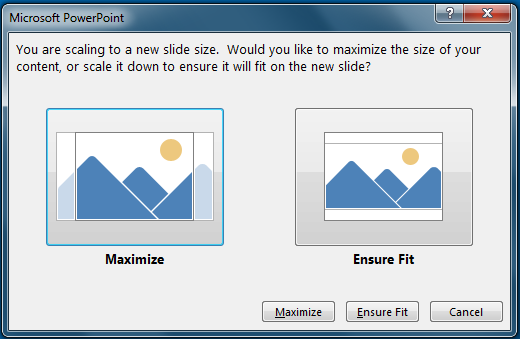
PowerPoint vás teď vyzve k výběru mezi maximalizací velikosti obsahu v novém rozložení (to uděláte kliknutím na Maximalizovat) nebo zmenšením tak, aby se celý obsah vešel do nového rozložení (když to chcete udělat, klikněte na Zajistit přizpůsobení).
Poznámka
Pokud zvolíte maximalizaci, může určitý obsah spadat mimo tiskové okraje.
Poznámka
Na rozdíl od stránek dokumentů aplikace Word nemají snímky v PowerPointu okraje, jejichž úpravou můžete změnit rozložení snímku. Snímek se táhne od okraje k okraji. Při tisku snímků může omezení tisku způsobit bílý okraj snímků. Uvnitř textových polí a obrazců ale můžete okraje změnit.
Změna orientace snímku
I když jsou nejoblíbenější širokoúhlé prezentace na šířku, možná zjistíte, že vaše snímky fungují líp ve svislém režimu na výšku.
Poznámka
Orientaci můžete změnit jenom u celé prezentace, ne u jednotlivých snímků.
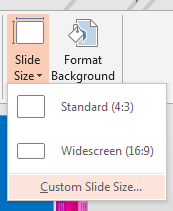
Na kartě Návrh klikněte ve skupině Přizpůsobit na Velikost snímku.
Klikněte na možnost Vlastní velikost snímku.
Změňte orientaci snímků na výšku nebo na šířku.
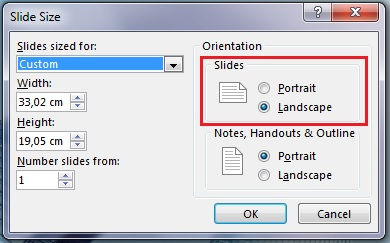
Poznámka
Můžete také změnit orientaci poznámek, podkladů a osnovy.
Klikněte na OK.
PowerPoint vás teď vyzve k výběru mezi maximalizací velikosti obsahu v novém rozložení (to uděláte kliknutím na Maximalizovat) nebo zmenšením tak, aby se celý obsah vešel do nového rozložení (když to chcete udělat, klikněte na Zajistit přizpůsobení).
Poznámka
Pokud zvolíte maximalizaci, může určitý obsah spadat mimo snímek.
Viz také
Nastavení směru a umístění textu ve tvaru nebo textovém poli v PowerPointu