
Pokud rozložení snímku použijete u jednoho nebo několika snímků prezentace a pak se vrátíte a toto rozložení upravíte přidáním zástupného symbolu, vlastního textu výzvy nebo provedením nějaké jiné změny rozložení, musíte rozložení znovu použít u snímků, aby snímky odpovídaly aktualizovanému rozložení.
Změna existujícího rozložení
Na kartě Zobrazení klikněte na Předloha snímků.
V podokně miniatur, které obsahuje předlohy snímků a rozložení, si vyberte rozložení, které se svým uspořádáním zástupných symbolů nejvíc blíží tomu, jak by měl vypadat váš snímek.
Poznámka
Předloha snímků je vždycky nahoře a další rozložení snímků jsou pod ní.

Tip:
Pokud se vám žádné rozložení nelíbí, vyberte Prázdné rozložení a začněte úplně od začátku přidávat zástupné symboly tam, kde má být text, obrázky, videa atd.
Stávající rozložení změníte jedním nebo několika způsoby:
- Pokud chcete přidat zástupný symbol, klikněte na kartě Předloha snímků na Vložit zástupný symbol a vyberte ze seznamu odpovídající typ zástupného symbolu. Klikněte na místo v rozložení a přetažením vyznačte umístění zástupného symbolu.
- Přidání, úprava nebo odebrání zástupného symbolu v rozložení snímku.
Pokud chcete rozložení přejmenovat, klikněte pravým tlačítkem na upravené rozložení v seznamu miniatur a potom klikněte na Přejmenovat rozložení.
V dialogu Přejmenovat rozložení zadejte nový název, který vytvořené rozložení popisuje, a potom klikněte na Přejmenovat.
Na kartě Předloha snímků klikněte na Zavřít předlohu.
Použijte aktualizace, aby se objevily na snímcích
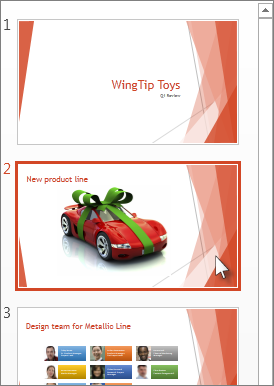
V normálním zobrazení klikněte v podokně miniatur na snímek, u kterého chcete použít nové rozložení.
Poznámka
Pokud chcete vybrat víc snímků, stiskněte a podržte klávesu Ctrl a potom klikněte na všechny snímky, které chcete vybrat.
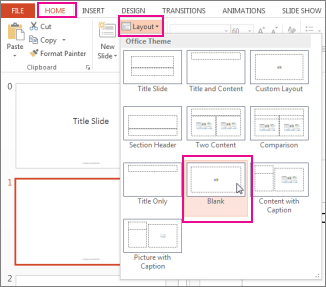
Na kartě Domů klikněte ve skupině Snímky na Rozložení a vyberte rozložení, které jste změnili v zobrazení Předloha snímků.
Viz také
Přidání zástupných symbolů tam, kde má být text, obrázek, video atd.