
V PowerPointu můžete přidat nebo odebrat automatické číslování snímků, skrýt číslování na úvodním snímku a přesunout čísla snímků. Na snímky můžete také přidat datum a čas.
Pokud chcete navrhnout vylepšení funkce číslování snímků, můžete to udělat výběrem možnosti Nápověda>Váš názor>Navrhnout.
Po výběru některého nadpisu se zobrazí podrobné pokyny.
Přidání čísel snímků do prezentace
- Na kartě Vložení vyberte Číslo snímku.
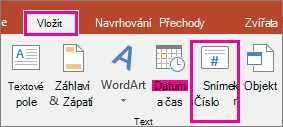
- Na kartě Snímek zaškrtněte políčko Číslo snímku.

Pokud nechcete, aby se číslo zobrazovalo na úvodním snímku, zaškrtněte taky políčko Nezobrazovat na úvodním snímku . - Vyberte Použít u všech.
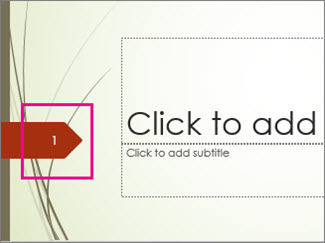
Motiv použitý v prezentaci má standardní umístění, kde zobrazuje čísla na snímcích, jak znázorňují dva obrázky motivu níže. Pokud chcete umístění změnit, přečtěte si níže informace v části Změna místa, kde se čísla snímků ukazují.

Odebrání čísel snímků z prezentace
- Na kartě Vložení vyberte Číslo snímku.
- Na kartě Snímek zrušte zaškrtnutí políčka s názvem Číslo snímku.
- Vyberte Použít u všech.
Skrytí čísla snímku na úvodním snímku
- Na kartě Vložení vyberte Číslo snímku.
- Na kartě Snímek zaškrtněte políčko Nezobrazovat na úvodním snímku .
- Vyberte Použít u všech.
Změna umístění čísel snímků
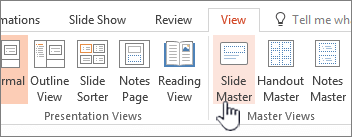
- Na kartě Zobrazení vyberte Předloha snímků.
- V horní části podokna miniatur vyberte miniaturu předlohy snímků .
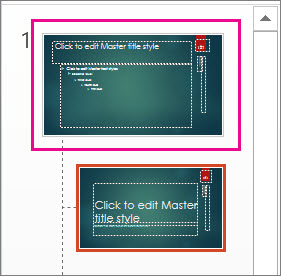
- V podokně Snímek vyberte a podržte zástupný symbol pro číslo stránky, dokud se neobjeví čtyřsměrná šipka. Pak symbol přetáhněte na nové místo.
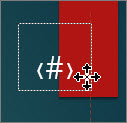
Až skončíte, vyberte Zavřít předlohu.
Číslování od určitého čísla
Na kartě Návrh vyberte Velikost snímku a potom Vlastní velikost snímku.
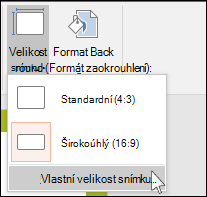
V části Číslovat snímky od vyberte šipku nahoru nebo dolů, kterou přepnete na číslo, od kterého chcete začít:
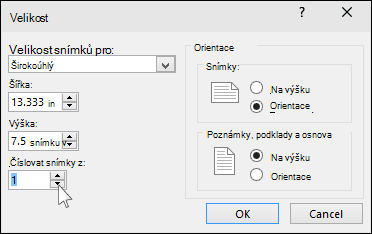
Vyberte OK.
Přidání data a času
Na kartě Zobrazení vyberte ve skupině Zobrazení prezentacemožnost Normální.
V levé části obrazovky v podokně s miniaturami snímků vyberte první miniaturu snímku v prezentaci.
Na kartě Vložení ve skupině Text vyberte Datum & čas.
Otevře se dialogové okno Záhlaví a zápatí.Na kartě Snímek zaškrtněte políčko Datum a čas a zvolte požadovaný typ data:
- Pokud chcete, aby se jako datum a čas při každém otevření nebo tisku prezentace udávaly aktuální datum a čas, vyberte možnost Automaticky aktualizovat a poté vyberte požadovaný formát data a času.
- Pokud chcete nastavit datum a čas na určité datum, vyberte Neměnné a do pole Pevné zadejte požadované datum.
Když datum v prezentaci nastavíte na možnost Neměnné, můžete snadněji sledovat poslední čas provedených úprav.
Pokud chcete přidat datum a čas na všechny snímky v prezentaci, vyberte Použít u všech.
Přidání textu do zápatí
- Na kartě Vložení klikněte na Záhlaví a zápatí.

- Na kartě Snímek zaškrtněte políčko Zápatí.
- Do pole pod zaškrtávacím políčkem Zápatí zadejte text, který se má v zápatí zobrazovat, například „Důvěrné informace společnosti“.
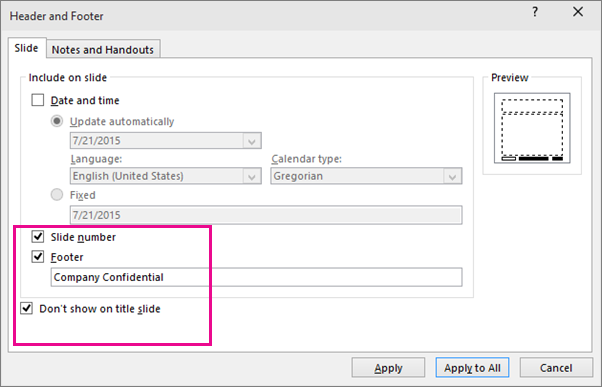
- Pokud nebudete chtít, aby se zápatí zobrazovalo na úvodním snímku, zaškrtněte políčko Nezobrazovat na úvodním snímku.
- Pokud chcete zápatí zobrazit na všech snímcích, vyberte Použít u všech . Pokud chcete, aby se zápatí zobrazilo jenom na aktuálně vybraném snímku, vyberte Použít .
Odstranění zápatí
- Na kartě Vložení klikněte na Záhlaví a zápatí.
- Na kartě Snímek zrušte zaškrtnutí políčka Zápatí.
- Vyberte Použít u všech, pokud chcete zápatí odebrat ze všech snímků v prezentaci. V opačném případě vyberte Použít, čímž zápatí odeberete jen z právě vybraného snímku.
Řešení potíží se zobrazením zápatí na snímcích
Podrobnosti najdete v části Řešení potíží se zápatími.