

Pomocí funkce Cameo můžete vložit živý přenos obrazu z kamery přímo do snímku v PowerPointu. Na přenos obrazu z kamery pak můžete použít stejné efekty jako u obrázků nebo jiných objektů, včetně formátování, přechodů a stylů.
Cameo je dostupné předplatitelům Microsoftu 365 v desktopové aplikaci pro Windows nebo macOS nebo ve webové aplikaci. (U desktopových aplikací je od ledna 2023 k dispozici v Aktuálním kanálu a také v kanálu Semi-Annual.)
Přidání Camea na snímek
Vyberte Vložit>Cameo. Na snímku se zobrazí zástupný symbol pro kanál kamery.
Výběrem ikony náhledu
 v zástupném symbolu zapněte kanál kamery.
Poznámka
Ve sdíleném dokumentu je kanál videa dostupný jenom vám.
Na kartě Formát fotoaparátu vyberte šipku pod tlačítkem Náhled a vyberte další kamery. Na snímku lze použít pouze jeden kanál videa.
Pomocí karty můžete použít efekty jako Styly kamery, Tvar kamery, Ohraničení kamery a Efekty kamery. Kanál kamery můžete také uspořádat nebo překrýt stejně jako jakýkoli jiný obrázek nebo objekt na snímku nebo v navigačním podokně.

Pomocí ukotvení obrázků můžete upravit velikost a umístění na snímku.
Můžete také vyjmout a vložit kanál kamery a používat animace a přechody, jako je Morfing. Návrhy designu taky podporují Cameo.
Pokud chcete prezentovat s použitím funkce Cameo, vyberte na pásu karet Prezentace>Od začátku.
Tip:
Případně je možné prezentace, které obsahují cameo, zobrazit v aplikaci PowerPoint Live také ve schůzce přes Teams. PowerPoint Live rozpozná na snímku videoportrét a automaticky přepne do režimu videoportrétu. Veškerá nastavení kamery Teams (například efekty na pozadí a filtry) automaticky zdědí Cameo v relaci PowerPoint Live v Teams. Další informace najdete v části Cameo v aplikaci PowerPoint Live v Teams.
Přidání Cameje do rozložení předlohy snímků
Pokud chcete, aby se cameo zobrazovalo konzistentně na více snímcích, přidejte do rozložení snímku nebo šablony zástupný symbol pro Cameo.
Otevřete existující prezentaci nebo nějakou vytvořte a pak vyberte Zobrazit>předlohu snímků.

Na kartě Předloha snímků vyberte Vložit rozložení a vytvořte nové rozložení, které obsahuje váš objekt Cameo. Případně v postranní navigaci vyberte existující rozložení, na které chcete umístit objekt Cameo.
Pokud chcete do rozložení snímku přidat zástupný symbol pro cameo, na kartě Předloha snímků vyberte Vložit zástupný symbol>Cameo a pak vyberte umístění, kde chcete, aby se cameo zobrazilo.
Poznámka
Po vložení kameje do rozložení snímku se objekt Cameo zobrazí na všech snímcích, kde je toto rozložení použité.
Vyberte Formát obrazce a naformátujte zástupný symbol pro Cameo tak, aby odpovídal návrhu a rozložení snímku.
Poznámka
Pokud chcete později rozložení snadno najít, přejmenujte ho: S vybraným rozložením na kartě Předloha snímků vyberte Přejmenovat. V dialogovém okně zadejte jednoznačný název rozložení snímku a potom vyberte Přejmenovat.
Vyberte Zobrazit>normální zobrazení.
Na kartě Domů vyberte Nový snímek nebo Rozložení , abyste mohli rozložení použít se zástupným symbolem pro Cameo. Potom vyberte rozložení, které jste pojmenovali ve čtvrtém kroku.
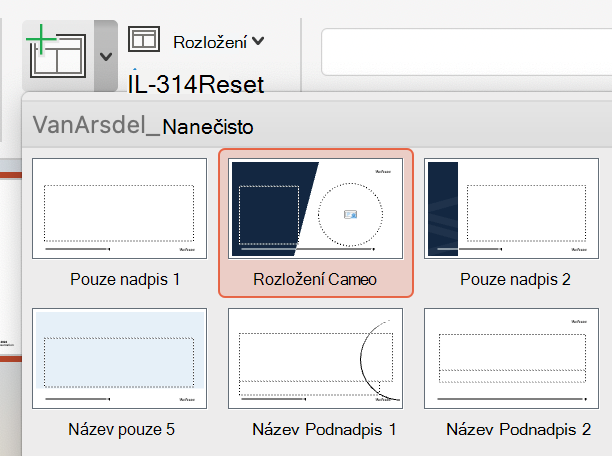
Po vložení snímku nebo použití rozložení se automaticky zobrazí objekt Cameo. Když snímek upravíte, zobrazí se kanál kamery prostřednictvím videoportrétu.
Chcete se dozvědět víc?
Nahrávání přizpůsobených kanálů kamery pomocí funkce Cameo v aplikaci PowerPoint pro Mac
Integrace živého kanálu kamery do prezentace pomocí funkce Cameo v PowerPointu
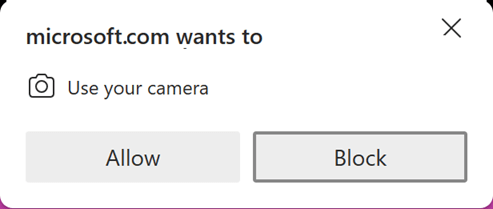
 na konci panelu nástrojů možnost Možnosti a pak vyberte kameru, kterou chcete na svém zařízení používat.