

Samoběžící prezentaci můžete použít k bezobslužnému spuštění ve stánku nebo veřejném terminálu na veletrhu nebo kongresu nebo ji můžete uložit jako video a poslat ji klientovi.
Na kartě Prezentace vyberte Nastavit prezentaci.
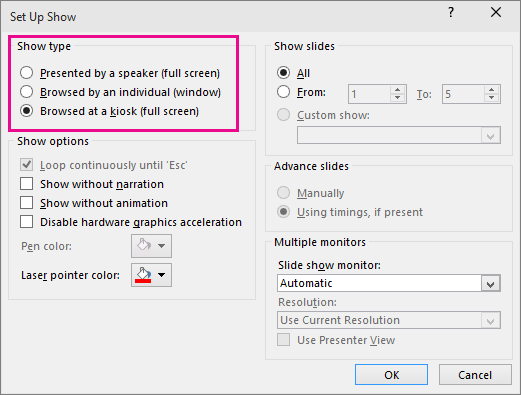
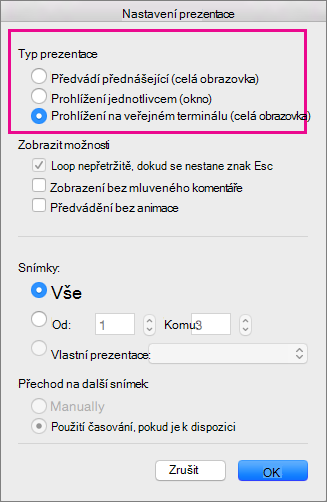
V části Show type (Typ prezentace) vyberte jednu z následujících možností:
- Předvádí přednášející (celá obrazovka) Umožňuje divákům, kteří prezentaci sledují, ovládat přecházení mezi snímky.
- Prohlížení jednotlivcem (okno) Prezentuje v okně, ve kterém publikum nemůže ovládat přecházení mezi snímky.
-
Prohlížení na veřejném terminálu (celá obrazovka) Provede opakované přehrávání prezentace, dokud člověk, který se dívá, nestiskne klávesu Esc.
Vyzkoušení a záznam časování snímků
Když zvolíte následující typy prezentace: Předváděná lektorem (na celé obrazovce) nebo Automatické prohlížení (na celé obrazovce), budete chtít vyzkoušet a nahrát načasování efektů a snímků.
Na kartě Prezentace vyberte Vyzkoušet časování.
Poznámka
Časovač prezentace se spustí hned, když vyberete Vyzkoušet časování.
Objeví se panel nástrojů Zkouška a v poli Čas snímku se začne zaznamenávat čas prezentace.
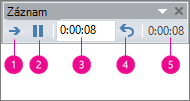
Obrázek: Panel nástrojů Zkouška
 Další (přechod na další snímek)
 Pozastavit
 Čas snímku
 Opakovat
 Celkový čas prezentace
Během časování prezentace můžete na panelu nástrojů Zkouška provést jednu nebo několik následujících akcí:
- Pokud chcete přejít na další snímek, vyberte Další.
- Chcete-li dočasně zastavit záznam času, vyberte Pozastavit.
- Chcete-li znovu spustit záznam času po pozastavení, vyberte možnost Pozastavit.
- Chcete-li nastavit přesný čas zobrazení snímku, zadejte časový interval do pole Čas snímku.
- Chcete-li znovu spustit záznam času pro aktuální snímek, vyberte možnost Opakovat.
Po nastavení času pro poslední snímek se zobrazí okno zprávy s celkovým časem prezentace a s výzvou k provedení jedné z následujících akcí:
- Pokud chcete zachovat zaznamenané časy snímků, vyberte Ano.
- Chcete-li zrušit zaznamenané časy snímků, vyberte Ne.
Zobrazí se zobrazení Řazení snímků s časy jednotlivých snímků v prezentaci.
Přidání mluveného komentáře nebo zvuku
Abyste mohli nahrát mluvený komentář, musíte mít v počítači zvukovou kartu a mikrofon (nebo konektor pro mikrofon, pokud mikrofon není integrovaný v počítači).
Na kartě Prezentace klikněte ve skupině Nastavení na šipku tlačítka Nahrát .
Vyberte jednu z těchto možností:
- Z aktuálního snímku
- Od začátku
Vyberte Spustit nahrávání.
Pokud chcete nahrávání prezentace ukončit, klikněte na snímek pravým tlačítkem a vyberte Ukončit prezentaci.
Nahrané časování prezentace se automaticky uloží a pro prezentaci se pak v zobrazení Řazení snímků pod každým snímkem objeví údaje o načasování.
Mluvený komentář můžete nahrát před spuštěním prezentace nebo ho můžete nahrát během prezentace a zahrnout do něj komentáře publika. Pokud nechcete mít mluvený komentář v průběhu celé prezentace, můžete nahrát samostatné zvuky nebo komentáře k vybraným snímkům nebo objektům. Další podrobnosti najdete v článku o nahrávání prezentací s mluveným komentářem a časováním snímků.
 Další.
 Pozastavit.
 .
.


