

Pokud chcete prezentaci spustit na počítačích, ve kterých není nainstalovaný PowerPoint, můžete ji uložit jako videosoubor.
Soubory MOV lze přehrávat v jakékoli aplikaci, která podporuje filmy QuickTime. Formát MP4 je mezinárodní standard, takže je podporovaný v širším měřítku, zejména na hardwarových zařízeních.
Uložení ve formátu videa
Vyberte Exportovat soubor>.
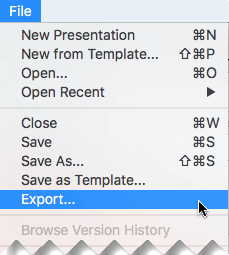
( Příkaz Uložit jako nepoužívejte, protože nenabízí možnosti videa.)
Otevřete seznam Formát souboru a vyberte požadovaný formát videa (MP4 nebo MOV).
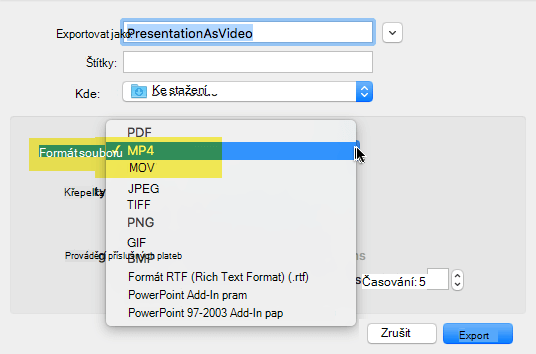
Pokud ve vaší verzi PowerPointu nejsou možnosti MP4 a MOV, najdete další informace níže v části Požadavky na uložení ve formátu videa .
Vyberte požadovanou kvalitu videa: Ultra HD (4K),Full HD (1080p),HD (720p), Standard (480p). Čím vyšší je kvalita videa, tím větší je velikost souboru.
Pokud máte zaznamenaná časování a chcete je používat ve videu, které vytvoříte z prezentace, nezapomeňte zaškrtnout políčko vedle možnosti Použít zaznamenané časování a mluvený komentář. Můžete taky nastavit časový úsek, po který budou ve videu zobrazené jednotlivé snímky, pokud nemáte nastavené časování.
Pokud jste nastavili všechno potřebné, zvolte Exportovat.
Poznámka
Když exportujete prezentaci jako video, přehraje se veškerý mluvený zvuk zaznamenaný v prezentaci, ale ostatní vložené mediální soubory se nepřehrají.
Po uložení prezentace jako videa ji můžete sdílet stejně jako jiné video pomocí aplikací nebo zařízení, která umí otevřít a přehrávat videa.
Požadavky na uložení ve formátu videa

|
Platí pro: PowerPoint pro Microsoft 365 pro Mac Verze 15.23 a novější. Od verze 16.19 je nahraný mluvený komentář součástí exportovaných video souborů. Licence: Předplatné Microsoft 365 Zjistěte, jakou verzi Office máte |
|---|---|
|
Platí pro: PowerPoint 2019 pro Mac Verze 16.19 a novější. Zjistěte, jakou verzi Office máte |
Omezení prezentací uložených jako videa
Poznámka
- Když se prezentace přehrává jako film, zobrazují se jednotlivé snímky jednotně, pokud nenastavíte vlastní časování nebo nenahrajete prezentaci pro celou prezentaci. Další informace o nastavení časování snímků najdete v tématu Vyzkoušení a nastavení časování snímků.
- Několik přechodů se ve filmu přehrává jinak než v prezentaci. Animační efekty se ve filmu vůbec nepřehrávají.