
Fond zdrojů organizace se používá ke správě a přiřazování zdrojů k plánům v rámci Project Serveru. V aplikaci Microsoft Project Professional můžete přidat zdroje do seznamu zdrojů organizace obsažených v rámci Project Serveru.
Poznámka
Abyste mohli přidávat zdroje do fondu zdrojů organizace, musíte mít odpovídající oprávnění.
V tomto článku
- Přidání jednotlivých zdrojů do fondu zdrojů organizace
- Přidání více zdrojů z Projectu do fondu zdrojů organizace
- Přidání dalších zdrojů z fondu zdrojů organizace v Microsoft Project Professional
Přidání jednotlivých zdrojů do fondu zdrojů organizace
Přidávání zdrojů v aplikaci Microsoft Project vyžaduje, aby byl aplikace Microsoft Project Professional připojena k serveru Project Server pomocí účtu, který má oprávnění přidávat zdroje do organizace.
V Microsoft Projectu vyberte kartu Zdroje . Ve skupině Přiřazení vyberte Fond zdrojů a potom vyberte Fond zdrojů organizace.
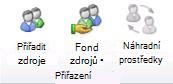
Project Web Access se zobrazí ve webovém prohlížeči
Poznámka
Za Projectem se možná otevřel webový prohlížeč. Zkontrolujte na hlavním panelu Windows, jestli se neotevřel nový webový prohlížeč.
Vyberte Nový zdroj.
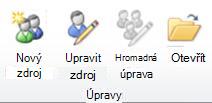
Zadejte následující položky o novém zdroji:
Typ zdroje Pokud chcete změnit typ zdroje, vyberte v rozevíracím seznamu Typ pracovní zdroj, nákladový zdroj nebo materiálový zdroj. Zaškrtnutím políčka Rozpočet nebo Obecný můžete také zvolit, zda se jedná o rozpočtový zdroj nebo obecný zdroj.
Poznámka
Pokud nechcete shromažďovat informace o úkolech, na kterých zdroj pracuje, nebo pokud nechcete, aby se zdroj přihlašoval k serveru Microsoft Project Server, zrušte zaškrtnutí políčka Zdroj se může přihlásit k projektovému serveru .
Název zdroje a další identifikační informace To zahrnuje skutečný název zdroje a také e-mailovou adresu a hodnotu hierarchické struktury zdrojů (RBS).
Pokud tento zdroj udržuje týmový web, zadejte název hypertextového odkazu a adresu URL do pole Název hypertextového odkazu a pole Adresa URL hypertextového odkazu .Vyrovnání Pokud chcete zdroj vyloučit z procesu vyrovnání, zrušte zaškrtnutí políčka Lze vyrovnávat .
Správce časového rozvrhu a výchozí vlastník přiřazení Pokud má zdroj jiného správce časového rozvrhu nebo výchozího vlastníka přiřazení, zadejte nebo vyhledejte jméno vedoucího.
Pokud chcete určit vlastníka přiřazení, zadejte nebo vyhledejte v poli Výchozí vlastník přiřazení jméno vlastníka přiřazení. Vlastníkem přiřazení je obvykle pracovní zdroj, který byl původně přiřazen k úkolu, ale vlastníkem přiřazení může být taky vedoucí nebo jiný člen týmu.
Pokud chcete určit kalendář projektu, který se má použít pro zdroj, vyberte kalendář v seznamu Základní Calendar.
Výběrem pole Výchozí typ rezervace můžete zvolit, jestli bude zdroj potvrzený nebo navržený pro práci na projektu.Podrobnosti o týmu Pokud název zdroje představuje tým zdrojů, zaškrtněte políčko Fond přiřazení týmu a vyhledejte název týmu.
Pokud zdroj patří do týmu, vyhledejte název týmu a nechte políčko nezaškrtnuté. Můžete také vyhledat název týmu tak, že zvolíte Procházet .
.Dostupnost Chcete-li změnit dostupnost zdroje pro pole Nejdříve k dispozici a Nejpozději k dispozici , vyberte ovládací prvek
 Výběr data a potom vyberte data v kalendáři.
Kódy nákladů a skupin Pokud vaše organizace vytvořila kódy pro účely seskupení a kalkulace, vyberte tyto kódy v polích Skupina , Kód , Nákladové středisko a Typ nákladů .
Vaše organizace může vyžadovat další informace o vašich zdrojích. V části Vlastní pole zdrojů zadejte informace, které vaše organizace vyžaduje pro jednotlivé zdroje. Tento oddíl se nezobrazí, pokud vaše organizace nemá definovaná vlastní pole zdrojů.
Zvolte Save (Uložit).
Pokud chcete, aby zdroj organizace pracoval na úkolu v rámci vašeho projektu, je nutné v projektu použít funkci Vytvořit tým ze zdrojů organizace . Zjistěte, jak přidat zdroje do projektu.
Přidání více zdrojů z Projectu do fondu zdrojů organizace
Před přidáním více zdrojů do fondu zdrojů organizace je nutné přidat zdroje do zobrazení Seznam zdrojů nebo začít s plánem, který již zdroje obsahuje.
V Microsoft Project Professional vyberte kartu Zobrazení. Ve skupině Zobrazení zdrojů vyberte Seznam zdrojů.
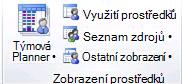
Zadejte zdroj, který chcete importovat do fondu zdrojů organizace. Pokud už v projektu máte zdroje, které nejsou součástí fondu zdrojů organizace, budou tyto existující zdroje importovány.Na kartě Zdroje vyberte Přidat zdroje a pak vyberte Importovat zdroje do organizace.
Vlevo se zobrazí Průvodce importem zdrojů a napravo zobrazení Seznam zdrojů, které obsahuje zdroje v aktuálním projektu.Chcete-li mapovat vlastní pole, která máte v projektu, na vlastní pole organizace definovaná vaší organizací, vyberte položku Mapovat pole zdrojů.
Po namapování polí zdrojů vyberte OK v dialogovém okně Mapovat vlastní pole .Vyberte Pokračovat krokem 2 pro každý zdroj, který chcete přidat do fondu zdrojů organizace.
Poznámka
Zobrazení Seznam zdrojů bude obsahovat sloupec Chyby , který vás upozorní na jakékoli chyby při importu zdrojů.
V průvodci importem zdrojů vyberte v příslušném sloupci Importmožnost Ano. Tímto krokem zajistíte, že při importu zdrojů do fondu zdrojů organizace nevzniknou žádné chyby.
Všechny chyby se zobrazí vedle názvu zdroje ve sloupci Chyby napravo.Vyberte Uložit a dokončit. Zdroje byly nyní importovány do fondu zdrojů organizace.
Pokud chcete, aby zdroj organizace pracoval na úkolu v rámci vašeho projektu, je nutné v projektu použít funkci Vytvořit tým ze zdrojů organizace . Zjistěte, jak přidat zdroje do projektu.
Poznámka
- Pro import zdrojů můžete vybrat plán projektu ze starší verze Projectu. To je užitečné, pokud máte zdroje v souborech .mpp z dřívějších verzí Projectu nebo seznamy zdrojů v jiných formátech souborů.
- Pokud chcete přidat zdroje, které už existují v databázi nebo v seznamu v systém Microsoft Office Excelu, použijte Průvodce importem, který se zobrazí při otevření souboru, který není souborem plánu aplikace Microsoft Project (MPP) nebo šablony aplikace Microsoft Project (MPT), nebo když v dialogovém okně Otevřít vyberete možnost ODBC. Zjistěte, jak přidat nebo aktualizovat zdroje organizace pomocí externího datového souboru.
Přidání dalších zdrojů z fondu zdrojů organizace v Microsoft Project Professional
Více zdrojů lze přidat také ze serveru Project Server.
V Project Web Appu vyberte Zdroj , čímž se dostanete do Centra zdrojů. Vyberte alespoň jeden zdroj a pak vyberte Otevřít.
Poznámka
Aby se otevřel fond zdrojů organizace v aplikaci Project Professional, musíte vybrat aspoň jeden zdroj.
V Projectu přidejte zdroje do zobrazení Seznam zdrojů .
Zavřete a uložte Project.
Poznámka
Vaše organizace může vyžadovat další informace o vašich zdrojích. V části Vlastní pole zdrojů zadejte informace, které vaše organizace vyžaduje pro jednotlivé zdroje. Tato část se zobrazí pouze v případě, že má vaše organizace vlastní pole zdrojů.
Zdroje, které přidáte do projektu, se přidají do fondu zdrojů organizace.