
Organizátor je nástroj, který můžete použít ke kopírování sestav, kalendářů a dalších prvků do jiných projektů nebo do globální šablony (Global.MPT). Zkopírováním elementu do globální šablony jej zpřístupníte všem svým projektům.
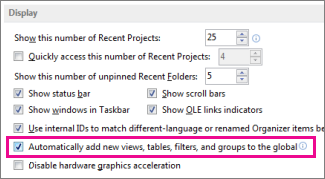
K provádění požadovaných úkolů ale možná nebudete muset použít Organizátor. Výchozím chováním Projectu je vlastně automatické kopírování všech nových zobrazení a souvisejících prvků, které vytvoříte, do globální šablony. To platí i pro existující prvky, které uložíte pod novým názvem. Pokud chcete toto chování změnit, zvolteMožnosti>souborů>Upřesnit. Nastavení je v části Zobrazení :
Použití Organizátoru
Pokud jste zrušili zaškrtnutí výše popsaného nastavení a chcete zkopírovat vybrané prvky do globální šablony nebo pokud chcete zkopírovat prvek z jednoho projektu do druhého, budete muset použít Organizátor.
Organizátor může také kopírovat vlastní styly textu do jiných projektů nebo do globální šablony. Další informace naleznete v tématu Změna písma textu v zobrazení.
Poznámka
- Pomocí organizátoru nemůžete kopírovat informace o úkolu. Pokud chcete, aby byly součástí každého projektu určité úkoly, uložte soubor projektu jako běžnou šablonu.
- Hodnoty ve vlastních seznamech hodnot (tj. vyhledávací hodnoty) nelze ukládat do globální šablony. I pro tuto situaci použijte běžnou šablonu.
Kopírování prvků do globální šablony
Předpokládejme, že jste si přizpůsobili výchozí Ganttův diagram přidáním sloupců nákladů a teď chcete nový graf použít ve svých budoucích projektech. Chcete-li zkopírovat zobrazení do globální šablony, postupujte takto:
Zvolte Organizátorsouborů>.
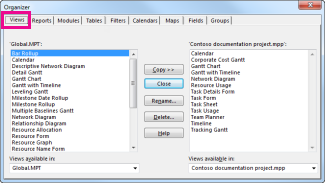
V dialogovém okně Organizátor vyberte kartu Zobrazení .
Poznámka
Pokud chcete zkopírovat jiné prvky projektu, zvolte jinou kartu, třeba Kalendáře.
Seznam na levé straně ukazuje prvky z globální šablony, zatímco seznam napravo zobrazuje prvky z aktuálního projektu. Vaším úkolem je přesunout vlastní prvek z pravé strany na levou.
Poznámka
Pokud chcete zobrazit prvky Projectu z jiných projektů, musíte tyto projekty nejdřív otevřít.
Vyberte vlastní zobrazení na pravé straně a pak zvolte Kopírovat.
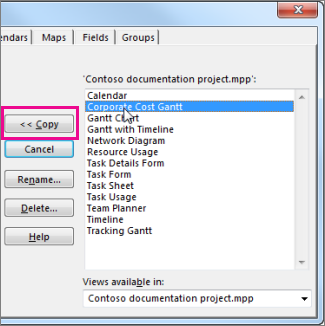
Vlastní zobrazení se zkopíruje do globální šablony a zobrazí se na levé straně.
Pokud vaše přizpůsobené zobrazení obsahuje sloupce, které jste přidali, budete muset zkopírovat související tabulku. Vyberte kartu Tabulky a zkopírujte tabulku do globální šablony. Přidružená tabulka má možná stejný název jako zobrazení, ale pokud nevidíte pravděpodobnou shodu, zkopírujte tabulku položek .
Všechny vaše projekty budou mít k dispozici vlastní zobrazení se správnou podkladovou tabulkou.
Přímé kopírování prvků do jiného projektu
Pokud chcete zkopírovat prvky Projectu z jednoho projektu do jiného (ale ne do globální šablony):
Otevřete oba projekty ("zdrojový" projekt obsahující přizpůsobené prvky a "cílový" projekt, do kterého je chcete zkopírovat).
Ve zdrojovém projektu zvolte Organizátor souborů>.
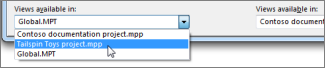
V seznamu dostupnosti vyberte cílový projekt.
Poznámka
Pokud chcete zkopírovat jiné prvky projektu, zvolte jinou kartu, třeba Kalendáře.
Vyberte vlastní prvky na pravé straně a poté zvolte Kopírovat , abyste je zkopírovali do cílového projektu.