V Projectu můžete:
- Vytvářet plány projektu.
- Vytvářet projektové týmy a přidělovat zdroje.
- Prohlížet různá zobrazení úkolu a zdrojů.
- Měřit průběh.
- Řídit rozpočty.

Poznámka
- Informace v tomto rychlém přehledu platí pro Microsoft Project 2019, 2016 a desktopového klienta Project Online v předplatném Microsoft 365. Project Online má další funkce, které podporují online interakci.
- Podrobnější informace o vytvoření nového projektu najdete v článku Vytvoření nového projektu.
Vytvoření projektu ze šablony
- Otevřete Project.
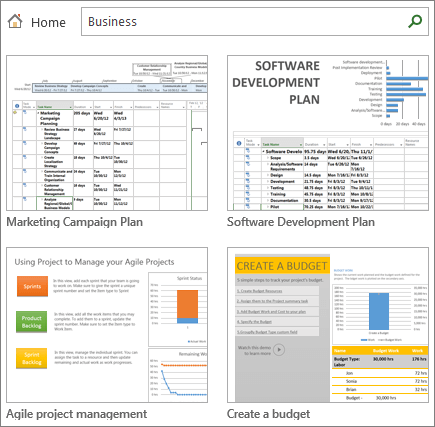
Pokud už pracujete na plánu projektu, vyberteNovýsoubor>. - Vyberte šablonu nebo do pole Hledat online šablony napište své zadání a stiskněte klávesu Enter.
Můžete ale také vybrat Prázdný projekt a začít úplně od nuly. - Když vyberete šablonu, vyberte požadované možnosti a pak zvolte Vytvořit.
Upravte zdroje, úkoly a doby trvání v šabloně tak, aby odpovídaly vašemu projektu.
Poznámka
Pokud chcete vytvořit nový projekt z projektu už existujícího, změňte data začátku a ukončení projektu a pak soubor uložte pod novým názvem nebo na jiné místo.
Přidání úkolů k projektu
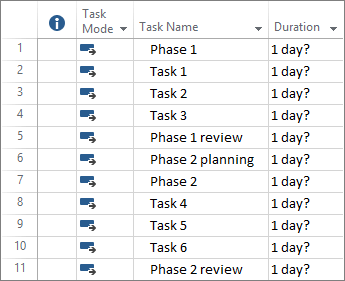
- Výběr možnosti Zobrazit>zobrazení úkolůGanttův> diagram.
- Do prvního prázdného pole Název úkolu napište název úkolu.
- Stiskněte klávesu Enter.
- Opakujte krok 2 a 3, dokud se nedostanete k požadovaným úkolům.
Pokud by vám přidávání jednoho úkolu po druhém zabralo příliš mnoho času, můžete zkusit také: