
Většina projektů začíná svůj život mimo Microsoft Project, často jako jednoduchý seznam úkolů v jiném programu. Až budete připravení začít, můžete zkopírovat seznam úkolů v Word, Outlooku nebo PowerPointu a vložit ho do Projectu bez ztráty formátování a struktury osnovy. Můžete taky kopírovat a vkládat z Projectu a kopírovat a vkládat obrázky z Projectu.
Kopírování seznamu úkolů ve Wordu, Outlooku nebo PowerPointu
Třeba váš nadřízený vám může poslat koncept plánu ve Wordu, který vypadá takto:
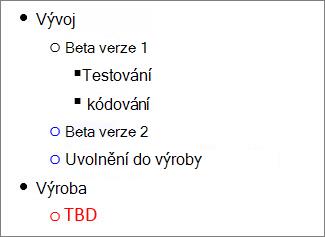
V aplikaci Word, Outlook nebo PowerPoint vyberte seznam úkolů, který chcete zkopírovat do nového projektu, a stiskněte kombinaci kláves CTRL+C.
Poznámka
Vztahy mezi úkoly znázorněte pomocí odrážek nebo tabulátorů.
V Projectu vyberte Založit>nový>nový projekt a vytvořte nový projekt.
Vyberte první řádek ve sloupci Název úkolu .
Vyberte Vložit úkol> nebo stiskněte Ctrl+V.
Úkoly se v Projectu zobrazí se stejným písmem, barvou a strukturou osnovy jako v Word.
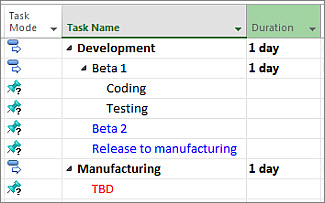
Project převede seznam s odrážkami na souhrnné a dílčí úkoly, takže můžete snadno uspořádat svůj projekt. Odtud můžete přejít několika způsoby:
- Přidejte úkolům doby trvání. Když je vložíte, nemají dílčí úkoly žádnou dobu trvání a souhrnné úkoly jsou nastavené tak, aby začínaly a končily k aktuálnímu datu.
- Propojte úkoly a vytvořte mezi nimi závislosti.
- Zobrazte souhrnný úkol projektu.
Kopírování a vkládání z Projectu
Potřebujete rychle poslat zprávu o stavu? Zkopírujte data z Projectu a vložte je do Outlooku, Wordu nebo jakékoli jiné aplikace Office. Formátování vytvořené v Projectu, včetně záhlaví sloupců, se přenese s ním.
- V Projectu vyberte požadovaná data z tabulkové části libovolného zobrazení.
- Vyberte možnost Kopírovat úkol> nebo stiskněte kombinaci kláves Ctrl+C.
- Otevřete druhý program a vložte data. (Ve většině případů vyberte možnost Domů>Vložte nebo stiskněte Ctrl+V.)
Pokud data vložíte do aplikace Word nebo Outlook, můžete využít veškerý výkon nástrojů tabulky v Office k formátování tabulky podle svých představ. V aplikacích, jako jsou PowerPoint, Visio a Publisher, se tabulka změní na obrázek, který můžete upravovat.
Kopírování a vkládání obrázků
Někdy vaše sestavy potřebují víc na zajímavosti, než poskytuje tabulka dat. I když se obrázky do Ganttova diagramu, síťového diagramu nebo Kalendáře nedají kopírovat a vkládat, nabízí Project několik způsobů, jak sdílet vizuální informace z vašeho plánu:
- Nakreslete časovou osu:Přidejte časovou osu nejdůležitějších bodů projektu do libovolného zobrazení a poté ji vložte do zprávy o stavu, odešlete ji e-mailem svému týmu nebo ji přidejte do snímku PowerPoint.
- Použití sestavy OfficeArt: Pomocí Projectu můžete vytvářet živé sestavy (včetně grafů, tabulek a odkazů) libovolných informací o projektu.
- Vytvoření PDF: Upravte zobrazení tak, abyste viděli části, které chcete sdílet, a pak projekt uložte jako soubor PDF.
- Zkopírování jako obrázku: Vyberte Úkol>Kopírovat>obrázek a pak zvolte nastavení pro vytvoření obrázku GIF, který můžete použít v jiných aplikacích.