

Každý úkol je důležitý, ale jen některé z nich jsou kritické. Kritická cesta je řetěz propojených úkolů, které mají přímý vliv na datum dokončení projektu. Pokud se kterýkoli z úkolů na kritické cestě zpozdí, zpozdí se celý projekt.
Kritická cesta je řada úkolů (nebo někdy jen jeden úkol), která určuje vypočítané datum zahájení nebo dokončení projektu. Úkoly, které tvoří kritickou cestu, jsou obvykle vzájemně propojeny závislostmi mezi úkoly. V celém projektovém plánu bude pravděpodobně mnoho takových sítí úkolů. Po dokončení posledního úkolu v kritické cestě je dokončený i projekt.
Přečtěte si další informace o analýze kritické cesty.
Zobrazení kritické cesty v zobrazení Ganttův diagram
Zobrazení Ganttův diagram bude nejpoužívanějším zobrazením pro zobrazení kritické cesty.
- Zvolte Zobrazit>formát Ganttova diagramu.
- Zvolte Formát a zaškrtněte políčko Kritické úkoly .

Úkoly na kritické cestě jsou v Ganttově diagramu zobrazené jako červené pruhy.
Zobrazení kritické cesty v jiných zobrazeních úkolů
Kritickou cestu můžete zobrazit v libovolném zobrazení úkolů jejím zvýrazněním.
- Na kartě Zobrazení vyberte zobrazení ze skupiny Používání úkolů .
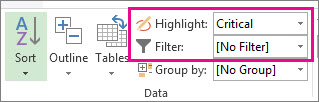
- Zůstaňte na kartě Zobrazení a ze seznamu Zvýraznit vyberte Kritické.
Kritická cesta se zobrazí žlutě. - Pokud chcete zobrazit jenom úkoly na kritické cestě, vyberte šipku filtru a vyberte Kritické.
Tip:
V síťovém diagramu se úkoly na kritické cestě automaticky zobrazují červeně. Není potřeba žádné zvýraznění.
Video: Zobrazení kritické cesty
Toto video ukazuje, jak v projektu zobrazit kritickou cestu v zobrazení Ganttův diagram i v jiných zobrazeních.
Zobrazení kritické cesty v hlavním projektu
Při řízení hlavního projektu můžou být na kritické cestě celé dílčí projekty. Jestli tomu tak je, můžete zjistit tak, že Projectu dáte pokyn, aby zacházel s dílčími projekty, jako by to byly souhrnné úkoly.
- Zvolte Možnostisouboru>.
- Zvolte Plán a pak se posuňte dolů na Možnosti výpočtů pro tuto oblast projektu.
- Zkontrolujte, že je zaškrtnuté políčko Vložené projekty se počítají stejně jako souhrnné úkoly.
Tip:
Na jiné projekty nemá toto nastavení vliv. To znamená, že platí jenom pro hlavní projekt, na kterém pracujete.
Změna definice úkolů zobrazovaných na kritické cestě
Kritické úkoly obvykle nemají žádnou časovou rezervu. Můžete ale dát Projectu pokyn, aby zahrnul úkoly s jednodenní nebo vícedenní časovou rezervou na kritické cestě, abyste viděli dřív potenciální problémy.
- Zvolte Možnostisouboru>.
- Zvolte Upřesnit a pak se posuňte dolů k možnostem výpočtů pro tuto oblast projektu .
- Zvětšete číselnou hodnotu v poli Úkol je považován za kritický, pokud je časová rezerva menší nebo rovna.
Zobrazení vícenásobných kritických cest
Plán projektu můžete nastavit tak, aby zobrazoval tolik kritických cest, kolik potřebujete, abyste měli přehled o projektu.
- Zvolte Možnostisouboru>.
- Zvolte Upřesnit, posuňte se dolů a zaškrtněte políčko Vypočítat násobné kritické cesty .
- Vyberte OK.
- Zvolte Zobrazit>Ganttův diagram.
- Zvolte Formát Ganttova diagramu a zaškrtněte políčko Kritické úkoly .
Ve výchozím nastavení zobrazuje Project jenom jednu kritickou cestu, a to tu, která ovlivňuje datum dokončení projektu. Můžete jich ale potřebovat vidět víc z několika důvodů:
- Zajistit, aby se jednotlivé dílčí projekty hlavního projektu dokončily včas.
- Sledování průběhu různých fází nebo milníků.
- Sledovat jakoukoli řadu úkolů z jakéhokoli důvodu.
Tip pro řízení projektu: Při prohlížení více kritických cest nezapomeňte, že stále existuje pouze jedna hlavní kritická cesta. Pokud se zpozdí plán, zpozdí se za plánem celý projekt. Vyzkoušejte tyto tipy, jak lépe využívat více kritických cest v projektu po jejich nastavení.
| Zkuste toto | Tady je postup: |
|---|---|
| Práce s více projekty v jednom plánu | 1.Zvolte Možnostisouboru>. 2. Zvolte Plán, přejděte dolů a vyberte Vložené projekty se počítají stejně jako souhrnné úkoly. |
| Zobrazení pouze kritických úkolů | V Ganttově diagramu zvolteKritický filtr>zobrazení>. Pokud chcete znovu zobrazit všechny úkoly, vyberte v seznamu filtru možnost Bez filtru . |
| Seskupení kritických úkolů | V Ganttově diagramu zvolte Zobrazit>skupinu podle>kritických. Pokud chcete znovu zobrazit všechny úkoly, vyberte v seznamu skupin možnost Žádná skupina . |
Další informace o analýze kritické cesty
Pokud jste si uložili směrný plán projektu, může vám kritická cesta ukázat, jestli se projekt dokončí včas a kde jsou nebezpečná místa. Jak analýzu kritické cesty maximálně využít:
- Pravidelně si prohlížejte kritickou cestu. Mějte na paměti, že kritická cesta se může v průběhu plánu měnit z jedné řady úkolů na jinou. Kritická cesta se může změnit, když se dokončí kritické úkoly nebo když se zpozdí jiné řady úkolů.
- Pečlivě sledujte kritické úkoly. Každý úkol na kritické cestě je kritický. Tyto úkoly pravidelně sledujte, abyste zjistili, jestli některý z nich neuklouzne. Pokud se zpozdí kritický úkol, zpozdí se i datum dokončení. Uložení směrného plánu a zobrazení Sledovací Ganttův diagram pro zobrazení ukazující sklouznuté úkoly.
- Projděte si posloupnosti úkolů, které se mohou stát kritickou cestou. Pokud se u nekritické řady propojených úkolů provede dostatečný termín, stane se tato řada úkolů kritickou cestou. Další potenciálně rizikové úkoly můžete zobrazit tak, že v projektu zobrazíte několik kritických cest.
- Chraňte se tím, že budete zobrazovat úkoly, které můžou sklouznout, aniž by to mělo vliv na kritickou cestu. Ve výchozím nastavení kritická cesta zobrazuje úkoly, které se nedají posunout vůbec, nebo které ke zpoždění dojde u data projektu. Můžete chtít zobrazit úkoly, které se v dané chvíli dají zpozdit o den, aniž by to mělo vliv na kritickou cestu, protože pokud se zpozdí o více než jeden den, stanou se z nich kritické úkoly. Zobrazení těchto úkolů s časovou rezervou vám pomůže upozornit na úkoly, které se stávají kritickými, zatímco vám stále zbývá nějaká rezerva.
Tip:
Pokud chcete změnit citlivost kritických úkolů, zvolteMožnosti>souborů>Upřesnit. Do seznamu Úkoly jsou kritické, pokud je časová rezerva menší nebo rovna počtu dnů, po které bude úkol považován za kritický.
Když zobrazíte kritickou cestu projektu, Project zobrazí jenom jednu celkovou kritickou cestu, která jako jediná určuje datum dokončení projektu. Svůj plán ale můžete nastavit tak, abyste taky viděli další kritickou cestu pro každou nezávislou síť nebo řadu úkolů. To může být užitečné, když chcete sledovat každý dílčí projekt v rámci hlavního projektu nebo každou fázi nebo milník projektu, který je rozdělený do více fází.
Když budete znát a sledovat kritickou cestu projektu a zdrojů, které jsou přiřazené ke každému kritickému úkolu, můžete identifikovat úkoly, které mohou ovlivnit datum dokončení projektu, a zjistit tak, jestli se projekt dokončí včas.
Další informace naleznete v tématu Správa kritické cesty projektu.