

Když odstraníte položku ze seznamu nebo knihovny dokumentů SharePointu, neodebere se ze SharePointu okamžitě. Odstraněné položky se po určitou dobu přesunou do koše webu. Během této doby můžete odstraněné položky obnovit do původního umístění nebo je můžete odebrat, abyste uvolnili místo v úložišti.
Důležité
Koš SharePointu se liší od koše ve Windows. Pokud chcete obnovit místní soubory odstraněné z plochy nebo aplikací, použijte nejprve Koš systému Windows. Pokud chcete dát koš Windows na plochu, přečtěte si článek Zobrazení nebo skrytí koše.
Poznámka
Pokud hledáte koš pro OneDrive, přejděte na svůj web OneDrivu a v levém podokně vyberte Koš .
Informace o obnovení položek z koše webu najdete v tématu Obnovení položek z koše sharepointového webu.
Odstranění položky z koše webu
Odstranění položek z koše sharepointového webu
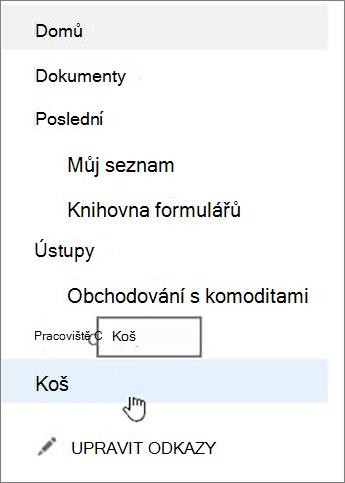
Na panelu Snadné spuštění na levé straně obrazovky klikněte na Koš .
Pokud na panelu Snadné spuštění nevidíte koš , postupujte takto:Klikněte na
 a potom na Obsah webu.
Možnost Koš je v pravé horní části stránky Obsah webu .

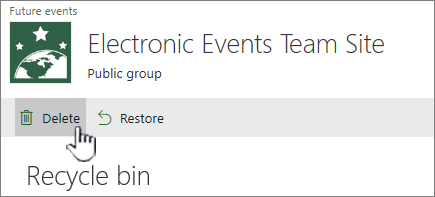
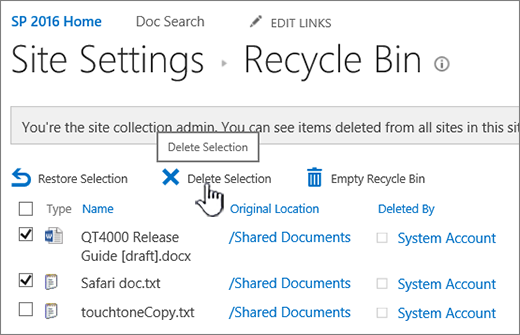
Na stránce Koš klikněte do pole nalevo od položek nebo souborů, které chcete odstranit nebo obnovit.
Kliknutím na tlačítko Odstranit odstraníte vybrané soubory.
Poznámka
Pokud se položka, kterou hledáte, nezobrazuje, je možné, že už je odstraněná a přesunutá do koše kolekce webů. Nebo možná uplynul časový limit pro jeho uchování (93 dní) a už byl trvale odstraněn.
Odstranění všech položek z sharepointového webu v koši
Na panelu Snadné spuštění na levé straně obrazovky klikněte na Koš .
Pokud na panelu Snadné spuštění nevidíte koš , postupujte takto:Klikněte na
a potom na Obsah webu.Možnost Koš je v pravé horní části stránky Obsah webu .
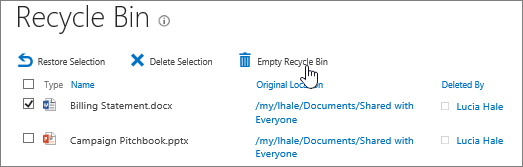
Na stránce Koš klikněte na Vysypat koš
 a odstraňte všechny položky.
Pokud možnost Vysypat koš není zobrazená, ujistěte se, že jste zrušili výběr všech položek v koši.

Dají se položky, které odstraním, dostat zpátky z koše sharepointového webu?
Když odstraníte položku z koše webu, automaticky se přesune do koše Second-Stage nebo kolekce webů, kde zůstane po nastavenou dobu, dokud se trvale neodebere ze SharePointu. Pokud jste správce kolekce webů, můžete obnovit položky z koše kolekce webů. Další informace najdete v tématu Obnovení odstraněných položek z koše kolekce webů.
Napište nám komentář
Byl tento článek užitečný? Pokud ano, dejte nám o tom prosím vědět na konci této stránky. Pokud užitečný nebyl, dejte nám vědět, co nebylo jasné nebo chybělo. Uveďte prosím svou verzi SharePointu, operačního systému a prohlížeče. Na základě vašeho názoru tyto postupy prověříme, doplníme informace a článek aktualizujeme.