

Pokud odstraníte položku, můžete ji kdykoli obnovit. Když odstraníte položky ze seznamu nebo knihovny dokumentů v Microsoft Teams nebo SharePointu, neodstraní se okamžitě. Odstraněné položky se po určitou dobu nebo dokud z koše nevysypou, přesunou do koše sharepointového webu. Koš sharepointového webu není stejný jako koš Windows, který vidíte na ploše.
Když jsou položky v koši webu, můžete odstraněné položky obnovit do jejich původního umístění. Pokud používáte SharePoint v Microsoftu 365, můžete dokonce zobrazit a obnovit položky, které odstranil někdo jiný, pokud máte oprávnění k úpravám.
Informace o obnovování sharepointových souborů uložených na OneDrivu najdete v tématu Obnovení předchozí verze souboru na OneDrivu.
Poznámka
- Pokud soubory nebo složky, které synchronizujete, odstraníte, můžete je obnovit z koše Windows na počítači. Pokud chcete dát koš Windows na plochu, přečtěte si článek Zobrazení nebo skrytí koše.
- Informace v tomto článku platí také pro soubory na OneDrivu (pro pracovní nebo školní). Informace o tom, jak obnovit soubory na OneDrivu, najdete v článku Obnovení odstraněných souborů nebo složek na OneDrivu.
Obnovení položek z koše SharePointu v Microsoftu 365 nebo na SharePoint Serveru
Můžete obnovit položky, které odstraníte sami a položky, které odstranili jiní lidé (pokud máte oprávnění k úpravám).
Poznámka
Některé funkce se v organizacích, které se přihlásily k programu pro nové verze, zavádějí postupně. To znamená, že se vám tato funkce zatím nemusí zobrazovat nebo že může vypadat jinak než v popisu v článcích nápovědy.
- Přejděte na sharepointový web, ze kterého byly položky odstraněny. (V Microsoft Teams vyberte na kartě Files v horní části kanálu možnost Další>možnosti Open in SharePoint.)
-
Poznámka
Možnost Otevřít na SharePointu uvidíte pouze na kartě Fileskanálu Teams. Nemůžete odstranit soubor z karty Fileschatu v Teams a nenajdete v něm možnost Otevřít na SharePointu.
V navigačním panelu panelu Snadné spuštění v levé dolní části obrazovky klikněte na Koš.
Pokud koš na panelu Snadné spuštění nevidíte, postupujte takto:Poznámka
Pokud na SharePoint Serveru 2016 nebo 2013 nevidíte koš, může být zakázaný. Obraťte se na správce farmy nebo serveru. Pokud jste správce, přečtěte si článek Konfigurace nastavení koše SharePointu.
- Klikněte na Nastavení
 a potom na Obsah webu.
 - Koš je v pravé horní části stránky Obsah webu.

- Klikněte na Nastavení
Na stránce koše klikněte na pole nalevo od položek nebo souborů, které chcete obnovit.
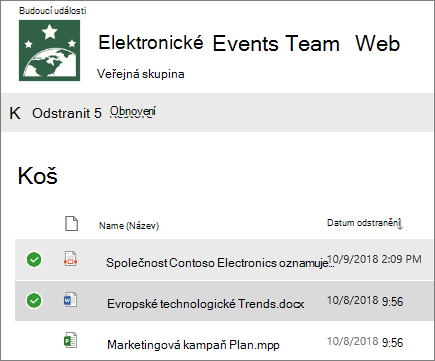
Klikněte na Obnovit.

Poznámka
Pokud položku, kterou hledáte, nevidíte a nedávno byla odstraněná, správce kolekce webů by ji mohl obnovit z koše kolekce webů. Pokud jste správce kolekce webů, přečtěte si článek Obnovení odstraněných položek z koše kolekce webů.
Obnovená položka se uloží do stejného umístění, ze kterého se odstranila.
Odstraněné položky se po určitou dobu uchovávají v koších. Pro SharePoint je doba uchovávání 93 dní. Začíná odstraněním položky z původního umístění. Když položku odstraníte z koše webu, přesune se do koše kolekce webů. Zůstane tam po zbytek z 93 dnů a pak se trvale odstraní.
Seznam, položku seznamu, knihovnu, soubor nebo verzi souboru můžete obnovit do původního umístění, pokud jste ještě neodstranili nadřazený soubor. Nemůžete například obnovit verzi souboru, pokud byl odstraněný samotný soubor. Je to proto, že když odstraníte soubor, odstraníte všechny verze souboru. Podobně nelze obnovit soubor, pokud byla odstraněna knihovna, do které patřil. Nejdřív je potřeba obnovit knihovnu a potom obnovit soubor do knihovny.
Při obnovení knihovny se obnoví také všechny soubory, které knihovna obsahuje. Při obnovení položky, která byla původně umístěná v odstraněné složce, bude složka znovu vytvořena v původním umístění a položka bude obnovena ve složce. Neobnoví se však celý obsah složky. Pokud již soubor nebo složka v původní cestě existuje, bude položka obnovena s číslem připojeným na konci názvu souboru.