
Soubory a složky můžete ze svého počítače přetáhnout a nahrát do knihovny OneDrive nebo na týmový web SharePointu v moderním prostředí. Soubory můžete také procházet a nahrávat pomocí klasické verze. Informace najdete v článku Rozdíly mezi moderním a klasickým prostředím seznamů a knihoven.
Poznámka
- Abyste mohli vytvářet soubory a složky v knihovně a nahrávat je, musíte mít oprávnění přispěvatele knihovny. Pokud si nejste jistí, jaká oprávnění máte, obraťte se na svého Správa SharePointu. Další informace naleznete v tématu Typy souborů, které nelze přidat do seznamu nebo knihovny.
- SharePoint umožňuje nahrávat složky, které jsou integrované v prohlížečích Microsoft Edge, Google Chrome a Mozilla Firefox.
Přetáhnutí souborů do knihovny webu OneDrivu nebo SharePointu
Poznámka
- Přetažení nejlépe funguje v novém prohlížeči Microsoft Edge nebo Google Chrome. V jiných prohlížečích můžete jako alternativní metodu použít příkaz Nahrát .
- Pokud možnost pro přetažení souborů nevidíte, budete asi muset svoji kopii Office aktualizovat na moderní verzi.
- Otevřete knihovnu webu OneDrive nebo SharePoint.

- Spusťte Průzkumníka souborů.

- Přejděte do složky s dokumenty, které chcete nahrát.
- Přetáhněte soubory do sharepointové knihovny. Když na soubor najedete myší, měla by se v knihovně zobrazit zvýraznění.
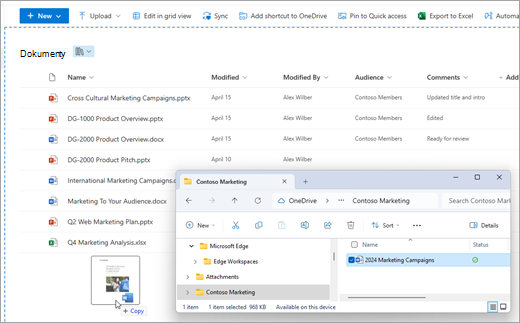
- Soubory by se měly zobrazit v knihovně dokumentů.
Nahrání souboru na SharePoint nebo OneDrive v Průzkumník souborů
Při synchronizaci OneDrivu nebo sharepointové knihovny se svým zařízením můžete nahrát soubor z Průzkumník souborů:
V Průzkumník souborů vyhledejte soubor, který chcete nahrát.
Vyberte soubor a potom na panelu nástrojů vyberte možnost Vyjmout .
V Průzkumník souborů přejděte do synchronizované složky OneDrivu nebo SharePointu, do které chcete soubor umístit.
Po výběru této složky vyberte na panelu nástrojů možnost Vložit.
Zobrazí se malá ikona stavu, která označuje stav synchronizace na OneDrive nebo SharePoint:
Ikona Význam 
Probíhá synchronizace mezi zařízením a cloudovým úložištěm. 
Modrá ikona cloudu označuje, že soubor je dostupný jenom online. Soubory uložené pouze online nezabírají místo na vašem počítači. V Průzkumník souborů se u každého souboru, který je pouze online, zobrazí ikona mráčku, ale soubor se do zařízení stáhne až po jeho otevření.
Když zařízení není připojené k internetu, nemůžete otevírat soubory jenom online.
Soubor , který je pouze online . Když ho otevřete, stáhne se do vašeho zařízení a stane se místně dostupným souborem. Místně dostupný soubor můžete otevřít kdykoli, dokonce i bez přístupu k internetu.
Pokud potřebujete víc místa na disku, můžete soubor změnit zpátky na režim jenom online. Stačí kliknout pravým tlačítkem myši na soubor a vybrat Uvolnit místo.
Soubor je označený jako Vždy ponechat na tomto zařízení. Tyto soubory se stáhly do vašeho zařízení a zabírají místo, ale jsou vám vždy k dispozici, i když jste offline.
Další informace o používání OneDrivu a souborů na vyžádání najdete v tématu Úspora místa na disku s Onedrivové soubory na vyžádání pro Windows.


Jak do knihovny nahrát velké soubory nebo větší množství souborů
Pokud odesíláte velké soubory nebo velké množství souborů, jejichž celková velikost knihovny je velká, můžou se zobrazit chyby kvůli omezení velikosti souboru SharePointu nebo chybám časového limitu. Další informace naleznete v tématu Správa rozsáhlých seznamů a knihoven.
Dlouhé cesty a názvy souborů
Při nahrávání souborů a složek je třeba dávat pozor na délku cesty a názvu souboru. SharePoint v Microsoftu 365 a OneDrivu podporuje celkovou délku cesty a názvu souboru až 400 znaků. Verze SharePoint Serveru podporují celkovou délku cesty a názvu souboru až 260 znaků. Další informace najdete v článku Omezení a limity na OneDrivu a SharePointu.
Povinná rezervace
Vlastníci webu můžou knihovnu nastavit tak, abyste si soubory před úpravou museli rezervovat (a po dokončení úprav je zase vrátit se změnami). Pokud vaše knihovna vyžaduje rezervaci, tak když soubor poprvé nahrajete, máte ho rezervovaný vy. Aby ho mohli upravovat i jiní lidé, musíte ho vrátit se změnami. Další informace najdete v tématu Rezervace, vrácení se změnami nebo zahození změn souborů v knihovně SharePointu.
Schválení nahraného obsahu:
Vlastníci webu můžou knihovnu nastavit tak, aby se obsah musel před zobrazením ostatním uživatelům knihovny schválit. Jako autor uvidíte svůj soubor v seznamu a budete s ním moct pracovat, ale nikdo jiný ne. Schválení dokumentů před jejich zveřejněním může vyžadovat třeba právní oddělení. Další informace najdete v článku Požadování schvalování položek v seznamu nebo knihovně webu.
Sledování verzí souboru
Existující soubor můžete nahradit jeho revidovanou verzí. Pokud je v knihovně nastavené sledování verzí, stane se přidaný soubor nejnovější verzí a starší soubor se stane součástí historie verzí. Když nahráváte novou verzi souboru, je dobré napsat komentář k tomu, co se v příslušné verzi změnilo, aby se dala historie souboru jednodušeji sledovat. Další informace naleznete v tématu Jak funguje správa verzí v seznamech a knihovnách.
Další zdroje informací
Další informace najdete v těchto článcích:
- Další informace o vytváření a používání knihoven získáte v tématu Úvod do knihoven.
- Klasické a moderní prostředí SharePointu
- Vytvoření dokumentu přes OneDrive pro práci nebo školu
- Synchronizace souborů pomocí OneDrivu ve Windows
- Sdílení souborů nebo složek SharePointu