Bez omezení typů souborů přidávaných do SharePointu
Nedávná vylepšení SharePointu v Microsoftu 365 a SharePoint Serveru 2019 odebrala omezení pro typy souborů, které je možné přidat. V současné době nejsou známy žádné typy souborů, které by nebylo možné přidat.
Poznámka k příponám vlastních skriptů
Následující typy souborů se dají nahrát na SharePoint ve webovém prohlížeči nebo pomocí synchronizační aplikace, nebudou ale fungovat, pokud web neumožňuje spuštění vlastního skriptu. Ve výchozím nastavení je vlastní skript blokovaný na webech vytvořených uživateli, které mají skupiny Microsoft 365. Pokud jste globální správce nebo správce SharePointu ve vaší organizaci, přečtěte si článek Povolení nebo zákaz vlastního skriptu , kde se dozvíte, jak změnit nastavení vlastního skriptu.
| Přípona souboru |
Typ souboru |
| .aspx |
ASP.NET stránce Active server |
| .asmx |
ASP.NET zdrojového souboru webových služeb |
| .ascx |
ASP.NET soubor uživatelského ovládacího prvku wep |
| .master |
ASP.NET webové stránky předlohy |
| .xap |
Instalace na Windows Phone |
| .swf |
ShockWave Flash |
| .jar |
Java archiv |
| .xsf |
Definiční soubor formuláře aplikace Office InfoPath |
| .htc |
Soubor se součástmi HTML |
Pokud správce povolí na webu vlastní skript, potřebujete ke spuštění skriptu ve výše uvedených typech souborů oprávnění oprávnění Přidat a upravit stránky (součást úrovní oprávnění Návrh a Úplné řízení).
Seznam názvů souborů, jejichž omezení používá synchronizační aplikace, najdete v článku Neplatné názvy a typy souborů ve OneDrivu a SharePointu.)
Blokované typy souborů v SharePoint Serveru 2016
Existují určité typy souborů, které se nedají nahrát do seznamu nebo knihovny na SharePoint Serveru 2016. Ve výchozím nastavení SharePoint tyto typy souborů blokuje. Pokud je například .asp na seznamu blokovaných přípon souborů, je blokován soubor s názvem "newpage.asp".
Blokují se také různé variace přípon souborů. V následujícím seznamu jsou uvedené různé způsoby označení stejného souboru, z nichž všechny jsou blokované, pokud je přípona .hta na seznamu blokovaných přípon souborů.
- filename.hta
- filename.hta.
- filename.hta.{3050F4D8-98B5-11CF-BB82-00AA00BDCE0B}
- filename.hta::$DATA
Poznámka
Tyto seznamy jsou standardní soubory, které SharePoint blokuje. Správci můžou přidat další typy souborů, které se mají blokovat. Pokud zjistíte typy souborů, které tu nejsou uvedené, ale blokují se, obraťte se na správce SharePointu nebo na svého vedoucího.
Toto jsou výchozí blokované typy souborů pro nová nasazení SharePoint Serveru 2016.
Informace o tom, jak změnit nebo přidat soubor, najdete v tématu Přidávání nebo odebírání typů souborů.
| Přípona souboru |
Typ souboru |
| .ashx |
ASP.NET soubor obslužné rutiny webu. Webové obslužné rutiny jsou softwarové moduly, které zpracovávají nezpracované požadavky HTTP přijaté ASP.NET. |
| .asmx |
Zdrojový soubor webové služby ASP.NET |
| .json |
Soubor JavaScript Object Notation |
| .soap |
Soubor protokolu SOAP (Simple Object Access Protocol) |
| .svc |
Soubor služby WCF (Windows Communication Foundation) |
| .xamlx |
Soubor služby Visual Studio Workflow |
Názvy souborů, které obsahují složené závorky (například filename.{ doc}) jsou automaticky blokovány.
Přidání nebo odebrání blokovaných souborů na SharePoint Serveru 2016
Pokud máte oprávnění správce farmy, můžete přidávat nebo odebírat blokované typy souborů.
Otevřete Centrální správu SharePointu.
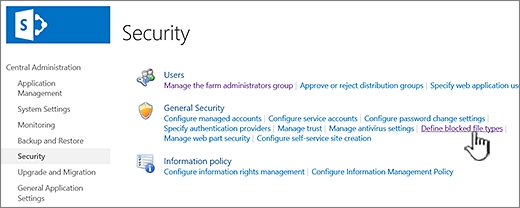
Klikněte na položku Zabezpečení a poté na možnost Definovat blokované typy souborů.
Chcete-li změnit webovou aplikaci, klikněte na odkaz vedle položky Webová aplikace: a poté klikněte na položku Změnit webovou aplikaci.
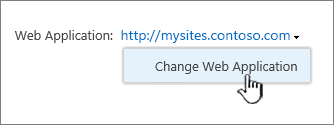
V dialogovém okně Vybrat webovou aplikaci klikněte na aplikaci.

Na stránce Blokované typy souborů proveďte jednu z následujících akcí:
Když chcete přidat soubor, který chcete blokovat, zadejte příponu souboru (s tečkou) – jedna na řádek.
Pokud chcete blokování souboru ukončit, vyberte příponu souboru a stiskněte klávesu Del.

Pokud omylem odstraníte nesprávný soubor, vraťte akci zpět stisknutím kombinace kláves CTRL+Z.
Poznámka
Příponu názvu souboru nemusíte do seznamu zadávat v abecedním pořadí. Při příštím otevření seznamu bude přípona názvu souboru, kterou jste přidali, správně seřazená v abecedním pořadí.
Klikněte na OK.

