

Seznamy a knihovny často obsahují důvěrné informace, jako jsou rozpočty marketingových kampaní nebo iniciativy personálního oddělení. Může být důležité, aby konkrétní uživatelé mohli zobrazit jenom "oficiální" verze položek nebo souborů.
Před zobrazením obsahu konkrétním uživatelům můžete požadovat schválení položky nebo souboru. Požadováním schválení můžou organizace do značné míry přispět ke kvalitě a zabezpečení citlivého obsahu.
Nastavení požadování schválení položek v seznamu
Přejděte do seznamu, pro který chcete požadovat schválení.
Vyberte Nastavení Nastavení
 a pak Nastavení seznamu.
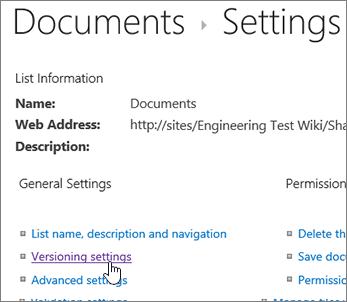
V části Nastavení obecné vyberte Nastavení správy verzí.
V části Schválení obsahu vyberte Ano jako odpověď na Požadovat schválení obsahu pro odeslané položky?
V části Historie verzí položek určete, zda chcete vytvořit verze při každé úpravě položky. Můžete se také rozhodnout omezit počet verzí, které se zachovají.
V části Zabezpečení konceptů určete, kteří uživatelé uvidí položky konceptu v seznamu.
Tip:
Když požadujete schvalování obsahu u seznamu nebo knihovny, které už obsahují nějaké položky, budou všechny položky v knihovně označené jako schválené.
Můžete vybrat některou z těchto možností:
- Uživatelé, kteří můžou číst položky v seznamu.
- Pouze uživatelé, kteří mohou upravovat položky v seznamu.
- Pouze uživatelé, kteří mohou schvalovat položky v seznamu, a autor položky
Vyberte OK.
Stav schválení
Když do seznamu nebo knihovny, u kterých se požaduje schválení, někdo odešle položku, bude až do okamžiku schválení (někým, kdo má oprávnění aspoň na úrovni Spravovat seznamy) ve stavu Čeká na vyřízení. Během čekání na schválení zůstává ve stavu Čeká na vyřízení.
Pokud je položka ve stavu Čeká na vyřízení, může ji obvykle zobrazit jenom její autor a lidé, kteří mají oprávnění ke správě seznamů a knihoven. Jakmile se její stav změní z Čeká na vyřízení na Schváleno, bude ji moct zobrazit každý, kdo má oprávnění k zobrazení seznamu nebo knihovny.
Odmítnuté články zůstávají v seznamu nebo knihovně do té doby, než je autor (nebo někdo, kdo má potřebná oprávnění) odstraní. Všechny položky nebo soubory, které v seznamu nebo knihovně už existují, mají automaticky přidělený stav Schváleno.
Důležité
Když je zabezpečení v knihovně webu nakonfigurované tak, aby umožňovalo číst položky všem uživatelům, bude moct každý, kdo má k webu oprávnění na úrovni Čtení, zobrazit všechny položky v seznamu nebo knihovně bez ohledu na to, jestli jsou tyhle položky ve stavu Schváleno nebo ne.
Určení položek v knihovně služby SharePoint, které vyžadují schválení
Poznámka
Nastavení knihovny SharePointu můžou měnit jenom uživatelé s oprávněními Úplné řízení nebo Návrh.
Přejděte do knihovny SharePointu, pro kterou chcete požadovat schválení.
Vyberte Nastavení Nastavení
a pak Nastavení knihovny.
Pokud tyto položky nabídky nevidíte, vyberte Knihovna a ve skupině Nastavení vyberte
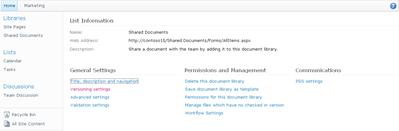
Nastavení knihovny.Pokud chcete otevřít stránku Nastavení správy verzí , vyberte v části Obecné nastavení Nastavení správy verzí.
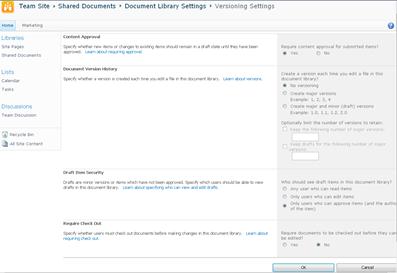
V části Schválení obsahu vyberte Ano jako odpověď na Požadovat schválení obsahu pro odeslané položky? V části Historie verzí dokumentu zadejte, jestli má SharePoint vytvářet verze při úpravách souboru. Můžete se také rozhodnout omezit počet verzí, které se zachovají.
V části Zabezpečení konceptů určete, kteří uživatelé můžou zobrazovat koncepty v knihovně dokumentů.

Tip:
Když požadujete schvalování obsahu u seznamu nebo knihovny, které už obsahují nějaké položky, budou všechny položky v knihovně označené jako schválené.
Můžete vybrat některou z těchto možností:
- Uživatelé, kteří můžou číst položky v seznamu.
- Pouze uživatelé, kteří mohou upravovat položky v seznamu.
- Pouze uživatelé, kteří mohou schvalovat položky v seznamu, a autor položky
Vyberte OK.


Další informace najdete v tématech Schválení nebo odmítnutí položek nebo souborů v seznamu nebo knihovně webu a Vše o pracovních postupech Schválení.