
Díky funkci příspěvků v mobilní aplikaci Microsoft SharePoint pro iOS vám neuniknou žádné důležité novinky a novinky. Příspěvky jsou navržené tak, aby se dobře zobrazovaly na všech zařízeních.
Čtení týmových příspěvků
Na kartě Příspěvky se zobrazují nejnovější články z webů, které sledujete a často navštěvujete, spolu s návrhy článků.
Na webech s webovou částí Příspěvky uvidíte 4 nejnovější příspěvky. Pokud chcete zobrazit všechny příspěvky publikované na tomto webu, klepněte na Zobrazit všechny.
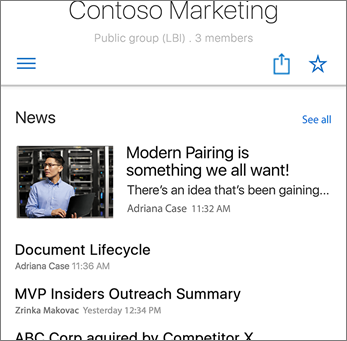 Příspěvky jsou navržené tak, aby se dobře zobrazovaly na všech mobilních zařízeních. Když na kartě Weby nebo Příspěvky klepnete na nadpis příspěvku, zobrazí se celý článek spolu s webovými částmi, včetně obrázků a vložených dokumentů.
Přidání příspěvku
Když na webu, který vlastníte, uvidíte Příspěvky , přidejte je kliknutím na Zobrazit vše .
Na stránce Příspěvky klepněte na + Přidat a začněte vytvářet příspěvek.

Začněte přidáním nadpisu, potom klepnutím přidejte text, obrázky a dokumenty.

Pokud máte v příspěvku více položek, můžete před publikováním změnit jejich uspořádání. Klepněte na položku, přidržte ji a přetáhněte nahoru nebo dolů na stránce.
Až budete s vytvářením stránky hotovi, klepněte v pravém horním rohu na Publikovat a příspěvek se zobrazí v sekci Zprávy.
Správa týmových příspěvků je momentálně dostupná jenom v SharePointu na webu. Mobilní aplikace SharePoint umožňuje přidávání příspěvků na SharePointu. Další informace o úpravě nebo odebrání týmového příspěvku najdete v tématu Sdílení informací se členy týmu pomocí příspěvků na týmovém webu.
Další nápověda k SharePointu pro iOS
Mobilní aplikace SharePoint pro iOS
Zeptejte se v komunitě SharePointu pro iOS.
Další pomoc vám poskytne oddělení IT nebo správce. Pokud jste správce SharePointu, můžete také otevřít lístek podpory v Centru pro správu Microsoftu 365.
Chcete poslat žádost o funkci?

|
Rádi si přečteme vaše návrhy nových funkcí a zkušenosti s používáním našich produktů. Podělte se s námi o svoje nápady a dojmy. Nasloucháme vám. Pošlete svůj názor na systém Microsoft Office. |
|---|