

Při přidávání stránky na web můžete přidat a přizpůsobit webové části (stavební bloky stránky). Tento článek popisuje webovou část Zprávy.
Pomocí webové části Zprávy na své stránce nebo webu budete mít díky webové části Zprávy vždycky přehled a budete moct své publikum informovat o důležitých nebo zajímavých příbězích. Můžete rychle vytvářet poutavé příspěvky, jako jsou oznámení, novinky o lidech, aktualizace stavu a další, které mohou zahrnovat grafiku a bohaté formátování.
Další informace o využívání a distribuci zpráv najdete v infografice: Práce se sharepointovými příspěvky o způsobech práce se SharePointem.
Poznámka
- Některé funkce se zavádějí postupně v organizacích, které se přihlásily k programu pro výběrové verze. To znamená, že se vám tato funkce zatím nemusí zobrazovat nebo že může vypadat jinak než v popisu v článcích nápovědy.
- Některé z níže popsaných funkcí nemusí být v aplikaci SharePoint Server 2019 dostupné.
- Od 10. září 2022 nebudou ve webové části Příspěvky k dispozici možnosti filtrování, pokud je zdroj zpráv nastavený na Doporučit pro aktuálního uživatele.
- Přidání webové části Příspěvky na stránku
- Zpravodajské zdroje
- Posílení sharepointových novinek z webů s informacemi o organizaci
- Organizační novinky
- Rozložení zpráv
- Organizace
- Filtrovat
- Směrování na cílovou skupinu
- Vytváření příspěvků
- Přidání příspěvku pomocí odkazu
- Odeslání příspěvku e-mailem
- Vyhledání příspěvků
- Odebrání příspěvků
- Odebrání webové části Příspěvky
- Řešení potíží
Přidání webové části Příspěvky na stránku
- Pokud vaše stránka ještě není v režimu úprav, v jejím pravém horním rohu vyberte Upravit. Vpravo najděte panel nástrojů (
 ).
). - Vyberte Zobrazit všechny webové části a pak vyberte nebo přetáhněte Příspěvky ze seznamu webových částí.
- Výběrem možnosti Upravit vlastnosti (
 ) v levém horním rohu webové části otevřete podokno vlastností a nastavte možnosti, jako je zdroj příspěvků, rozložení, uspořádání a filtrování. Další informace o těchto možnostech najdete níže.
Zpravodajské zdroje
Při práci s webovou částí Příspěvky můžete určit zdroj svých příspěvků. Vaše příspěvky můžou pocházet z webu, na kterém se při používání webové části nacházíte (Tento web), z centrálního webu , jehož je aktuální web součástí (Všechny weby v centru), nebo z jednoho nebo několika jednotlivých webů (Vybrat weby). Další možností je vybrat Doporučeno pro aktuálního uživatele, které zobrazí příspěvky pro aktuálního uživatele od lidí, se kterými uživatel pracuje; manažeři v řetězci lidí, se kterými uživatel pracuje, mapovaný na vlastní řetězec správy a spojení uživatele; 20 nejsledovanějších webů uživatele; a často navštěvované weby uživatele.
Pokud ještě nejste v režimu úprav, vyberte Upravit v pravém horním rohu stránky.
Vyberte webovou část Příspěvky a pak vyberte Upravit vlastnosti (
) v levém horním rohu webové části Zprávy.Zvolte Tento web, Vybrat weby nebo Doporučené pro aktuálního uživatele. Pokud je váš web připojený k centrální lokalitě, uvidíte další možnost Všechny weby v centru.

Když vyberete Vybrat weby, můžete hledat web, který chcete přidat, nebo vybrat jeden či více webů z Webů přidružených k tomuto centru, Časté weby nebo Nedávné weby.Poznámka
Pokud je vybraný zdroj "Tento web", musí mít knihovna stránek webu celkem méně než 12 vyhledávacích sloupců. Ve výchozím nastavení obsahuje knihovna stránek webu 6 skrytých vyhledávacích sloupců (AuthorByline, Author, Editor, CheckoutUser, AppAuthor, AppEditor). Díky tomu má zákazník možnost nakonfigurovat 6 dalších vlastních vyhledávacích sloupců. Upozorňujeme, že přidáním funkcí do knihovny stránek webu, jako je například cílení na cílovou skupinu, by mohlo dojít ke zřízení dalších vyhledávacích sloupců, a v důsledku toho by se mohl zvýšit celkový počet vyhledávacích sloupců. Zvolte "Vybrat weby" a nakonfigurujte aktuální web v těchto případech.
Organizační novinky
Příspěvky můžou pocházet z mnoha různých webů, ale pro zprávy z organizace může existovat jeden nebo více "oficiálních" nebo "autoritativních" webů. Zprávy z těchto webů jsou rozlišené barevným blokem v názvu jako vizuálním vodítkem a prokládají se všemi příspěvky zobrazenými uživatelům na domovské stránce SharePointu v Microsoftu 365. Následující obrázek znázorňuje příspěvky na domovské stránce SharePointu, kde News@Contoso je web s novinkami organizace.
 Pokud chce správce SharePointu povolit tuto funkci a určit weby pro příspěvky organizace, musí použít následující příkazy PowerShellu pro SharePoint Online:
Správci SharePointu můžou určit libovolný počet firemních zpravodajských webů. U tenantů s více geografickými oblastmi by musely být pro každé geografické umístění nastavené zpravodajské weby organizací. Každé geografické umístění může používat stejný centrální web zpráv organizace nebo mít vlastní jedinečný web, který zobrazuje zprávy organizace specifické pro danou oblast.
Další informace o určení zpravodajských webů organizace najdete v tématu Vytvoření organizačního zpravodajského webu.
Rozložení zpráv
Pro Příspěvky si můžete vybrat z různých rozložení. Výchozí rozložení bude záviset na tom, jestli je váš web týmový, komunikační nebo součástí centrálního webu.
Na týmovém webu má výchozí rozložení pro příspěvky název Hlavní příspěvky. Zahrnuje velký prostor pro obraz a tři další patra.

Rozložení Seznam zobrazuje příspěvky v jednom sloupci.

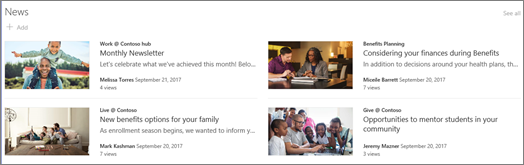
Výchozí rozložení komunikačního webu se nazývá Vedle sebe a je to seznam textů se dvěma sloupci.
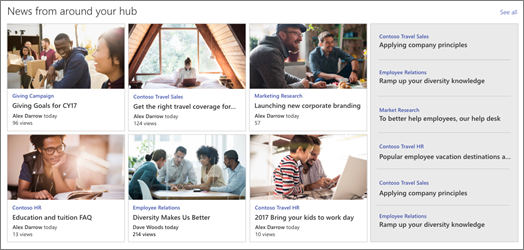
 Na centrálním webu se výchozí rozložení Příspěvků nazývá Centrální zprávy a obsahuje sloupce s miniaturami a informacemi a postranní panel s nadpisy dalších příspěvků.
 Dalším rozložením je Karusel, který zobrazuje velký vizuál a umožňuje uživatelům procházet příběhy pomocí tlačítek Zpět a Další nebo ikon stránkování. Můžete také zvolit automatické přepínání mezi příspěvky v karuselu.
 K dispozici je také rozložení Dlaždice , které zobrazuje až pět zpráv s miniaturami a nadpisy.
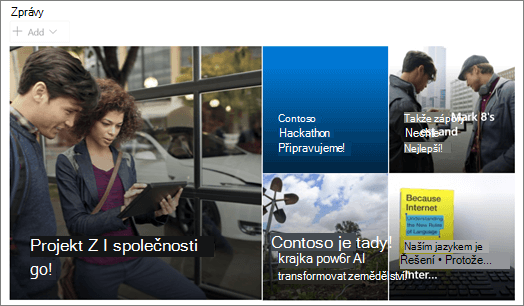
V rozložení Filmový pás se zobrazuje kolotoč karet, ale na rozdíl od rozložení Karusel se velikost karet dynamicky mění při animaci dostupných zpráv Předimenzovaný vizuál vytváří bezprostřední ústřední bod s vysokou mírou důvěry, který proniká hlukem intranetu a pomáhá zaměstnancům okamžitě rozpoznat, na čem záleží nejvíce, aniž by museli číst nepořádek.

Změna rozložení:
- Pokud ještě nejste v režimu úprav, vyberte Upravit v pravém horním rohu stránky.
- V levém horním rohu webové části Příspěvky vyberte Upravit vlastnosti ( ).
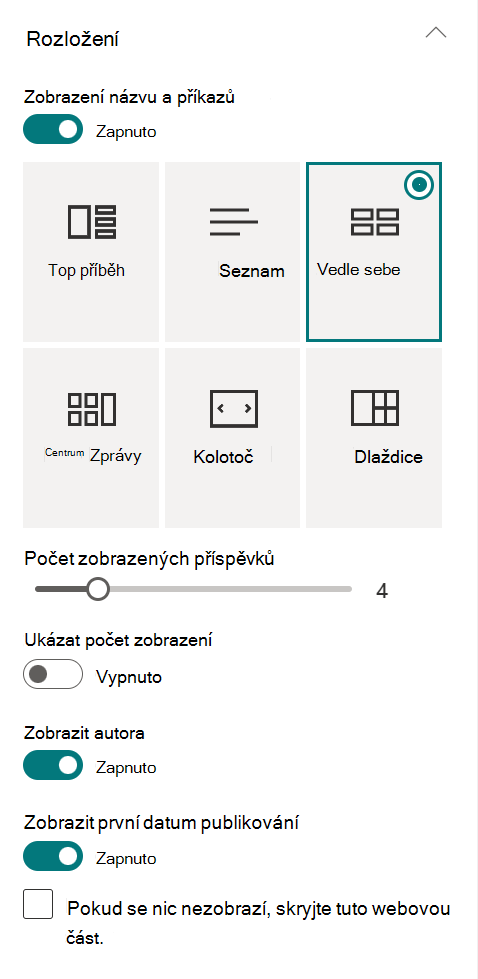
- Pokud chcete skrýt název a příkaz Zobrazit vše v horní části webové části, nastavte přepínač v části Zobrazit název a příkazy do polohy Vypnuto.
- Vyberte požadované rozložení.
- Pokud chcete obsah příspěvků skrýt, vyberte Skrýt tuto webovou část, pokud se nic nezobrazí.
- U rozložení Seznam, Karusel a Dlaždice můžete posuvníkem vybrat Počet zobrazovaných položek novinek. U rozložení Karusel můžete zvolit automatické cyklické procházení novinek v karuselu.
- Kompaktní zobrazení (zobrazení bez obrázků, které zabírá méně místa) můžete v rozložení Seznam zobrazit nebo skrýt nebo v jiných rozloženích zobrazit nebo skrýt kompaktní zobrazení při úzké šířce (jako je úzké okno nebo mobilní zobrazení) posunutím přepínače Zobrazit kompaktní zobrazení nebo Zobrazit kompaktní zobrazení v úzké šířce na Zapnuto nebo Vypnuto.
Uspořádání příspěvků
Příspěvky můžete uspořádat v pořadí, v jakém se mají na stránce zobrazovat. Podobně jako při používání vývěsky si to můžete představit jako "připnutí" příspěvků na požadované místo tak, aby je všichni viděli.
Poznámka
Připnutí používejte jenom u příspěvků, které nejsou omezené na malou skupinu lidí. Nadpis, popis a miniatura každého připnutého příspěvku jsou viditelné všem uživatelům webu bez ohledu na oprávnění uživatelů, cílení na cílovou skupinu nebo podmínky filtru webové části Příspěvky. Pokud uživatel, který nemá oprávnění ke čtení příspěvku, vybere příspěvek ke čtení, zobrazí se mu výzva k žádosti o přístup.
- V části Uspořádat vyberte Vybrat novinky, které chcete uspořádat.
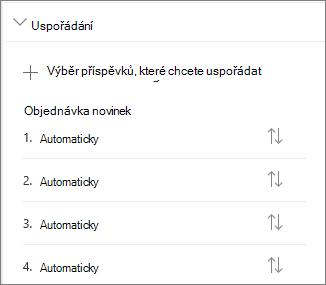
- Ve velkém zobrazeném podokně přetáhněte nejnovější příspěvky zleva na očíslované místo vpravo. Pokud nevidíte zprávy, které chcete vybrat, najděte je pomocí vyhledávacího pole.

Všechna číslovaná umístění, na která nemůžete dlouhé texty přetáhnout, zůstanou na hodnotě Automaticky, což znamená, že webová část Příspěvky bude zobrazovat texty na těchto pozicích v pořadí podle data publikování.
Pokud chcete po přetažení textu změnit pořadí na požadované místo, vyberte položku a použijte klávesnici CTRL+šipka nahoru a CTRL+šipka dolů. - Až budete hotovi, zavřete podokno kliknutím na X v pravém horním rohu.
Filtrování
Příspěvky, které chcete zobrazovat, můžete filtrovat podle názvu, nedávno přidaných nebo změněných, vytvořených nebo upravených a vlastností stránky.
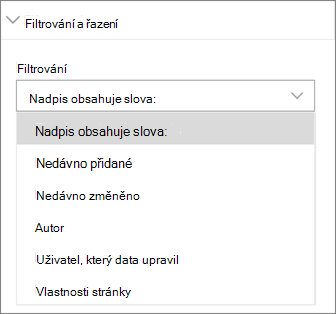
Poznámka
Od 10. září 2022 nebudou ve webové části Příspěvky k dispozici možnosti filtrování, pokud je zdroj zpráv nastavený na Doporučeno pro aktuálního uživatele.
Směrování na cílovou skupinu
Pomocí směrování na cílovou skupinu můžete zobrazovat zpravodajský obsah konkrétním skupinám lidí. To je užitečné, když chcete prezentovat informace, které jsou relevantní jenom pro určitou skupinu lidí. Můžete třeba zacílit příspěvky o konkrétním projektu jenom na členy týmu a účastníky daného projektu.
Pokud chcete použít směrování na cílovou skupinu, musíte nejdřív povolit směrování na cílovou skupinu pro knihovnu stránek, která obsahuje příspěvky, vybrat cílovou skupinu a pak povolit směrování na cílovou skupinu ve webové části Příspěvky.
Poznámka
Pokud jste vybrali skupinu publika, kterou jste nedávno vytvořili nebo změnili, může chvíli trvat, než se cílení pro tuto skupinu použije.
- Na domovské stránce svého webu vyberte Obsah webu.
- Poté vyberte tři tečky (...) a vyberte Nastavení.
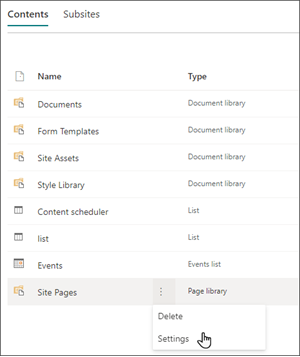
- V seznamu nastavení vyberte Nastavení směrování na cílovou skupinu .
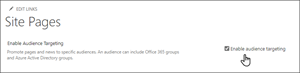
- Zaškrtnutím políčka povolte směrování na cílovou skupinu a pak vyberte OK.
- Přejděte do seznamu Stránky webu tak, že v nabídce na levé straně vyberete Stránky .
- U každého příspěvku, který chcete směrovat na konkrétní cílové skupiny, vyberte tři tečky (...).
- V podokně vlastností vyberte Upravit vše.
- V části Publikum zadejte až 50 cílových skupin. Potom vyberte Uložit.
Cílové skupiny se pak zobrazí v seznamu stránek webu.

Povolení směrování na cílovou skupinu ve webové části
- Pokud vaše stránka ještě není v režimu úprav, vyberte v pravém horním rohu stránky možnost Upravit a pak vyberte webovou část Příspěvky.
- Vyberte ikonu Upravit vlastnosti ( ).
- V části Filtr zapněte možnost Povolit směrování na cílovou skupinu.

Vytváření příspěvků
Příspěvky můžete vytvářet z domovské stránky SharePointu nebo z webové části Příspěvky na libovolné publikované stránce:
Na domovské stránce SharePointu vyberte v horní části stránky možnost +Vytvořit příspěvek . Potom zvolte web, na kterém chcete příspěvek publikovat.
Poznámka
Není k dispozici na SharePoint Serveru 2019.
Nebo
Na publikované stránce, která obsahuje webovou část Příspěvky, vyberte ve webové části Příspěvky kombinaci kláves + Přidat a začněte vytvářet příspěvek.
Začněte přidáním názvu, který bude sloužit jako nadpis. Pokud chcete přidat nebo změnit obrázek, můžete použít panel nástrojů obrázku vlevo.
Najděte vpravo panel nástrojů (
), abyste mohli přidat webové části, jako je text, obrázky, video a další.
Zjistěte, jak používat webové části na stránkách SharePointu Online.Až budete s vytvářením stránky hotovi, vyberte Publikovat v pravém horním rohu a příspěvek se objeví v části Příspěvky jako nejnovější příspěvek.
Poznámka
Nejnovější příspěvky se zobrazují chronologicky od nejnovějšího po nejstarší podle původního data vydání (úpravou příspěvku se nezmění jeho pořadí). Pokud chcete změnit pořadí příspěvků, podívejte se na článek Uspořádání příspěvků. Pokud chcete zobrazit seznam všech nových příspěvků, vyberte Zobrazit vše.
Přidání příspěvku pomocí odkazu
Můžete přidat odkaz na obsah ze svého webu nebo z jiného webu s odkazem Příspěvky. Odkazovaný obsah se zobrazí jako příspěvek zprávy.
Poznámka
Není k dispozici na SharePoint Serveru 2019.
Přejděte na web s novinkami, kam chcete příspěvek přidat. Na domovské stránce vyberte + Nový a pak vyberte odkaz Zprávy.

Pokud jste na jiné stránce a nevidíte odkaz na příspěvky jako možnost nabídky, přidejte nejdřív na stránku webovou část Příspěvky a pak vyberte + Přidat v části Příspěvky.

Do pole Odkaz vložte webovou adresu existujícího příspěvku. Zobrazí se několik dalších polí.

Do pole Název přidejte název, který se bude zobrazovat u příspěvku na domovské stránce. Toto je povinné pole.

Vyberte Přidat miniaturu nebo Změnit a přidejte nebo změňte volitelný obrázek miniatury. Můžete si vybrat jeden z následujících zdrojů obrázku:
Nedávné Obrázky vrátí obrázky, které jste nedávno použili nebo přidali na sharepointový web.
Obrázky z fotobanky Obrázky z fotobanky poskytuje Microsoft. Jsou vysoce kvalitní a mají velikost, aby vypadaly skvěle na vaší stránce.
Vaše organizace Pokud vaše organizace určila sadu schválených imagí, budete si moct vybrat z této sady v části Vaše organizace.
Vyhledávání na webu vyhledává obrázky na webu pomocí Bingu rozdělené do několika kategorií. Filtry můžete nastavit podle velikosti (Malý, Střední, Velký, Velikosti X nebo Všechny), rozložení (čtvercové, široké, vysoké nebo všechny) nebo Creative Commons nebo všech obrázků.
OneDrive zobrazuje složku OneDrivu přidruženou k webu, kde můžete procházet a vybírat obrázky.
Web nabízí knihovny dokumentů na sharepointovém webu, kde můžete vybrat obrázky, které chcete použít.
Při nahrávání se otevře okno, ve kterém můžete vybrat obrázek z místního počítače.
Možnost Z nabízí soubor, který se dá vložit do odkazu na obrázek ve službě OneDrive pro firmy nebo na sharepointovém webu. Nemůžete odkazovat na obrázky z jiných webů nebo webu.

Poznámka
- Vyhledávání na webu používá obrázky Bing, které využívají licenci Creative Common. Jste zodpovědní za kontrolu licencování obrázku před jeho vložením na stránku.
- Pokud jste Správa SharePointu a chcete se dozvědět, jak vytvořit knihovnu materiálů pro vaši organizaci, přečtěte si článek Vytvoření knihovny materiálů organizace.
- Pokud jste správce SharePointu, doporučujeme kvůli zvýšení výkonu při získávání obrázků povolit síť pro doručování obsahu (CDN). Přečtěte si další informace o sítích CDN.
Pokud chcete použít vybraný obrázek, vyberte Otevřít .
Přidejte nebo upravte popis v poli Popis . Adresa není povinná.

Vyberte Publikovat a přidejte odkaz na domovskou stránku.
Odeslání příspěvku e-mailem
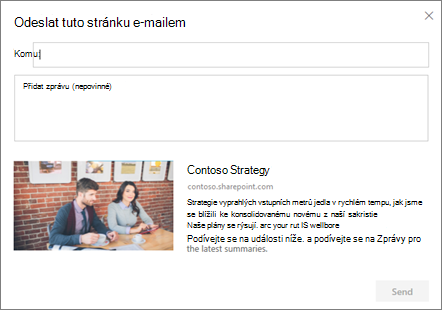
Když použijete tuto funkci, můžete jednomu nebo více lidem poslat e-mail s odkazem, miniaturou, náhledem, popisem a volitelným sdělením.
Poznámka
Lidé, se kterými odkaz sdílíte, musí mít příslušná oprávnění, aby mohli vaši stránku zobrazit.
- V horní části stránky příspěvku o novinkách vyberte Odeslat e-mailem.
- Do pole Komu zadejte jména lidí, kterým chcete e-mail poslat, a v případě potřeby přidejte zprávu.
- Vyberte Odeslat.
Vyhledání příspěvků
Příspěvky se ukládají do knihovny Stránky webu.
Odstranění příspěvku
Vyberte Zobrazit vše a pak Spravovat příspěvky. Nebo pokud možnost Zobrazit vše nevidíte, můžete přejít přímo do knihovny Stránky výběrem možnosti Stránky vlevo nebo v horní části webu.
V knihovně Stránky najděte stránku, kterou chcete odebrat.
Vyberte tři tečky (...) napravo od stránky a pak vyberte Odstranit.

Tip:
Pokud chcete zachovat obsah svých příspěvků, můžete z něj před odstraněním příspěvku vytvořit stránku. Podívejte se na článek Změna moderní stránky SharePointu na příspěvek nebo vytvoření moderní stránky z příspěvku.
U SharePoint Serveru 2019 můžete odstranit stránky příspěvků, které jste přidali.
- Na panelu Snadné spuštění vyberte Stránky a pak vyberte novinku, kterou chcete odstranit.
- Vyberte tři tečky (...) a pak vyberte Odstranit.
- V potvrzovacím dialogovém okně vyberte Odstranit .
Odebrání webové části Příspěvky
- Přejděte na stránku obsahující oddíl zpráv, který chcete odebrat.
- Vyberte Upravit v horní části stránky.
- Vyberte webovou část Příspěvky a pak vyberte Odstranit.
 nalevo.
Řešení potíží
Pokud se vám při výběru možnosti "Tento web" zobrazí chyba "Omlouváme se, něco se nepovedlo":
- Zkuste místo toho použít možnost Vybrat weby a zvolit jen jeden web, protože při překročení mezní hodnoty zobrazení seznamu ve sloupci Autor můžete narazit na známý problém.
Pokud není příspěvek vidět tam, kde se zobrazují příspěvky:
- Ujistěte se, že vytvořený příspěvek je příspěvek a ne stránka. To, jestli se vpravo nahoře zobrazuje tlačítko Publikovat nebo Znovu postovat , poznáte to. Stránky budou místo toho obsahovat tlačítka Publikovat nebo Znovu publikovat .
- Zkontrolujte, zda je zdroj zpráv (který najdete v podokně vlastností webové části Příspěvky) správný a zda k němu mají lidé přístup.
- Ujistěte se, že příspěvek není stále ve stavu konceptu; To znamená, že jste po vytvoření příspěvku vybrali tlačítko Publikovat .