

Shromážděte týmové prostředky na jednom centrálním místě, aby se členové týmu mohli soustředit na práci, komunikovat a spolupracovat. Přidejte kartu SharePoint do Teams a rychle vložte jakoukoli publikovanou stránku, příspěvek nebo seznam ze sharepointového webu. V Microsoft Teams můžete přidat publikované stránky SharePointu, seznamy a knihovny dokumentů jako samostatné karty do kanálu Teams. Členové týmu můžou prohlížet stránky, upravovat seznamy, pracovat se sdílenými soubory a přidávat komentáře na karty Teams.
- StránkySharepointové stránky umožňují sdílet informace, novinky nebo nápady pomocí obrázků, videí a odkazů.
- SeznamySharepointové seznamy jsou skvělým způsobem, jak spolupracovat na obsahu a datech.
- Knihovny dokumentůKnihovny dokumentů SharePointu bezpečně ukládají soubory tam, kde je členové týmu najdou na libovolném zařízení.
Poznámka
- Některé funkce se v organizacích, které se přihlásily k programu pro výběrové verze, zavádějí postupně. To znamená, že se vám tato funkce zatím nemusí zobrazovat nebo může vypadat jinak než v popisu v článcích nápovědy.
- Pokud nevidíte možnost přidat kartu v Teams, zajistěte přístup ve spolupráci s vlastníkem sharepointového týmového webu.
Přidání stránky z týmového webu jako karty v Teams
Poznámka
- Každou stránku, seznam nebo knihovnu dokumentů bude potřeba přidat jako kartu postupně. Pokud chcete do kanálu Teams přidat další karty, opakujte tento postup.
- Abyste mohli přidat obsah webu jako kartu do aplikace Teams, musíte být vlastníkem webu SharePointu.
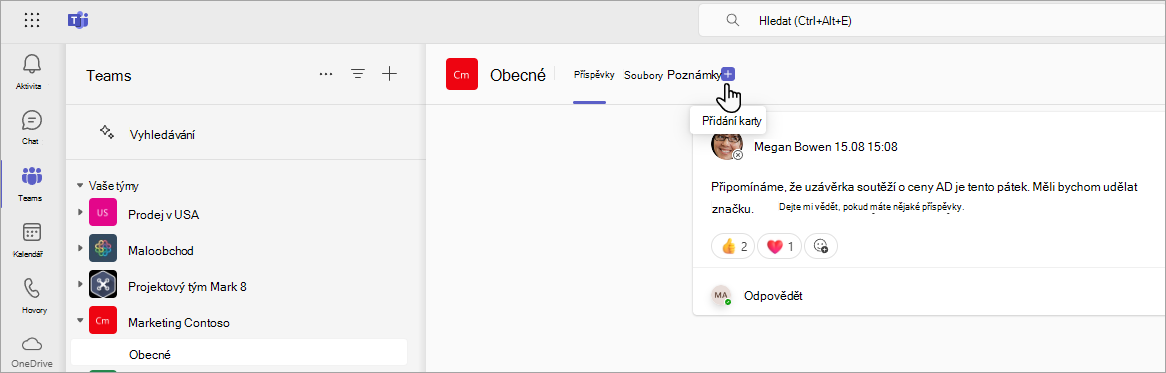
1. V Teams vyberte stránku kanálu. Napravo od názvu kanálu vyberte na panelu karet znaménko + .
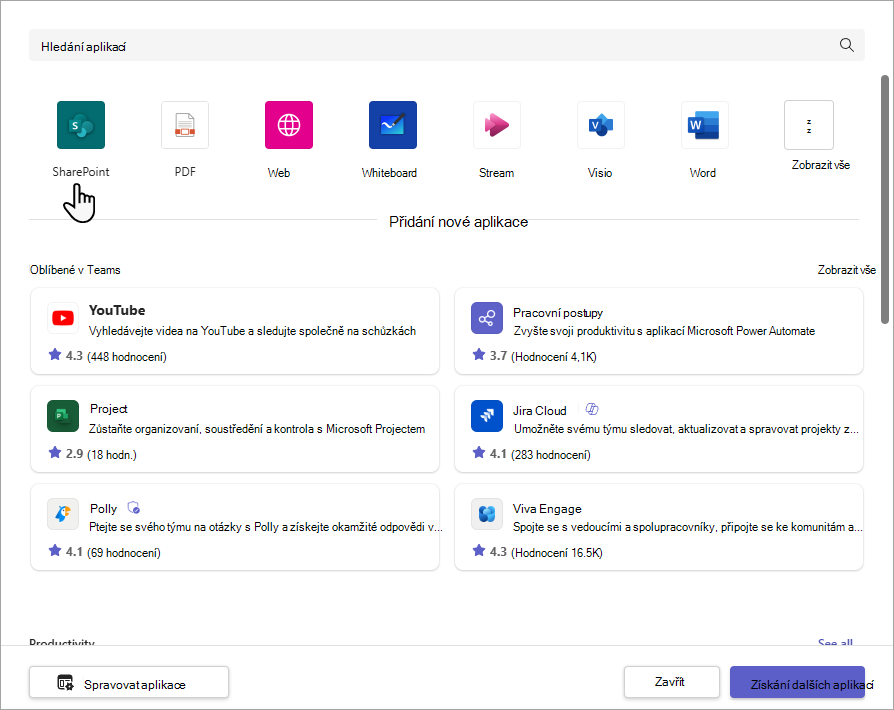
2. Vyberte SharePoint.
3. Výběrem možnosti Stránky zobrazíte seznam existujících sharepointových stránek a příspěvků zpráv dostupných na týmovém webu. Vyberte obsah SharePointu, který chcete přidat jako kartu do kanálu Teams.
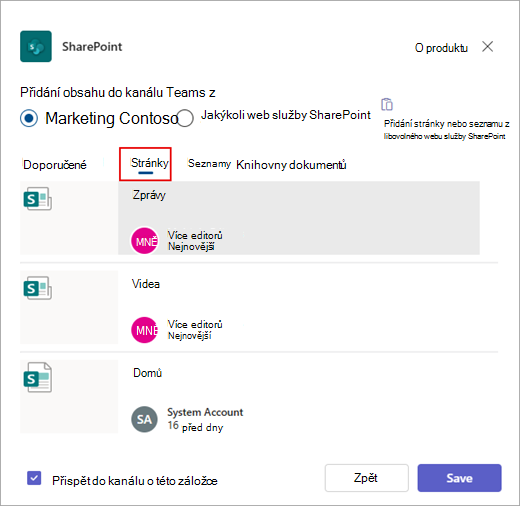
4. Zaškrtnutím políčka Publikovat do kanálu o této kartě se automaticky vygeneruje a publikuje oznámení v kanálu Teams, které vašim kolegům oznámí, že jste tuto kartu přidali.
5. Vyberte Uložit.
Přidání seznamu z týmového webu jako karty v Teams
Poznámka
- Každou stránku, seznam nebo knihovnu dokumentů bude potřeba přidat jako kartu postupně. Pokud chcete do kanálu Teams přidat další karty, opakujte tento postup.
- Abyste mohli přidat obsah webu jako kartu do aplikace Teams, musíte být vlastníkem webu SharePointu.
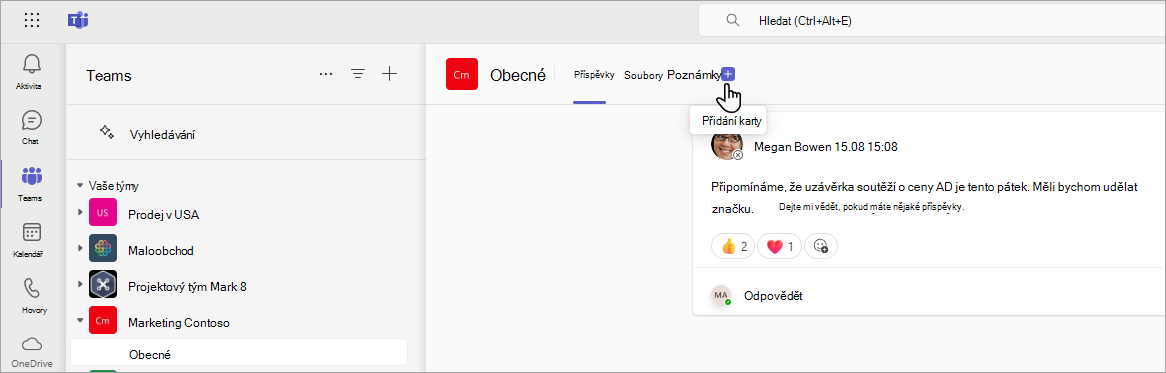
1. V Teams vyberte stránku kanálu. Napravo od názvu kanálu vyberte na panelu karet znaménko + .
2. Vyberte SharePoint.
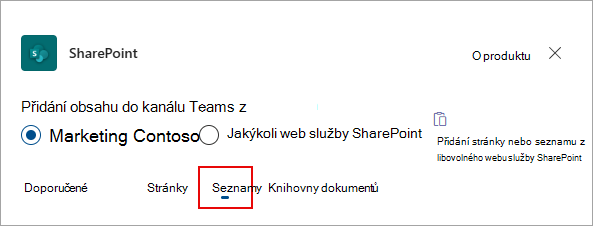
3. Výběrem možnosti Seznamy zobrazíte existující sharepointové seznamy dostupné na vašem týmovém webu. Vyberte obsah SharePointu, který chcete přidat jako kartu do kanálu Teams.
4. Zaškrtnutím políčka Publikovat do kanálu o této kartě se automaticky vygeneruje a publikuje oznámení v kanálu Teams, které vašim kolegům oznámí, že jste tuto kartu přidali.
5. Vyberte Uložit.
Přidání knihovny dokumentů jako karty z webu
Poznámka
- Každou stránku, seznam nebo knihovnu dokumentů bude potřeba přidat jako kartu postupně. Pokud chcete do kanálu Teams přidat další karty, opakujte tento postup.
- Abyste mohli přidat obsah webu jako kartu do aplikace Teams, musíte být vlastníkem webu SharePointu.
1. V Teams vyberte stránku kanálu. Napravo od názvu kanálu vyberte na panelu karet znaménko + .
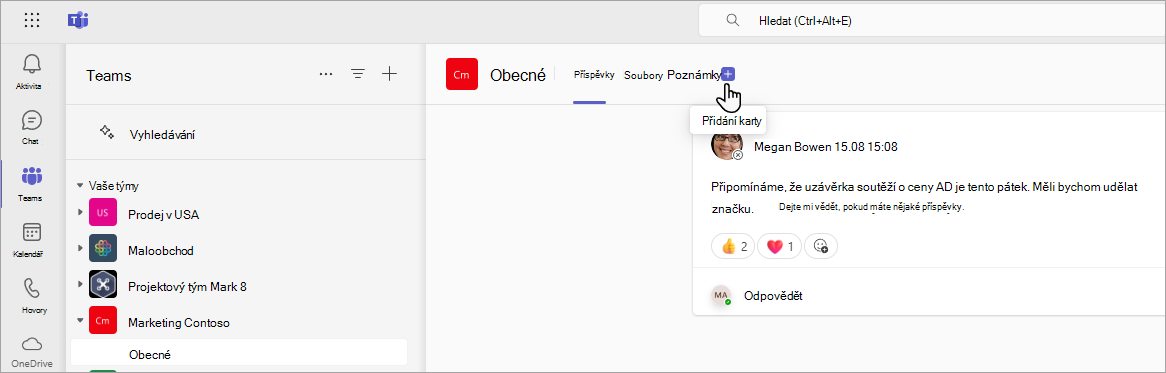
2. Vyberte SharePoint.
3. Výběrem možnosti Knihovny dokumentů zobrazíte existující knihovny SharePointu dostupné na vašem týmovém webu. Můžete také vybrat knihovnu dokumentů z části Doporučené a přidat ji jako kartu do kanálu Teams.
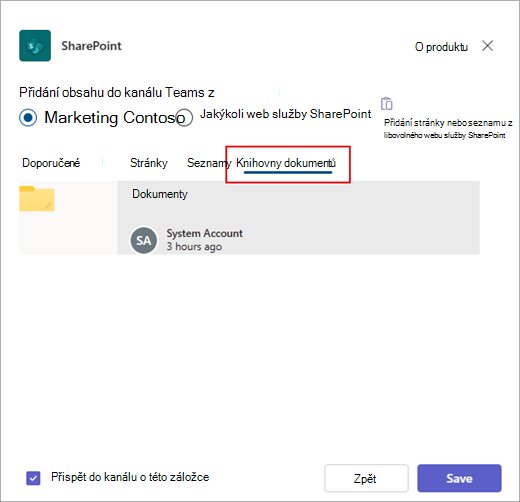
4. Zaškrtnutím políčka Publikovat do kanálu o této kartě se automaticky vygeneruje a publikuje oznámení v kanálu Teams, které vašim kolegům oznámí, že jste tuto kartu přidali.
5. Vyberte Uložit.
Přidání stránky, seznamu nebo knihovny dokumentů z jiného webu SharePointu
Poznámka
SharePoint ověří adresu URL SharePointu a to, jestli máte ke stránce přístup. Oprávnění samotné stránky se nezmění. Pokud uživatelé v týmu nemají oprávnění ke stránce s kartami, zobrazí se jim stránka, kde můžou o přístup požádat.
1. V Teams vyberte stránku kanálu. Napravo od názvu kanálu vyberte na panelu karet znaménko + .
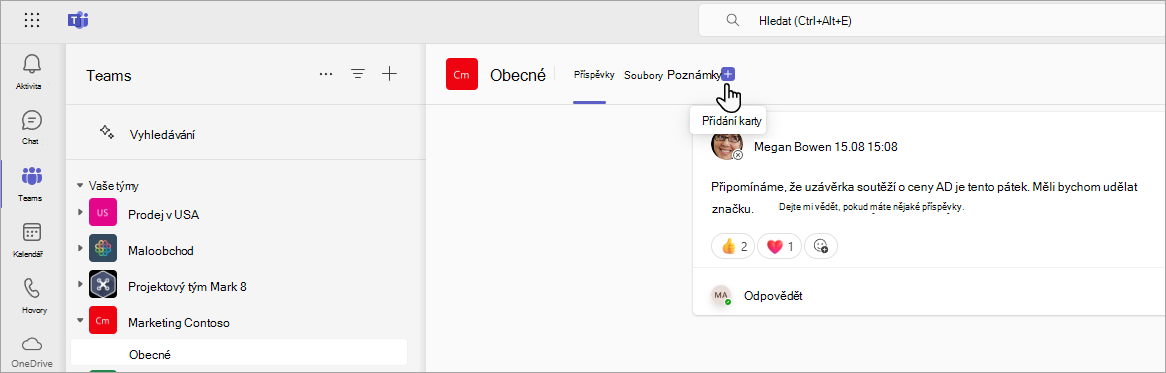
2. Vyberte SharePoint.
3. Vyberte přepínač Libovolný web služby SharePoint a potom vložte adresu URL stránky, příspěvku nebo seznamu, který chcete přidat, jako kartu.
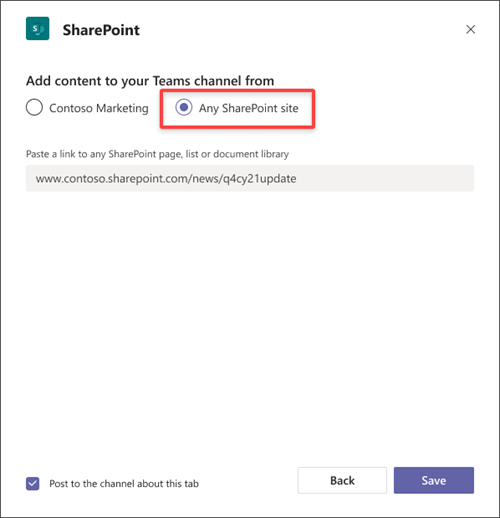
4. Zaškrtnutím políčka Publikovat do kanálu o této kartě se automaticky vygeneruje a publikuje oznámení v kanálu Teams, které vašim kolegům oznámí, že jste tuto kartu přidali.
5. Vyberte Uložit.