Kromě přesouvání nebo kopírování souborů v SharePointu můžete taky synchronizovat sharepointové soubory pomocí aplikace pro synchronizaci OneDrivu.
Poznámka
Pokud při pokusu o přesunutí nebo zkopírování položek nevidíte jiné weby, organizace neumožňuje přesouvání nebo kopírování mezi weby. Pokud jste správce SharePointu nebo globální správce vaší organizace a chcete se dozvědět, jak povolit kopírování mezi weby v Centru pro správu SharePointu, přečtěte si článek Povolení nebo zakázání vlastního skriptu.
Na jedné z karet níže vyberte svoji verzi SharePointu:
Krok 1:
Vyberte soubory nebo složky v sharepointové knihovně, které chcete přesunout nebo zkopírovat.

Krok 2:
Na panelu příkazů v horní části vyberte Přesunout neboKopírovat do.
Poznámka
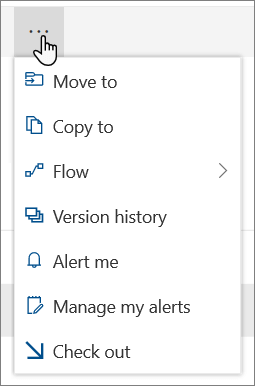
Pokud na panelu příkazů nevidíte možnost Přesunout neboKopírovat do , vyberte ikonu se třemi tečkami  (Další) a pak vyberte Přesunout do nebo Kopírovat do.
Krok 3:
Vyberte cílové umístění v aktuální knihovně, na OneDrivu nebo na jiném sharepointovém webu a pak vyberte Přesunout do nebo Kopírovat do. Pokud web v seznamu není, vyberte v dolní části seznamu vlevo možnost Další místa. (SharePoint Server 2019 v současné době podporuje jenom aktuální knihovnu.)
Krok 4:
Pokud chcete přesunout nebo zkopírovat soubory do nové složky, vyberte ikonu nové  horním rohu a přidejte novou složku. Zadejte název složky a vyberte Vytvořit. Pak můžete vybrat novou složku a vybrat Přesunout do nebo Kopírovat do.
Poznámka
- Když použijete příkaz Přesunout do, historie dokumentu se zkopíruje do nového cílového místa. Když použijete funkci Kopírovat do u dokumentů, které mají historii verzí, zkopíruje se jenom nejnovější verze. Pokud chcete zkopírovat starší verze, musíte obnovit a zkopírovat každou z nich. Další informace o správě verzí najdete v tématu Povolení a konfigurace správy verzí pro seznam nebo knihovnu.
- Informace o přesunutí souboru z OneDrivu na sharepointový web najdete v tématu Přesunutí souborů a složek mezi OneDrivem a SharePointem.
-
Operace Přesunout do se nezdaří, pokud se pokusíte přesunout dokument mezi knihovnami a cíl vynucuje jedinečné hodnoty.
- Když se soubor přesouvá, bude se dál zobrazovat ve zdrojovém adresáři, dokud se úplně nepřesune do cílového místa, a pak se odstraní. Soubor zůstane v koši zdrojových webů i po dokončení přesunutí a pokud ho uživatel neobnoví z koše, podléhá normálnímu plánu recyklace.
- Když přesunete nebo zkopírujete soubor do umístění s jinými vlastnostmi, zachovají se v novém umístění jenom podporované vlastnosti. Pokud například přesunete soubor z knihovny dokumentů, která má sloupec Priorita, do knihovny dokumentů, která žádný sloupec nemá, informace ve sloupci Priorita se ztratí.
- Hodnoty spravovaných metadat spojené se zkopírovaným nebo přesunutým souborem se nezachovají.
- Nedoporučujeme přesouvat poznámkové bloky OneNotu mimo aplikaci OneNote.
-
Přechod na Kopírovat a Kopírovat tak, aby to fungovalo nejlépe v rámci limitů SharePointu Online.
- Možnost Přesunout do aktuálně není v knihovně stránek webu dostupná.
- Běžné scénáře najdete na blogu technické komunity.
Viz také
Práce se synchronizovanými soubory pomocí aplikace Průzkumník souborů
Uživatelé SharePoint Serveru s předplatným - vydání s předplatným se můžou od aktualizace funkcí SharePoint Server - vydání s předplatným - vydání s předplatným verze 22H2 chovat jinak. Tato aktualizace funkcí je součástí veřejné aktualizace pro SharePoint Server - vydání s předplatným ze září 2022 a také všech budoucích veřejných aktualizací pro SharePoint Server - vydání s předplatným - vydání s předplatným.
Kopírování
Vyberte položky, které chcete zkopírovat, a pak vyberte Kopírovat do. Nebo u položky vyberte rozšířenou >Kopírovat do.

Poznámka
Pokud používáte klasické prostředí SharePointu, není příkaz Kopírovat do k dispozici.
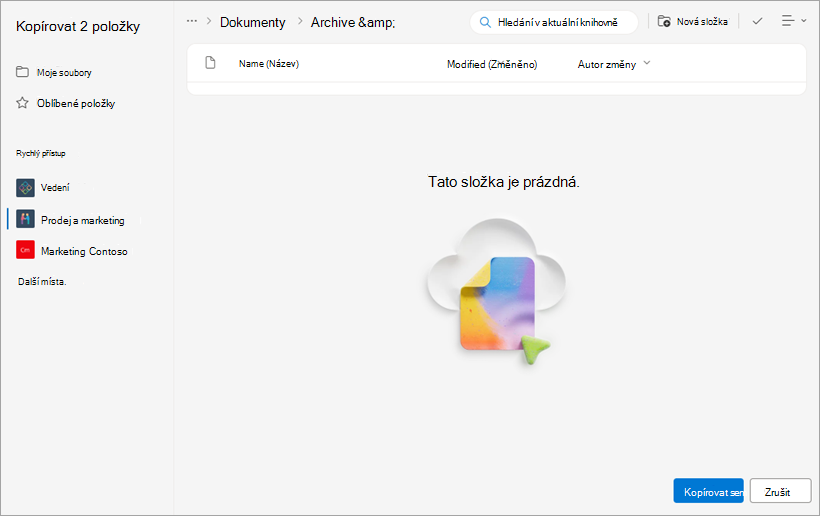
Najděte a vyberte umístění, kde chcete soubory nebo složky zkopírovat.

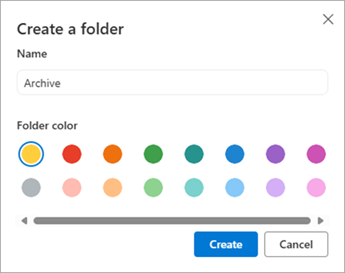
Pokud chcete vytvořit novou složku pro zkopírování souborů, vyberte Nová složka. V dialogovém okně Vytvořit složku zadejte název nové složky.
Pokud je cíl správný, vyberte Kopírovat sem.
Poznámka
Najednou můžete zkopírovat až 500 MB souborů a složek.
Když použijete funkci Kopírovat do u dokumentů, které mají historii verzí, zkopíruje se jenom nejnovější verze. Chcete-li zkopírovat starší verze, musíte obnovit a zkopírovat každou z nich. Další informace o správě verzí najdete v tématu Povolení a konfigurace správy verzí pro seznam nebo knihovnu.
Pokud je nainstalovaná aktualizace funkcí verze 22H2:
- Pokud správce farmy nakonfiguroval farmu tak, aby byla v okruhu pro verze funkcí předběžných verzí, budete moct taky vybrat cílové umístění na různých podřízených webech, v různých kolekcích webů a v různých webových aplikacích.
- Pokud správce farmy nakonfiguroval farmu tak, aby byla v okruhu pro vydávání funkcí "Standardní verze", bude podporovat jenom předchozí chování spočívající v kopírování a přesouvání souborů ve stejných knihovnách dokumentů. Farmy serveru SharePoint Server - vydání s předplatným jsou ve výchozím nastavení v okruhu verzí funkcí Standardní verze.
- Správci sharepointové farmy můžou vybrat okruh verzí funkcí pro své farmy s předplatným serveru SharePoint Server - vydání s předplatným tak, že přejdou na Předvolbu vydání funkce nastavení systému > pro centrální správu>.
Pokud je nainstalovaná aktualizace funkcí verze 23H1 nebo jakákoli novější aktualizace funkcí, budete také moct vybrat cílové umístění na různých podřízených webech, v různých kolekcích webů a v různých webových aplikacích. Tato funkce bude povolená bez ohledu na to, jestli správce farmy nakonfiguroval farmu tak, aby byla v okruhu pro verze funkcí předběžných nebo standardních verzí.
Začátek stránky
Přesunout
Vyberte položky, které chcete přesunout.
Nahoře na stránce vyberte Přesunout do. Pokud možnost Přesunout do nevidíte, vyberte v hlavní nabídce možnost >Přesunout do.

Poznámka
Pokud používáte klasické prostředí SharePointu**, není funkce Přesunout do** k dispozici.
Najděte a vyberte místo, kam chcete přesunout soubory nebo složky v knihovně dokumentů. Můžete také vytvořit novou složku, do které se soubory přesunou, a to tak, že vyberete Nová složka.
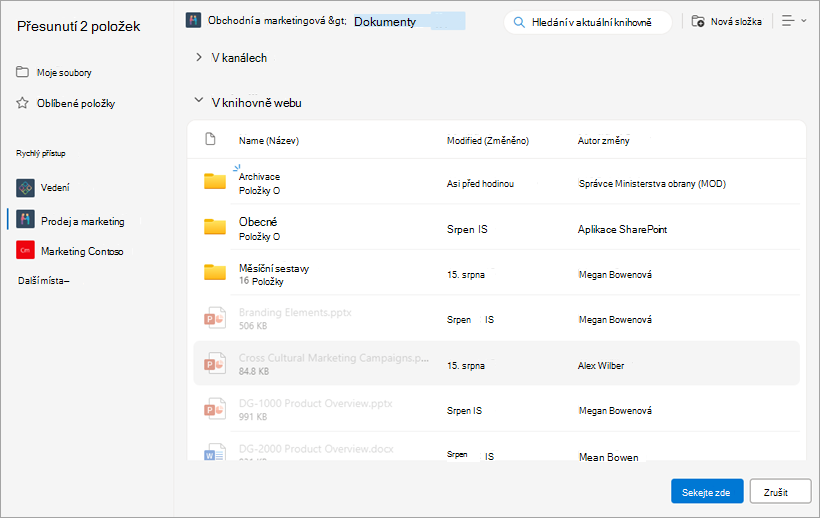
Pokud je cíl správný, vyberte Přesunout sem.
Poznámka
Metadata kopírovaného nebo přesouvaného souboru se zachovají, pokud se ve zdrojovém i cílovém umístění používá stejné úložiště termínů.
Při výběru Přesunout do se historie dokumentu zkopíruje do nového cílového místa. Další informace o správě verzí najdete v tématu Povolení a konfigurace správy verzí pro seznam nebo knihovnu.
Pokud je nainstalovaná aktualizace funkcí verze 22H2:
- Pokud správce farmy nakonfiguroval farmu tak, aby byla v okruhu pro verze funkcí předběžných verzí, budete si moct vybrat cílové umístění také v různých knihovnách dokumentů na stejném webu.
- Pokud správce farmy nakonfiguroval farmu tak, aby byla v okruhu pro vydávání funkcí "Standardní verze", bude podporovat jenom předchozí chování spočívající v kopírování a přesouvání souborů ve stejných knihovnách dokumentů. Farmy serveru SharePoint Server - vydání s předplatným jsou ve výchozím nastavení v okruhu verzí funkcí Standardní verze.
- Správci sharepointové farmy můžou vybrat okruh verzí funkcí pro své farmy s předplatným serveru SharePoint Server - vydání s předplatným tak, že přejdou na Předvolbu vydání funkce nastavení systému > pro centrální správu>.
Pokud je nainstalovaná aktualizace funkcí verze 23H1 nebo jakákoli novější aktualizace funkcí, budete moct vybrat cílové umístění také v různých knihovnách dokumentů na stejném webu. Tato funkce bude povolená bez ohledu na to, jestli správce farmy nakonfiguroval farmu tak, aby byla v okruhu pro verze funkcí předběžných nebo standardních verzí.
Kopírování
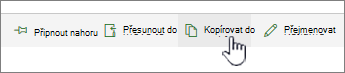
Vyberte položky, které chcete zkopírovat, a pak klikněte na Kopírovat do. Nebo u položky vyberte rozšířenou>Kopírovat do.
Poznámka
Pokud používáte klasické prostředí SharePointu**, není možnost Kopírovat do** dostupná.
V části Zvolit cílové umístění vyberte umístění, do kterého chcete soubory nebo složky zkopírovat.
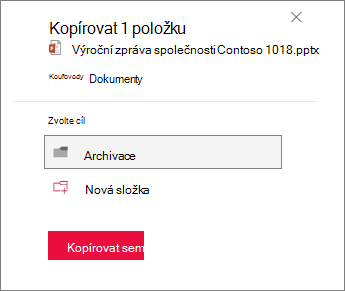
Pokud chcete vytvořit novou složku pro zkopírování souborů, vyberte Nová složka.
Do textového pole zadejte název nové složky.

Vyberte zaškrtnutí a pak vyberte Kopírovat sem.
Poznámka
- Najednou můžete zkopírovat až 500 MB souborů a složek.
- Když použijete funkci Kopírovat do u dokumentů, které mají historii verzí, zkopíruje se jenom nejnovější verze. Chcete-li zkopírovat starší verze, musíte obnovit a zkopírovat každou z nich. Další informace o správě verzí najdete v tématu Povolení a konfigurace správy verzí pro seznam nebo knihovnu.
Začátek stránky
Přesunout
Vyberte položky, které chcete přesunout.
V hlavní nabídce v horní části stránky vyberte Přesunout do. Pokud možnost Přesunout do nevidíte, vyberte v hlavní nabídce možnost >Přesunout do.

Poznámka
Pokud používáte klasické prostředí SharePointu**, není funkce Přesunout do** k dispozici.
V podokně Zvolit cílové umístění vyberte nové umístění v knihovně dokumentů, kam mají soubory přijít, a vyberte Přesunout sem.

Pokud chcete do knihovny dokumentů přidat novou složku, můžete v podokně zvolit cílové umístění taky kliknout na Nová složka a přesunout do ní položku. Do textového pole zadejte název nové složky, zaškrtněte políčko a pak vyberte Přesunout sem.

Začátek stránky

