
Odeslání e-mailu po přidání položky seznamu v některých verzích SharePointu vyžaduje mnoho kroků, za kterými následují podrobnosti. Pokud ale používáte nejnovější verzi SharePointu, můžete tok přidat přímo ze seznamu. Šablona toku pro odeslání e-mailu při přidání položky seznamu obsahuje základní kroky potřebné k tomu, abyste mohli rychle začít.
Poznámka
- Pracovní postupy SharePointu 2010 jsou od 1. srpna 2020 vyřazené pro nové tenanty a odebrané ze stávajících tenantů k 1. listopadu 2020. Pokud používáte pracovní postupy SharePointu 2010, doporučujeme migraci na Power Automate nebo jiná podporovaná řešení. Další informace najdete v tématu Pracovní postup SharePointu 2010 – vyřazení z provozu.
- Pracovní postup SharePointu 2013 je od dubna 2023 zastaralý a od 2. dubna 2024 bude pro nové tenanty vypnutý. Odebere se ze stávajících tenantů a 2. dubna 2026 bude úplně vyřazená z provozu. Pokud používáte pracovní postup SharePointu 2013, doporučujeme provést migraci na Power Automate nebo jiná podporovaná řešení. Další informace najdete v tématu Vyřazení pracovního postupu SharePointu 2013 v Microsoftu 365.
- Přijetí oznámení může trvat až 4 hodiny.
Odeslání e-mailu z pracovního postupu
- Odeslání základní e-mailové zprávy z pracovního postupu
- Dynamické vybírání uživatelů nebo skupin pro příjem zprávy
- Vložení informace o aktuální položce
- Vložení statického hypertextového odkazu
- Vložení hypertextového odkazu na aktuální položku
- Vložení obrázku
- Identifikace nepodporovaných možností
Odeslání základní e-mailové zprávy z pracovního postupu
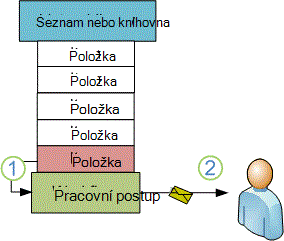
Pomocí akce Odeslat Email v Designer Pracovní postup můžete nastavit tak, aby posílal e-maily vám nebo jinému určenému uživateli nebo skupině. Pro e-mail jsou dostupná pole Komu, Kopie, Předmět a Text. Tato pole můžou obsahovat statický text a text, který je dynamicky vygenerován z vyhledání pracovního postupu.
Pomocí akce Poslat Email můžete generovat mnoho typů e-mailů, včetně oznámení, když pracovní postup dosáhne určitých fází nebo provede určité akce (včetně celkového spuštění a zastavení pracovního postupu), a připomenutí úkolů, které nejsou dokončeny do termínu splnění.
Poznámka
Aby mohl pracovní postup odesílat e-maily, musí být na serveru nakonfigurované nastavení odchozích e-mailů. Pokud si nejste jistí aktuálním nastavením e-mailu na serveru, obraťte se na správce serveru. Další informace o nastavení odchozích e-mailů najdete v části Viz také .
V tomto příkladu nastavíte pracovní postup tak, aby vám poslal e-mailové oznámení pokaždé, když se spustí pro novou položku. Použijte verzi SharePoint Designeru, která odpovídá verzi SharePoint Serveru. Například pro SharePoint Server 2010 použijte SharePoint Designer 2010. A pro všechny verze po SharePoint Serveru 2010, včetně SharePoint Serveru 2016 a SharePointu v Microsoftu 365, použijte SharePoint Designer 2013. Stáhněte si SharePoint Designer 2013 z webu Microsoft Download Center. Další informace naleznete v části Viz také.
Otevřete SharePoint Designer 2013 a připojte se k sharepointovému webu.
SharePoint Designer 2013 se nainstaluje jako aplikace Office 2013. Pokud chcete otevřít SharePoint Designer 2013 a připojit se k sharepointovému webu, postupujte takto:
- SharePoint Designer 2013 otevřete tak, že ho vyberete v nabídce Start. Vyberte ikonu> StartVšechny programy>,systém Microsoft Office 2013>,SharePoint Designer 2013.
- Na úvodní stránce SharePoint Designer 2013 vyberte Otevřít web.
- Zadejte sharepointový web, ke kterému se chcete připojit, například http://www.contoso.com/sites/a-sharepoint-site.
- Pokud chcete web otevřít, vyberte Otevřít.
- Pokud se zobrazí výzva, zadejte svoje přihlašovací údaje. (Pokud není zabezpečení integrováno s počítačem, ke kterému jste se přihlásili, zobrazí se výzva k zadání přihlašovacích údajů.) Ujistěte se, že používáte přihlašovací údaje, které mají přístup k webu SharePointu.
Vytvořte pracovní postup seznamu podle platformy pracovních postupů SharePointu.
- V navigačním podokně vyberte uzel Pracovní postupy.
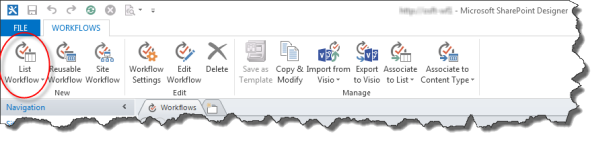
- V části Nový na kartě Pracovní postupy vyberte rozevírací seznam Pracovní postup seznamu .
- Vyberte seznam , který chcete přidružit k novému pracovnímu postupu.
- V dialogovém okně Vytvořit pracovní postup seznamu zadejte název a popis pracovního postupu a zkontrolujte, že je nastavený typ platformy na Pracovní postup SharePointu 2013.
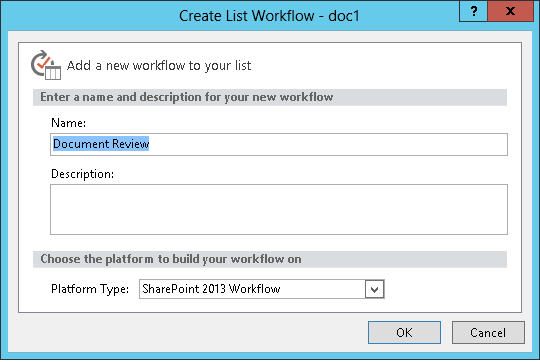
- Pokud chcete vytvořit pracovní postup, vyberte OK.
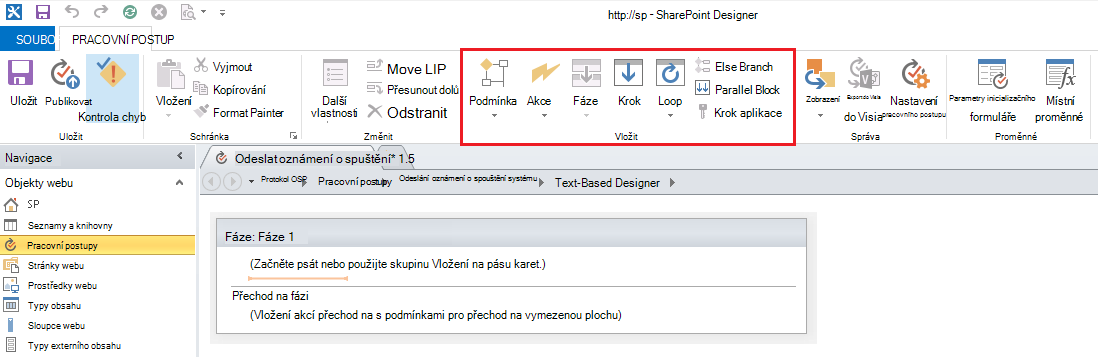
Když je pracovní postup vytvořen, můžete do něho přidat akce, podmínky, fáze, kroky a smyčky. Tyto součásti pracovního postupu jsou dostupné na pásu karet v SharePoint Designer 2013.
Poznámka
Pokud nevidíte pracovní postup SharePointu 2013 jako dostupný typ platformy, není Workflow Manager nakonfigurovaný pro práci se sharepointovou farmou. Řešení najdete v tématu Konfigurace Správce pracovních postupů pro práci s farmou SharePoint Serveru 2013.
Další informace o dostupném seznamu akcí pracovního postupu naleznete v tématu Viz také.
Vytvoření akce odeslání e-mailu
Vyberte Akce a pak vyberte Odeslat Email.
V akci vyberte tyto uživatele.
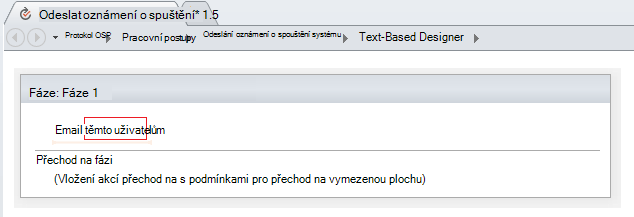
V dialogovém okně Definovat Email zprávu vyberte uživatele z existujících skupin Uživatelé a Skupiny nebo zadejte do pole Komu svoji e-mailovou adresu.
Poznámka
- Abyste mohli poslat e-mail na externí e-mailovou adresu, Musíte být schopni získat informace z příslušného e-mailového serveru.
- Adresa Komu e-mailu může být konkrétní statická adresa (například NORTHWINDTRADERS\junmin nebo junmin@northwindtraders.com), nebo pracovní postup vyhledaný proměnlivými informacemi. Další informace o tom, jak pomocí vyhledávání v pracovním postupu dynamicky adresovat e-maily odeslané z pracovního postupu místo statických adres, najdete v tématu Dynamické vybírání uživatelů nebo skupin, kteří mají zprávu přijmout.
- Adresa odesílatele vykresleného e-mailu bude vždy e-mailová adresa správce serveru, pokud správce serveru nezmění adresu odesílatele pro aktuální webovou aplikaci nebo pro všechny webové aplikace. Další informace najdete v tématu Konfigurace odchozích Email pro konkrétní webovou aplikaci.
Do pole Předmět zadejte předmět e-mailu, nebo pokud chcete definovat vyhledávání pracovního postupu pro text, který zde chcete, vyberte Zobrazit datovou vazbu
 .
.Poznámka
Aby byl pracovní postup správně zkompilován, je nutné provést nějakou položku v poli Předmět .
Do velkého pole pod polem Předmět zadejte nebo vložte text e-mailu.
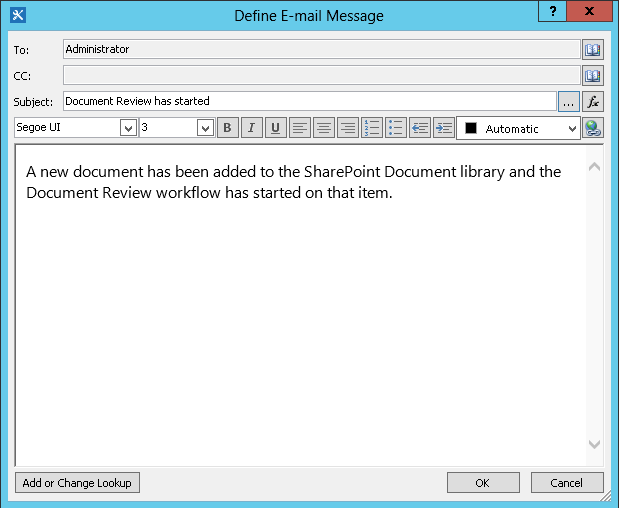
Vyberte OK.
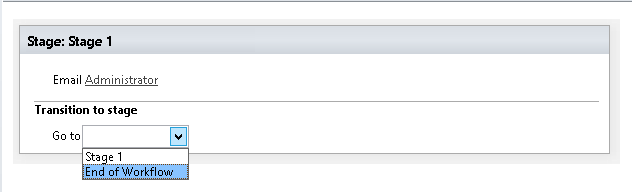
Vyberte Akce>, přejděte na oblast.
Vyberte Konec pracovního postupu.
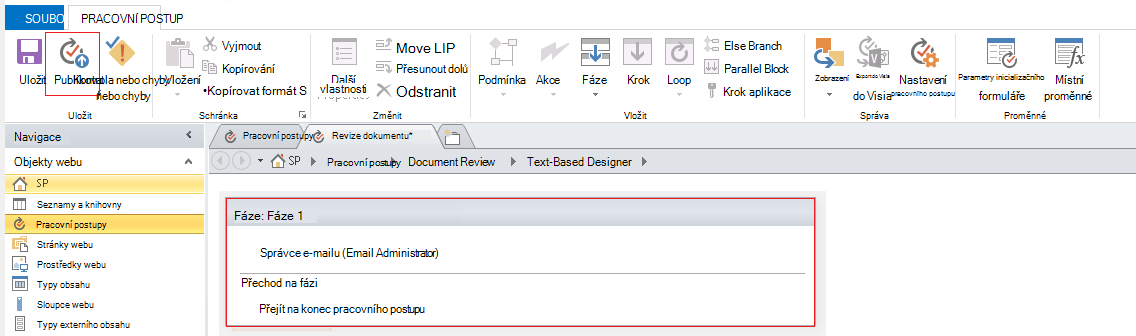
Vyberte Publikovat.
Pokročilejší možnosti úpravy obsahu e-mailu najdete v následujících částech.
Dynamické vybírání uživatelů nebo skupin pro příjem zprávy
Pokud v e-mailu zadáte do polí Komu a Kopie statické adresy, pak vždycky, když budete potřebovat změnit příjemce, musíte pracovní postup otevřít v Designer pracovního postupu a změny provést ručně. Pokud se adresy často mění, je lepší v polích Komu a Kopie použít vyhledávání pracovních postupů. Vyhledávání může odkazovat na adresy z pole v aktuální položce, z pole položky v jiném seznamu nebo knihovně nebo z proměnných pracovního postupu.
Ukládání adres příjemců pomocí vlastního seznamu
Pokud se příjemci mění pravidelně, ale ne tak často, aby se museli zadávat v inicializačním formuláři při každém spuštění pracovního postupu, můžete vytvořit vlastní seznam příjemců obsahující jednu položku pro každý pracovní postup, který na ni odkazuje, a pak vytvořit sloupce, do kterých můžete ukládat adresy, na které se mají odesílat jednotlivé e-maily z každého pracovního postupu. Když se příjemci pro jakoukoliv zprávu pracovního postupu změní, musíte udělat jenom změnu adres v příslušném poli položky seznamu příjemců pro tento pracovní postup.
Důležité
Sloupce, do kterých ukládáte adresy pro e-maily pracovního postupu, můžou být buď Jeden řádek textu, Více řádků textu nebo Osoba nebo Skupina. Pokud použijete sloupec Osoba nebo Skupina, můžete v každém poli, na které bude pracovní postup odkazovat jako na e-mailové adresy, provést jenom jednu položku. Když vytváříte sloupce, je potřeba vybrat Ne ve výběru Povolit více výběrů. Pokud chcete tento typ sloupce použít k zadání více příjemců, můžete vytvořit skupinu SharePointu zahrnující osoby, kterým má pracovní postup e-mail adresovat, a pak v poli určit skupinu. Když vytváříte sloupec, je potřeba vybrat Osoby a skupiny ve výběru Povolit výběr. Další informace o vytváření seznamů a přidávání sloupců najdete v části Také.
Poznámka
Při vytváření skupin SharePointu se ujistěte, že každá skupina má pro daný web aspoň oprávnění ke čtení a že v oblasti Nastavení skupiny na stránce Nová skupina v části Kdo může zobrazit členství ve skupině vyberte Všichni.
Pokud chcete použít vyhledání pracovního postupu na vlastní seznam příjemců:
V prohlížeči vytvořte vlastní seznam nazvaný Příjemci s následujícími třemi sloupci:
- Změňte název sloupce z výchozího Nadpis na Název pracovního postupu. Všechny ostatní možnosti ponechte, jak jsou. Další informace o změně sloupce v seznamu nebo knihovně najdete v tématu Viz také.
- Přidejte sloupec osoby nebo skupiny pojmenovaný Komu. V tomto sloupci můžete povolit výběr lidí a skupin, ale není vhodné povolit vícenásobný výběr. Všechny ostatní možnosti ponechte, jak jsou. Další informace o vytváření sloupců v seznamu nebo knihovně najdete v části Také.
- Přidání sloupce s jedním řádkem textu pojmenovaného Kopie. Všechny ostatní možnosti ponechte, jak jsou.
V seznamu příjemců vytvořte novou položku a postupujte takto:
- Do pole Název pracovního postupu zadejte Revize dokumentu , což je název zde použitého ukázkového pracovního postupu.
- V poli Komu vyberte Adresář
 a potom v dialogovém okně Vybrat People a skupiny vyberte jednu osobu nebo skupinu, které chcete e-maily adresovat.
 - Do pole Kopie zadejte e-mailové adresy příjemců, na které chcete kopie adresovat. Jednotlivé adresy oddělte středníky.
Vyberte Akce a pak vyberte Odeslat Email.
V akci vyberte tyto uživatele.
V dialogovém okně Definovat Email zprávu klikněte na konci pole Komu na položku Adresář
.V dialogovém okně Vybrat uživatele v seznamu Nebo vybrat z existujících uživatelů a skupin vyberte Vyhledávání pracovního postupu pro uživatele a pak vyberte Přidat.
V dialogovém okně Vyhledat osobu nebo skupinu vyberte následující možnosti:
- Zdroj dat: Příjemci nebo jméno z vlastního seznamu.
- Pole ze zdroje: Komu nebo pole obsahující adresu, kterou chcete mít na řádku Komu.
- Vrácené pole jako: Přihlašovací jméno. Tím se rozhodne formát pole Komu v e-mailu.
- Pole: Příjemci: Název pracovního postupu
-
Hodnota: Zadejte Document Review nebo název aktuálního pracovního postupu.
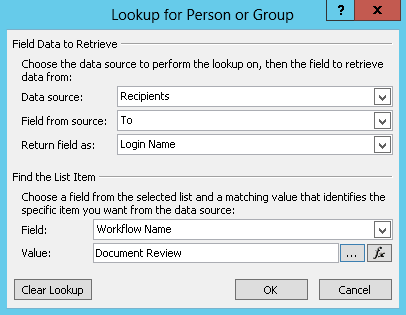
Toto vyhledávání uvádí: "V seznamu příjemců vyberte hodnotu pole Komu, kde název pracovního postupu rovná se Revize dokumentu."
Horní polovina dialogu určuje seznam a sloupec; Dolní polovina dialogu určuje řádek.
V dialogovém okně Vyhledat osobu nebo skupinu vyberte OK.
V e-mailu o zajištění jedinečných vyhledávání vyberte OK.
Dialogové okno Vybrat uživatele zavřete tak, že znovu vyberete OK .
V dialogovém okně Definovat Email zprávu vyberte na konci pole Kopie položku Adresář
.V dialogovém okně Vybrat uživatele v seznamu Nebo vybrat z existujících uživatelů a skupin vyberte Vyhledávání pracovního postupu pro uživatele a pak vyberte Přidat.
V dialogovém okně Definovat vyhledání pracovního postupu vyberte následující možnosti:
- Zdroj dat: Příjemci nebo jméno z vlastního seznamu.
- Poleze zdroje:Kopie nebo pole obsahující požadovanou adresu v řádku Kopie.
- Vrácené pole jako: Přihlašovací jméno. Tím se rozhodne formát pole Komu v e-mailu.
- Pole: Příjemci: Název pracovního postupu
-
Hodnota: Zadejte Document Review nebo název aktuálního pracovního postupu.
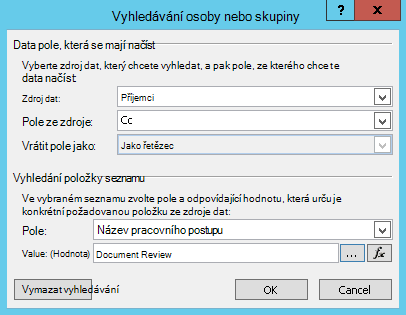
Toto vyhledávání uvádí: "V seznamu příjemců vyberte hodnotu pole Kopie, kde Název pracovního postupu rovná se Revize dokumentu."
Vyberte OK a ve zprávě upozornění vyberte znovu OK .
Dialogové okno Vybrat uživatele zavřete tak, že vyberete OK.
Když pracovní postup odešle tento e-mail, pošle ho na adresy uvedené v polích Komu a Kopie položky Revize dokumentu ve vlastním seznamu příjemců. Pokud chcete změnit příjemce, jednoduše změňte požadované položky seznamu.
Jeden pracovní postup může odeslat více e-mailů a všechny e-maily nemusí být odeslány stejným příjemcům. Pokud chcete uložit další adresy pro další e-maily odeslané tímto pracovním postupem, můžete do seznamu přidat sloupce pro uložení dalších adres. V takovém případě můžete chtít pojmenovat sloupce „První zpráva komu,“ „Druhá zpráva komu,“ a tak dále.
Seznam můžete také navrhnout tak, abyste pro každý e-mail, který pracovní postup odešle, vytvořili jednu položku místo jedné položky pro každý pracovní postup. V takovém případě zkontrolujte, že název používaný k identifikaci každého e-mailu je jedinečný, aby vyhledávání, která načítají adresy, vracela jedinečnou hodnotu, kterou požadujete.
Zadání příjemce pomocí inicializačního formuláře pracovního postupu
Pokud chcete zadat příjemce pokaždé, když je pracovní postup spuštěn ručně, můžete přizpůsobit inicializační formulář pracovního postupu tak, aby shromažďoval adresy od uživatele, který pracovní postup spouští. Pracovní postup tak může buď jednoduše použít přímo zadané adresy, nebo je zkopírovat do polí v aktuální položce, kde budou dál dostupné pro referenci po dokončení aktuální instance pracovního postupu. Pokud je pracovní postup nastavený na automatické spouštění, můžete určit výchozí adresy v inicializačním formuláři pro každé automatické spuštění.
Vložení informace o aktuální položce
Základní text v ukázkovém e-mailu je zatím statický: Pokaždé, když pracovní postup vytvoří instanci e-mailu, bude text přesně stejný.
Může být však užitečné vložit text, který se mění v závislosti na položce, na které právě pracovní postup běží. Může být třeba užitečné zahrnout do textu e-mailu název dokumentu, který vyžaduje kontrolu. Pokud chcete vložit tento typ dynamické informace, použijte vyhledání pracovního postupu. Vyhledávání načítají data z různých zdrojů dat, například seznamy, knihovny a data pracovního postupu.
Přidání názvu dokumentu do textu e-mailu:
Zadejte nebo vložte statický text, ve kterém se mají vyhledávací informace zobrazit.
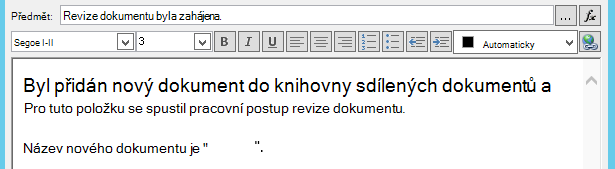
Umístěte kurzor, kam chcete vyhledání vložit.
Tip:
Po vložení vyhledávání je nelze přetáhnout do nového umístění. (Vyhledávací pole je ale možné "přemístit" přetažením dalšího textu kolem něj.) Stejně tak není možné vyjmout, zkopírovat ani vložit vyhledávací modul ani žádný text, který vyhledávání obsahuje.
Vyberte Přidat nebo změnit vyhledávání.
V dialogovém okně Vyhledat řetězec v poli Zdroj dat vyberte Aktuální položka a v poli Pole ze zdroje vyberte Název.
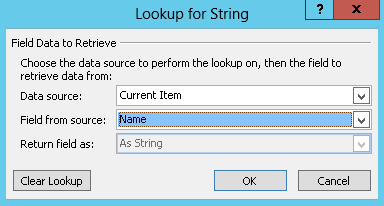
Vyberte OK.
Vložené vyhledávání se zobrazí v textu e-mailu.
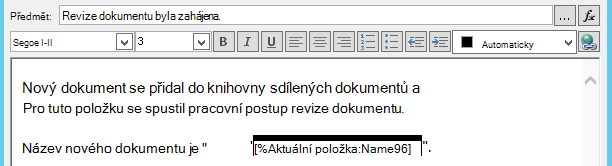
Pokud chcete pracovní postup publikovat, vyberte Publikovat.
Po spuštění pracovního postupu a vygenerování e-mailu je vyhledávaný text nahrazen názvem dokumentu.
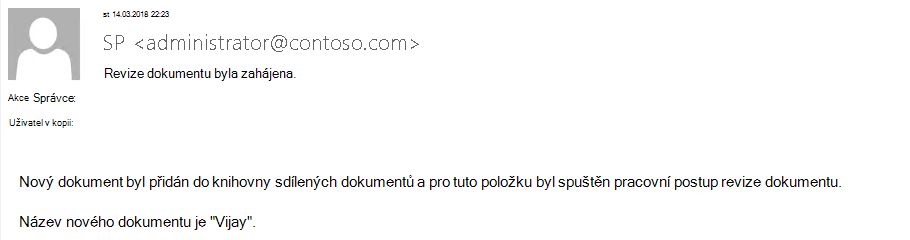
Vložení názvu dokumentu je užitečné, ale ještě užitečnější může být vložení hypertextového odkazu, který vás přímo odkáže do samotného dokumentu. Abyste to mohli udělat, vložte vyhledání do hypertextového odkazu.
Vložení statického hypertextového odkazu
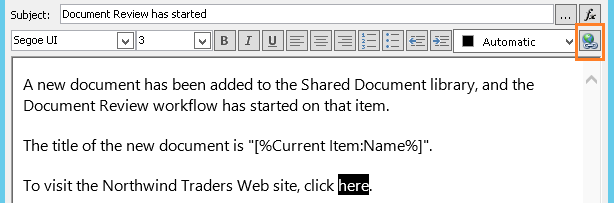
Pokud chcete do textu e-mailu pracovního postupu zahrnout statický hypertextový odkaz, který vždy odkazuje na stejnou adresu nebo umístění, vyberte v pravém horním rohu panelu nástrojů pro formátování v dialogovém okně Definovat Email zprávy tlačítko Upravit hypertextový odkaz.
Zadejte nebo vložte statický text, ve kterém se má odkaz zobrazit.
Vyberte text a vyberte Upravit hypertextový odkaz.
V dialogovém okně Upravit hypertextový odkaz zadejte adresu webu.
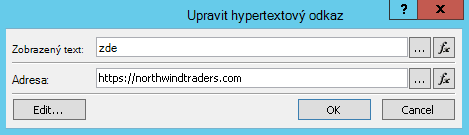
Vyberte OK.
Vložený hypertextový odkaz se zobrazí v textu e-mailu.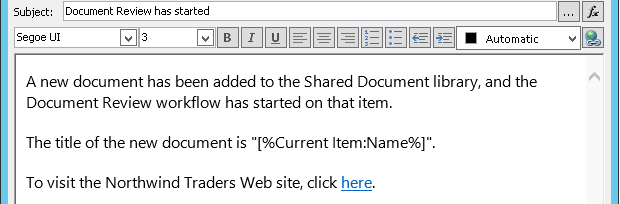
Poznámka
Textové e-mailové programy hypertextový odkaz nevykreslují.
Informace o tom, jak pomocí vyhledávání pracovního postupu vytvořit dynamický hypertextový odkaz, který odkazuje na různé adresy v závislosti na položce, pro kterou je pracovní postup aktuálně spuštěný, najdete v tématu Vložení hypertextového odkazu na aktuální položku.
Vložení hypertextového odkazu na aktuální položku
V předchozí části Zahrnutí statického hypertextového odkazu neobsahuje adresa v příkladu hypertextového odkazu žádné informace o proměnném: Pokaždé, když pracovní postup odešle e-mail, hypertextový odkaz odkazuje na stejnou stránku.
Pomocí vyhledání pracovního postupu ale můžete vytvořit dynamické propojení obsahující informace o aktuální položce, které rozhodne, na jakou adresu URL odkázat.
Pokud je aktuální položka dokument v knihovně dokumentů
V příkladu upozornění o spuštění pracovního postupu můžete chtít mít odkaz na samotný nový dokument:
Zadejte nebo vložte statický text, ve kterém se má odkaz zobrazit.
Vyberte text a vyberte Upravit hypertextový odkaz.
V dialogovém okně Upravit hypertextový odkaz vyberte funkci (fx).
Tip:
Po vložení vyhledávání je nelze přetáhnout do nového umístění. (Vyhledávací pole je ale možné "přemístit" přetažením dalšího textu kolem něj.) Stejně tak není možné vyjmout, zkopírovat ani vložit vyhledávací modul ani žádný text, který vyhledávání obsahuje.
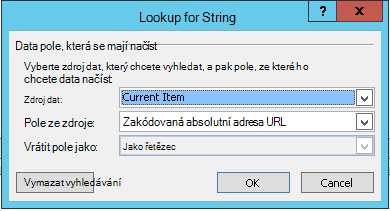
V dialogovém okně Vyhledat řetězec v poli Zdroj dat vyberte Aktuální položka.
V poli Pole ze zdroje vyberte Zakódovaná absolutní adresa URL a pak vyberte OK.
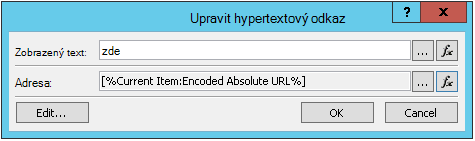
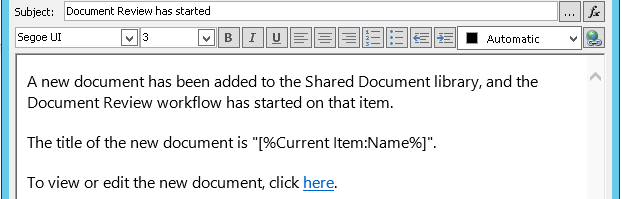
Když příjemce e-mailu vybere odkaz, dokument se otevře pro prohlížení nebo úpravy.
Pokud je aktuální položka položkou seznamu
Když vytvoříte odkaz na položku seznamu (třeba na oznámení nebo událost kalendáře), můžete si zvolit, jestli se má odkaz otevřít buď ve formuláři pro zobrazení (DispForm.aspx), nebo ve formuláři pro úpravy (EditForm.aspx) dané položky seznamu.
Pokud chcete vytvořit odkaz, který otevře položky seznamu:
V prohlížeči přejděte k seznamu, pro který chcete tento pracovní postup vytvořit.
Otevřete položku seznamu pro libovolný existující dokument v knihovně. Pokud chcete, aby odkaz otvíral formulář pro úpravy, použijte příkaz Zobrazit položku , nebo příkaz Upravit položku pokud chcete, aby odkaz otevíral formulář pro úpravy.
Zkopírujte adresu z adresního řádku od začátku http: nebo https: přes první rovnítko (=).

Text ?ID= je parametr řetězce dotazu, který na stránce zobrazí formulář jakékoliv položky v aktuálním seznamu nebo knihovně, jehož ID seznamu je v parametru za znaménkem rovná se (=). V tomto příkladu bude ID seznamu aktuální položky nalezené vyhledáním pracovního postupu.
Poznámka
Pokud je aktuální položka úkol, který byl vytvořený jednou ze tří akcí úkolu pracovního postupu, a chcete použít odkaz pro otevření vlastního formuláře úkolu (a ne výchozího formuláře pro zobrazení nebo úpravy seznamu úkolů), přečtěte si téma Pokud je aktuální položkou vlastní formulář úkolu. Pro úkoly, které nejsou vytvořeny akcí úkolu pracovního postupu, a pro formuláře zobrazení dokonce i pro ty úkoly, které vytvoří jedna z akcí úkolu pracovního postupu, je potřeba jen aktuální postup.
V dialogovém okně Definovat Email zprávu zadejte nebo vložte statický text, ve kterém se má odkaz zobrazit, například - Pokud chcete zobrazit položku seznamu, klikněte sem.
Vyberte text a vyberte Upravit hypertextový odkaz.
V poli Upravit hypertextový odkaz vyberte v poli Adresa položku Tvůrce řetězců.
V dialogovém okně Tvůrce řetězců vložte adresu.
Umístěte kurzor přímo za symbol rovná se (=) a pak vyberte Přidat nebo změnit vyhledávání.
V dialogovém okně Vyhledat řetězec ve zdrojovém poli vyberte Aktuální položka a v poli Poleze zdroje vyberte ID.
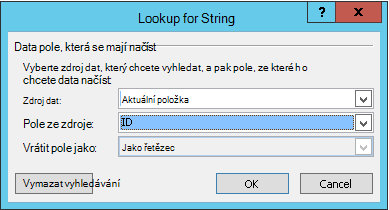
Vyberte OK.
Výsledný řetězec v Tvůrci řetězců by měl začínat řetězcemhttp://nebohttps://a končit vložením[%Current Item:ID%].
Důležité
I když je vyhledávání ID aktuální položky užitečné při vytváření odkazů na aktuální položku seznamu, následující vyhledávání můžou obsahovat chyby ve vykreslené cestě, a proto je nedoporučujeme zahrnout do e-mailových odkazů: cesta, relativní adresa URL serveru, zdrojová adresa URL a cesta URL.
Dvakrát klikněte na OK .
Odkazy se v e-mailu zobrazí s modrým textem s podtržením.

Pokud budete odkaz chtít použít víc než jednou, pokračujte dalším oddílem.
Uložení adresy položky seznamu jako proměnné pracovního postupu
Adresu URL formuláře pro zobrazení nebo pro úpravy položky seznamu můžete uložit v proměnné pracovního postupu, aby ji bylo možné použít na více místech ve stejném pracovním postupu.
V okně Workflow Designer vyberte Akce a pak vyberte Extrahovat podřetězec z indexu řetězce.
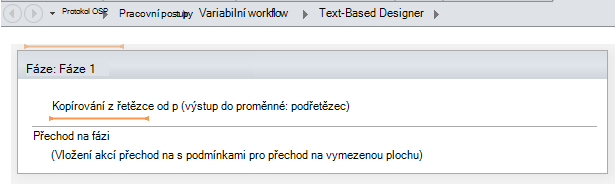
Ve fázi vyberte řetězec a tlačítko se třemi tečkami [...].
V dialogovém okně Tvůrce řetězců vložte statickou textovou část adresy URL (ale ne vyhledávání ID aktuální položky).
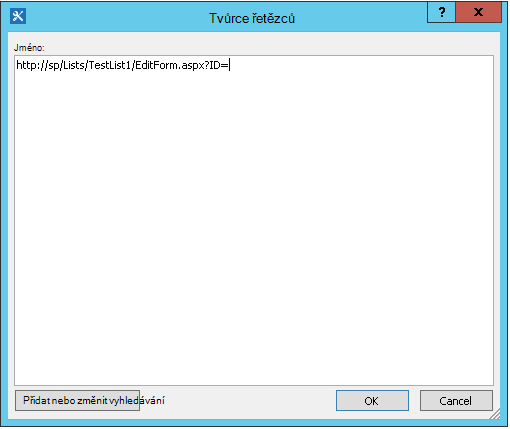
Umístěte kurzor za symbol rovná se (=) a vyberte Přidat nebo změnit vyhledávání.
V dialogovém okně Vyhledat řetězec v poli Zdroj dat vyberte Aktuální položka a v poli Pole ze zdroje vyberte ID.
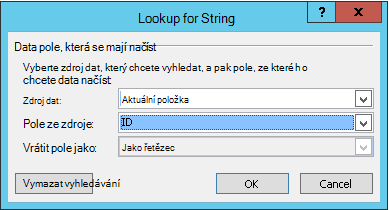
Vyberte OK.
Vyhledávání se přidá do textu v dialogovém okně.
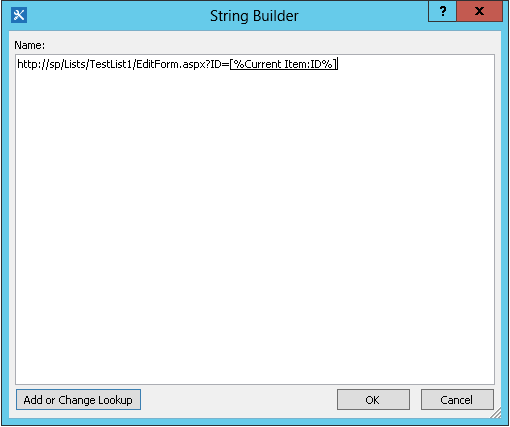
Pokud chcete zavřít dialogové okno Tvůrce řetězců , vyberte OK.
V poli Počínaje hodnotou 0 vyberte hodnotu 0 a nahraďte ji hodnotou 1.
Poznámka
Pokud má argument Začátek hodnotu větší než 1, budou znaky na konci odstraněny.
Vyberte proměnnou: podřetězec nebo Proměnná: podřetězec1 ve výstupu do proměnné: podřetězec.
V seznamu vyberte Vytvořit novou proměnnou a poté v dialogovém okně Upravit proměnnou zadejte název nové proměnné.
Ujistěte se, že Typ je nastaven na Řetězec, a pak vyberte OK.
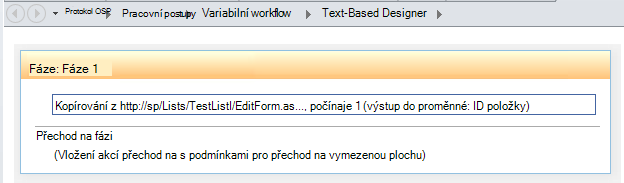
Vyberte níže akci, kterou jste právě vytvořili, a přidejte akci Odeslání e-mailu do Akcí a pak vyberte tyto uživatele v akci.
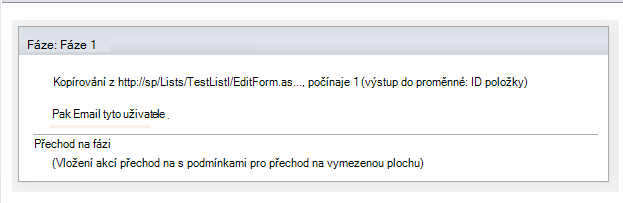
Pokud chcete použít novou proměnnou v dialogovém okně Definovat Email zprávu, zadejte nebo vložte text, ve kterém se má odkaz zobrazit, do textu e-mailu. Vyberte text a v nabídce formátování vyberte Upravit hypertextový odkaz. Vyberte tlačítko [fx] nebo vyberte tlačítko se třemi tečkami [...] a pak vyberte Přidat nebo změnit vyhledávání.
V dialogovém okně Vyhledat řetězec v seznamu Zdroj dat vyberte Proměnné a parametry pracovního postupu.
V seznamu Poleze zdroje vyberte Proměnná: název proměnné a pak vyberte OK a v dalším poli vyberte OK.
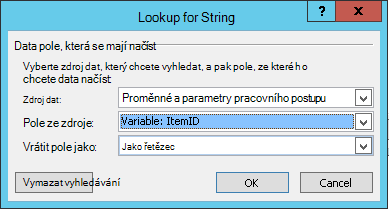

Teď můžete tuto proměnnou v aktuálním pracovním postupu vkládat kamkoliv chcete.
Vložení obrázku
Grafiku můžete do e-mailu zahrnout tak, že vytvoříte proměnnou a pomocí značky <img/> obrázku HTML vytvoříte odkaz na obrázek, který je uložený jako soubor JPEG (.jpg) a nahraný do knihovny obrázků na vašem webu.
- V okně Workflow Designer vyberte Akce a pak vyberte Nastavit proměnnou pracovního postupu.
- Vyberte proměnnou pracovního postupu a pak vyberte Vytvořit novou proměnnou.
- V dialogovém okně Upravit proměnnou zadejte název nové proměnné a ujistěte se, že Typ je nastaven na Řetězec, a pak vyberte OK.
- Vyberte hodnotu a poté vyberte tlačítko se třemi tečkami [...]. V okně Tvůrce řetězcůzadejte nebo vložte adresu URL souboru obrázku JPEG ve formátu značky HTML –
<img src ="URL"/>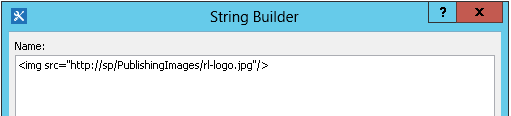
- Vyberte OK.
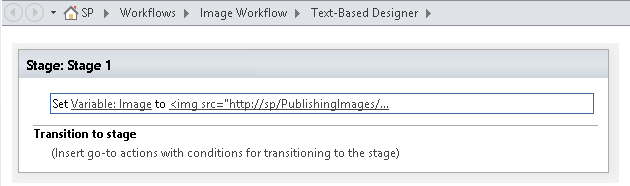
- Vložená Akce se zobrazí takto.
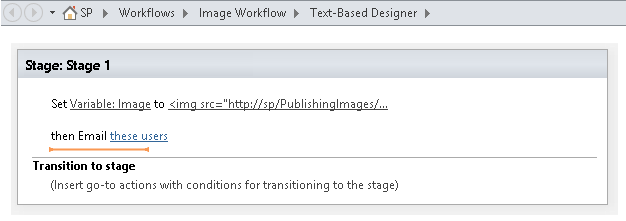
- Vyberte níže akci, kterou jste právě vytvořili, a přidejte k ní akci Odeslání e-mailu . Pak vybertevšechny uživatele v akci.
- V dialogovém okně Definovat Email zprávu vyberte Přidat nebo změnit vyhledávání.
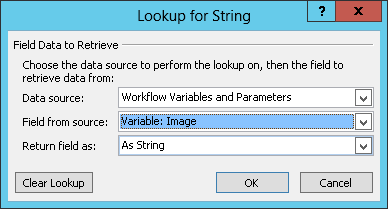
- V dialogovém okně Vyhledat řetězec v seznamu Zdroj dat vyberte Proměnné a parametry pracovního postupu.
- V seznamu Pole ze zdroje vyberte Proměnná: Název proměnné a pak vyberte OK.
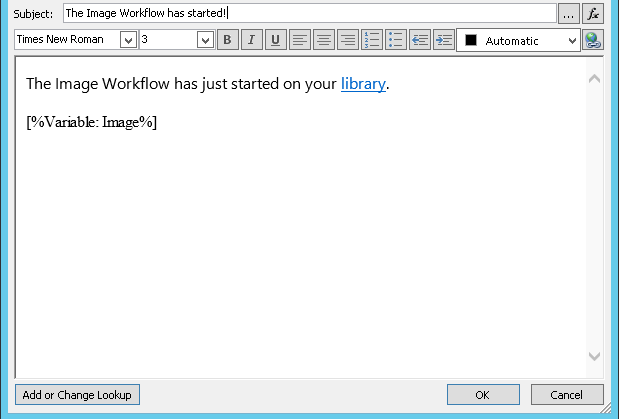
- Pokud chcete zavřít okno Definovat Email zprávu a publikovat pracovní postup, vyberte znovu OK.
Po odeslání e-mailu se místo značky odkazu zobrazí obrázek ze souboru JPEG.
Identifikace nepodporovaných možností
V aktuální verzi akce Odeslat Email nepodporujeme následující možnosti:
- Zadání adresy na řádek Od. (V e-mailech odeslaných pracovním postupem se vždy zobrazuje e-mailová adresa zadaná správcem serveru na řádku Od . Toto nastavení může změnit jenom správce serveru a dá se změnit jenom pro všechna oznámení v aktuální webové aplikaci, ne pro jednotlivé pracovní postupy.)
- Formátování obsahu zprávy pomocí vložené šablony stylů CSS. Text lze formátovat pomocí atributu style , ale nepodporujeme
<style>třídy tag a CSS. - Použití vyhledání pracovního postupu v poli Komu nebo Kopie odkazující na sloupec typu osoby nebo skupiny, které obsahují více hodnot.
- Zadání příjemce skryté kopie e-mailu
- Vložení jiného souboru do přílohy zprávy.
- Vložení obrázku nebo grafických souborů do zprávy. Místo toho použijte Vložení obrázku.
Viz také
SharePoint 2013 Step by Step: Setting for Outgoing Email Setting
Konfigurace odchozích e-mailů pro konkrétní webovou aplikaci
Konfigurace nástroje Workflow Manager pro práci s farmou SharePoint Serveru 2013
Rychlé referenční informace k akcím pracovního postupu
Vytvoření seznamu v SharePointu
Vytvoření sloupce v seznamu nebo knihovně SharePointu
Změna sloupce v seznamu nebo knihovně
Vytvoření upozornění nebo přihlášení k odběru informačního kanálu RSS v SharePointu 2010
Základní tipy pro odstraňování potíží
Následující seznam otázek může pomoct určit příčinu problému při vytváření pracovního postupu:
Víte, jak vytvořit jakýkoliv jiný typ pracovního postupu na stejném seznamu? Zkuste například vytvořit pracovní postup schválení.
Víte, jak vytvořit stejný pracovní postup:
- na jiném seznamu na stejném webu?
- na jiném webu ve stejné kolekci webů?
- v jiné kolekci webů v stejné webové aplikaci?
- v jiné webové aplikaci?
- s přihlášením přes jiný účet?
- na jiném počítači?
Pokročilé tipy pro odstraňování potíží
Pokud žádný ze základních tipů pro řešení potíží nepomůže určit příčinu problému s pracovním postupem, postupujte takto:
Ujistěte se, že máte potřebná oprávnění na úrovni webu a pracovního postupu. Přejděte na Nastavení>webu, Oprávnění>webu, Zkontrolujte oprávnění nebo nastavení>seznamu. Oprávnění pro tento seznam a ověřte, že výsledky kontroly oprávnění odpovídají následujícím hodnotám:
minimálním oprávněním pro návrh pracovního postupu (Uložit a publikovat):
- Na webu služby SharePoint: Návrh
- v seznamu služby SharePoint: Upravit
minimálním oprávněním pro spuštění pracovního postupu:
- Na sharepointovém webu: Jenom prohlížení/Čtení
- na sharepointovém seznamu: Přispívat
Ujistěte se, že nastavení odchozích e-mailů je nastavené na správný server Exchange.
- Otevřete Příkazový řádek jako správce.
- Spusťte nslookup <Exchange server address>. Například: nástroj nslookup exch.contoso.com
- Ve výstupu by měla být uvedena přeložená IP adresa serveru Exchange. Pokud ne, požádejte správce Exchange o správný plně kvalifikovaný název domény (FDQN) pro Exchange.
Pošlete e-mail stejné osobě pomocí funkce SendEmail třídy SPUtility s prostředím SharePoint Management Shell pomocí následujícího postupu.
- Otevřete prostředí SharePoint Management Shell jako správce. (Klikněte pravým tlačítkem myši na SharePoint Management Shel>Spustit jako správce)
- Spusťte následující skript. Pokud skript odpoví hodnotou True a uživatel dostane e-mail ze SharePointu, je protokol SMTP v SharePointu správně nakonfigurovaný.
$Site = "Your Site Name"
$Email = "User to whom you are sending an email through the workflow"
$Subject = "Subject Line with the email"
$Body = "Test Email Body"
$web = Get-SPWeb $Site
[Microsoft.SharePoint.Utilities.SPUtility]::SendEmail($Web ,0,0,$Email,$Subject,$Body)

# Below is the same script with sample data
$Site = "http://sp/"
$Email = "User1@contoso.com"
$Subject = "Test Email from SharePoint"
$Body = "This is a Test Email"
$web = Get-SPWeb $Site
[Microsoft.SharePoint.Utilities.SPUtility]::SendEmail($Web ,0,0,$Email,$Subject,$Body)
Pomocí funkce SMTP odešlete e-mail stejnému uživateli ze serveru SharePoint. Postupujte podle kroků v tématu Testování komunikace SMTP pomocí programu Telnet.
Poznámka
Ve výchozím nastavení SharePoint nevytváří položky protokolu pro odchozí e-maily. SharePoint nikdy neodesílá e-maily přímo. E-maily se předávají přes server SMTP (Exchange) nakonfigurovaný v Centrální správě. Pokud chcete řešit potíže s tímto typem pracovního postupu, postupujte podle předchozích kroků.