

Pokud používáte SharePoint Online, můžete moderní stránky vytvářet podle pokynů v tématu Přidání stránky na web. Pokud používáte předchozí verze nebo SharePoint nebo klasické prostředí SharePointu Online, můžete stránky webových částí vytvářet podle následujících pokynů. Stránky webových částí můžete vytvářet taky pomocí Microsoft SharePoint Designer 2010.
Chcete-li vytvořit, upravit nebo odstranit stránku, je nutné mít aspoň oprávnění, která získáte přidáním do skupiny Návrháři webu služby SharePoint.
V tomto článku
Vytvoření klasické stránky webových částí
Poznámka
Kroky při vytváření stránky se můžou lišit v závislosti na faktorech, jako je typ webu a oprávnění, která k webu máte.
- Na webu, kde chcete vytvořit stránku, přejděte na Obsah webu. Najdete ho v navigačním panelu na levé straně nebo na
 .
. - Přejděte do knihovny stránek webu a klikněte na +Nový
- Zadejte název nové stránky a klikněte na Vytvořit. Stránka se vytvoří a otevře pro úpravy v prohlížeči.
Úprava stránky
Na stránce klikněte na pásu karet na kartu Stránka a pak klikněte na Upravit. Tento krok není potřeba, pokud chcete upravovat stránku, kterou jste právě vytvořili, protože nově vytvořená stránka je už pro úpravy otevřená.
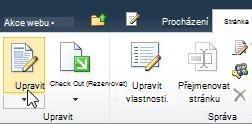
Poznámka
Pokud je příkaz Upravit zakázaný, je možné, že nemáte potřebná oprávnění k úpravě stránky. Kontaktujte správce.
Pokud chcete nakonfigurovat sloupce, boční panel, záhlaví a zápatí stránky, klikněte na pásu karet na Rozložení textu a vyberte požadovanou možnost, třeba Dva sloupce se záhlavím. Opakováním tohoto kroku můžete později změnit rozložení textu.
Zadejte text stránky.
Pokud chcete použít styl na text na stránce, vyberte text, u kterého chcete styl použít, klikněte na kartu Formátování textu , klikněte na Styly a pak vyberte styl, který chcete použít, například Zvýraznění. Opakujte tento krok s dalším textem, na který chcete použít styly.
Podobné kroky můžete použít i pro jiné možnosti úprav stránky, jako je volba typů a velikostí písma pro text, formátování seznamů, konfigurace odstavců nebo kontrola pravopisu. Spousta známých klávesových zkratek pro Word 2010, třeba CTRL+I pro změnu kurzívy, je stejná.
Pokud chcete na stránku přidat objekty, klikněte na pásu karet na kartu Vložení a pomocí příkazů přidejte na stránku tabulky, multimédia, odkazy a webové části. Přečtěte si další informace o používání webových částí na klasických stránkách.
Po dokončení úprav stránky klikněte na kartě Stránka na Uložit .
Odstraňte stránku
- Na stránce klikněte na kartu Stránka a potom klikněte na Odstranit stránku.
- Po zobrazení výzvy klikněte na tlačítko OK.
Stránka se přesune do koše na odstranění. Pokud jste stránku odstranili omylem, možná ji budete moct obnovit.