
Kromě e-mailové spolupráce můžete pomocí poštovní schránky webu spolupracovat na dokumentech taky jako na dokumentech. Výhodou používání poštovních schránek webu pro spolupráci na dokumentech je možnost přístupu k dokumentům, které jsou uložené na sharepointovém webu nebo v Outlooku. Dokumenty můžete taky snadno sdílet s jinými uživateli. Další informace o tom, jak vám poštovní schránka webu může pomoct, najdete v článku Přidání poštovní schránky webu pro zachování e-mailů v kontextu.
Důležité
Funkce poštovní schránky webu v SharePointu se od března 2017 přestává používat. V budoucí verzi bude tato funkce úplně odebrána. Nové sharepointové organizace už nemají přístup k funkci poštovní schránky webu. Stávající organizace SharePointu už nemůžou vytvářet nové poštovní schránky webu. Všechny poštovní schránky webu nastavené a nasazené před březnem 2017 budou fungovat dál.
V září 2017 nabídneme postup, který vám pomůže s převodem stávajících webů poštovních schránek webu na Skupinu Microsoft 365. Pokud v SharePointu momentálně používáte funkci poštovní schránky webu, měli byste zvážit přechod na Skupiny Microsoft 365, který podporuje scénáře spolupráce při e-mailu. Další informace najdete v článku Použití skupin Office 365 místo poštovních schránek webu.
Poznámka
Funkce poštovní schránky webu zůstane podporovaná, ale v produktech SharePoint Server 2019, SharePoint Server 2016, SharePoint 2013 a SharePoint 2010 už nebude fungovat. Zákazníkům doporučujeme prozkoumat sdílené poštovní schránky jako alternativu k poštovním schránkám webu.
Důležité
Když si uživatelé zobrazí poštovní schránku webu v Outlooku, uvidí seznam všech dokumentů v knihovnách dokumentů tohoto webu. Poštovní schránky webů poskytují všem uživatelům stejný seznam dokumentů, takže se může stát, že tam někteří uživatelé uvidí dokumenty, ke kterým nemají přístup, takže jim nepůjdou otevřít.
Pokud chcete přidat dokumenty pomocí poštovní schránky webu, jednoduše je přetáhněte do e-mailové zprávy a přidejte je do knihovny dokumentů na sharepointovém webu.
Tip:
Věděli jste, že poštovní schránku webu můžete používat i ke koordinaci týmových e-mailů?
Přeposílání dokumentů z poštovní schránky webu
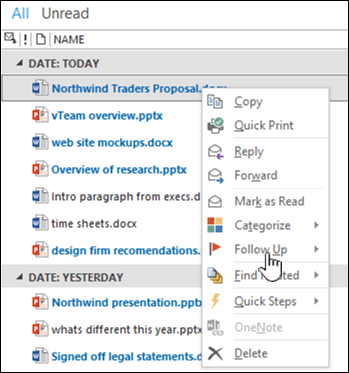
Po uložení dokumentů na sharepointový web je důležité, aby se budoucí změny dokumentu prováděly ve verzi, která je uložená na webu. Pokud chcete uživatele nasměrovat na správnou verzi dokumentu, můžete v Outlooku dokument snadno přeposlat tak, že na něj kliknete pravým tlačítkem a pak kliknete na Přeposlat.
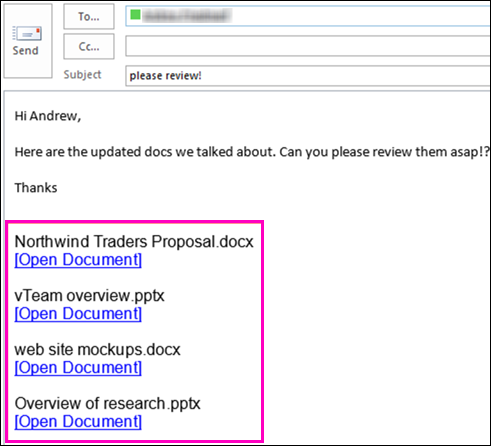
Pokud máte více dokumentů, které chcete sdílet, můžete je jednoduše přetáhnout do e-mailové zprávy a automaticky přidat odkazy na každý z dokumentů.
Přidání složky Dokumenty mezi oblíbené v Outlooku
Pokud v Outlooku používáte seznam oblíbených, může vám přijít vhod, když do svého seznamu oblíbených položek přidáte taky složky Dokumenty z poštovní schránky webu. Můžete kliknout pravým tlačítkem myši na složku Dokumenty a potom kliknout na Zobrazit v oblíbených položkách.
Pokud se stane, že v seznamu oblíbených máte dvě složky Dokumenty se stejným názvem, přidá Outlook k názvu složky automaticky název poštovní schránky (například "Dokumenty – HRTeamSite@contosobistro.onmicrosoft.com"), abyste je od sebe snadno rozeznali.
Další informace o seznamu oblíbených v Outlooku najdete v článku Umístění často používaných poštovních složek do oblíbených.