
Poznámka
Tento článek se týká jenom klasických sharepointových webů publikování. Pokud používáte SharePoint pro Microsoft 365 a vytváříte moderní stránky, přečtěte si téma Vytváření a používání moderních stránek na sharepointovém webu.
Stránky publikování SharePointu nabízejí známá tlačítka a nástroje pro vytváření jednoduchých webových stránek. Stránky jsou založeny na rozloženích stránek, což jsou šablony, které určují, jak by měla stránka vypadat a kam by měl být umístěn obsah. Protože šablony definují základní rozložení, můžou se autoři soustředit na vytváření a formátování textu, vkládání grafiky a dalších prvků a publikování hotových stránek.
Krátká prohlídka pásu karet
Pokud jste pracovali s týmovými weby nebo knihovnami dokumentů, nejspíš jste už používali pás karet. Weby publikování ale mají jedinečná tlačítka a funkce, které umožňují vytváření a publikování stránek webu. Podívejme se na ně.
Poznámka
Dostupné možnosti závisí na tom, které funkce jsou povolené a jak jsou nakonfigurovaná rozložení stránek a typy obsahu. Pokud jsou možnosti, které chcete použít, na pásu karet neaktivní, obraťte se na správce webu.
Page tab

Karta Stránka slouží k úpravě nebo uložení stránky, vrácení stránky se změnami, zobrazení historie stránky, zobrazení jejího náhledu, nastavení vlastností SEO (jenom veřejné weby), změna rozložení stránky a další. Vaše změny se provádějí v reálném čase, takže nemusíte čekat, až se projeví.
Karta Publikovat
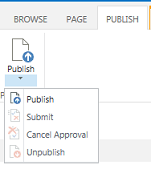
Pomocí karty Publikovat můžete publikovat stránku na produkčních serverech (což se označuje taky jako zpřístupnění stránky) nebo ji odeslat ke schválení, když je pro váš web nastavený pracovní postup publikování. Můžete taky zrušit publikování stránky, třeba když je obsah zastaralý nebo už není potřeba, nebo zrušit pracovní postup schválení. Pracovní postup můžete zrušit, když zjistíte, že je před publikováním stránky potřeba provést další změny.
Ne všechny weby používají pracovní postup schválení. Pracovní postupy jsou velmi užitečné, pokud má web více účastníků nebo když se musí před publikováním jakéhokoli obsahu pečlivě zkontrolovat. Pracovní postup automatizuje směrování stránek ke schválení a zajišťuje, aby se žádný obsah nepublikoval, dokud nedosáhnete všech schválení. Správci webu konfigurují pracovní postup při zřizování webu publikování nebo kolekce webů. Další informace o pracovních postupech publikování najdete v tématu Pracovní postup schválení publikování a práce s ním.
Format Text tab

Tlačítka na kartě Formátování textu by vám měla být povědomá, pokud jste používali aplikace Office, jako je Microsoft Word nebo PowerPoint. Tato tlačítka umožňují ovládat velikost a styly písma, vkládat odrážky nebo číslované seznamy, vyjmout a vložit, zkontrolovat pravopis atd.
Karta Vložení
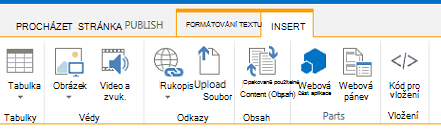
Pomocí karty Vložení můžete vkládat tabulky, obrázky, zvukové soubory, videa, hypertextové odkazy atd. Z této karty můžete také vkládat webové části aplikací. Webové části aplikací jsou malé webové aplikace, které provádějí specifické úkoly. Můžete přidat třeba aplikaci pro Access, která vám umožní načíst data z accessové databáze na stránky vašeho webu.
Webové části jsou předem nakonfigurované ovládací prvky, které umožňují přidat funkce na webovou stránku. Řekněme třeba, že píšete uvítací text pro domovskou stránku svého webu. Chcete zahrnout obsah s hypertextovými odkazy, který uživatelům ukáže dostupný obsah webu a jeho strukturu. Můžete to snadno udělat vložením webové části Obsah na svoji stránku. Po vložení se obsah automaticky strukturuje tak, aby odrážel hierarchii webů, a všechny hypertextové odkazy se vloží automaticky.
Správci webu nebo jiní uživatelé s příslušnými oprávněními můžou vytvářet vlastní aplikace, které splňují jedinečné potřeby vašeho týmu nebo organizace. Další informace najdete v tématu Zdroje podpory pro vývoj aplikací pro Office a SharePoint.
Vytvoření stránky publikování
Jakmile je web publikování vytvořený, můžete pro něj snadno vytvořit nové stránky. Vytváření stránek webu ale umožňuje jen to, abyste byli součástí skupiny vlastníků nebo členů webu. Pokud už nejste členem žádné z těchto skupin nebo si nejste svým členstvím jistí, obraťte se na správce webu.
- Přejděte na web publikování, na kterém chcete vytvořit stránku.
- Klikněte na
 >Přidejte stránku.
 - V dialogovém okně Přidat stránku zadejte název stránky. Tento název se zobrazí v horní části nové stránky, na panelu Snadné spuštění a v záhlaví okna prohlížeče.
- Klikněte na Vytvořit. Nová stránka se otevře v režimu úprav a nahoře bude upozornění, že máte stránku rezervovanou.
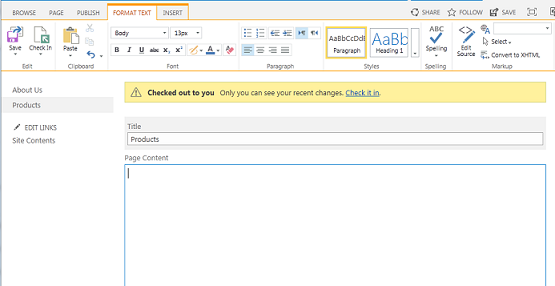
Dokud máte stránku rezervovanou, žádní jiní uživatelé neuvidí vaše změny ani nebudou moct provádět vlastní změny. Jakmile stránku vrátíte se změnami, ostatní uživatelé ve vaší organizaci si ji budou moct rezervovat a upravovat, ale návštěvníci webu ji zatím neuvidí. Dokud stránku nepublikujete, návštěvníci webu ji neuvidí.
Úprava stránky publikování
- Přejděte na stránku publikování, kterou chcete upravit.
- Na kartě Stránka klikněte na Upravit.
- Proveďte požadované změny a klikněte na Uložit. Změny neuvidí ostatní uživatelé ve vaší organizaci, dokud je nevrátíte se změnami.
Rezervování stránky publikování
Když vytvoříte nebo upravíte stránku publikování, stránka se pro vás automaticky rezervuje. Můžete si ho ručně zkontrolovat podle následujících kroků.
- Přejděte na stránku publikování, kterou chcete rezervovat.
- Na kartě Stránka klikněte na Rezervovat.
Vrácení stránky publikování se změnami
- Přejděte na stránku publikování, kterou chcete vrátit se změnami.
- Na kartě Stránka klikněte na tlačítko Check In.
- Zadejte komentář, který se týká vrácení se změnami. Ty budou viditelné v historii stránky.
- Klikněte na Pokračovat.
Publikování nebo zrušení publikování stránky
Přejděte na stránku, kterou chcete publikovat.
Na kartě Publikování klikněte na:
- Odešlete stránku do fronty ke schválení jedním nebo více účastníky vašeho webu. Toto tlačítko nebude povoleno, pokud správce webu nenastavil pracovní postup publikování.
- Pokud jste připraveni stránku publikovat okamžitě a máte k tomu oprávnění, publikujte ji. Nezapomeňte, že toto tlačítko se na stránce nemusí zobrazit, pokud je pracovní postup publikování nastavený tak, aby vyžadoval schválení obsahu před jeho publikováním.
Zrušení publikování stránky:
- Přejděte na stránku, u které chcete zrušit publikování.
- Klikněte na >Zobrazit pás karet.
- Na kartě Publikovat klikněte na Zrušit publikování.
Odstranění stránky publikování
- Přejděte na stránku, kterou chcete odstranit.
- Na kartě Spravovat klikněte na Odstranit stránku.
- Potvrďte své rozhodnutí kliknutím na OK. Stránka se umístí do koše.
Obnovení odstraněné stránky z koše
- Klikněte na >Obsah webu.
- Na sharepointovém webu zvolte v levém navigačním podokně položku Koš.
- Vyberte položku, kterou chcete obnovit.
- Klikněte na Obnovit výběr.
- Potvrďte své rozhodnutí kliknutím na OK.