Moderní stránky na SharePointu vám poskytují mnoho stejných funkcí jako stránky na klasických webech publikování. Po vytvoření moderní stránky SharePointu ji můžete upravovat, ukládat, publikovat a sdílet. Stránku je také možné odstranit nebo obnovit v jiné verzi. Můžete taky nastavit postup schválení obsahu.
Poznámka
Některé funkce se zavádějí postupně v organizacích, které se přihlásily k programu pro výběrové verze. To znamená, že se vám tato funkce zatím nemusí zobrazovat nebo že může vypadat jinak než v popisu v článcích nápovědy.
V tomto článku
- Životní cyklus stránky
- Životní cyklus stránky se schválením obsahu
- Kdo může stránku upravovat?
- Hledání stránek
- Obnovení předchozí verze
- Rezervace stránek v knihovně Stránky a jejich vracení se změnami
- Zrušení publikování stránky
- Publikování z knihovny Stránky
Životní cyklus stránky
 Vytvořit Životní cyklus stránky začíná jejím vytvořením. Při prvním vytvoření je stránka v "místním" stavu konceptu, což znamená, že ji zatím nikdo jiný nemůže zobrazit.
 Uložit jako koncept Když stránku uložíte a zavřete, je vrácená se změnami jako podverze a stane se z ní sdílený koncept. To znamená, že kdokoli s oprávněním k úpravám (nebo vlastníci webu) teď může obsah zobrazit a upravit.
Poznámka
Pokud místo toho vidíte možnost Uložit a zavřít , je to proto, že je spoluvytváření pro vaši organizaci povolené. Další informace najdete tady.
 Pokud chcete stránku upravit, klikněte na tlačítko Upravit a stránka je teď rezervovaná. Dokud je stránka otevřená pro úpravy nebo rezervovaná, nikdo jiný ji nemůže upravovat. Stránka je uzamčená, dokud se změny neuloží nebo nezahodí nebo dokud se stránka nepublikuje. Výjimkou je, že pokud stránka není 5 minut aktivní, vyprší časový limit relace úprav a stránka se odemkne.
 Zrušit změny Když změny zahodíte, stránka se vrátí do předchozího stavu. Je to ekvivalent "Zrušit rezervaci".
Poznámka
Pokud pro vás tato možnost není dostupná, je to proto, že spoluvytváření je ve vaší organizaci povolené. Další informace najdete tady.
 Když je stránka publikovaná kliknutím na tlačítko Publikovat, je vrácená se změnami jako hlavní verze, což znamená, že stránku může zobrazit každý, kdo má oprávnění k zobrazení vašeho webu.
 Opakované publikování Pokud se dříve publikovaná stránka upravuje, tlačítko Znovu publikovat ji označí jako další hlavní verzi a změny budou "živé". To znamená, že každý, kdo si může váš web prohlížet, může zobrazit novou, změněnou verzi.
Poznámka
Tlačítko Znovu publikovat je dostupné jenom při použití SharePointu v Microsoftu 365. Toto tlačítko není dostupné v SharePoint Server - vydání s předplatným - vydání s předplatným ani SharePoint Server 2019.
Životní cyklus stránky se schválením obsahu
Životní cyklus stránky se zapnutým schvalováním obsahu se jen mírně liší, protože stránku musí před publikováním někdo schválit. Schvalovatelé by měli být buď vlastníci webu, nebo lidé s oprávněními k úplnému řízení nebo úpravám webu.
Následují další fáze publikování stránky, když je zapnuté schvalování obsahu pomocí funkce Flow. Nepatří sem kroky pro toky schválení, které vyžadují více schvalovatelů, nebo pro přizpůsobené toky schválení.
 Odeslat ke schválení Když je stránka připravená k publikování, odešle ji její autor ke schválení.
Čeká na schválení Dokud stránka není schválena, zůstane ve stavu Čeká na vyřízení.
 Zkontrolovat schválení Osoby určení jako Schvalovatelé dostanou oznámení a uvidí tlačítko Zkontrolovat schválení, kde si budou moct stránku prohlédnout. Schvalovatelé nemůžou upravovat obsah. Můžou jenom schvalovat nebo odmítat nebo obsahovat. Spolu s oznámením, které autor stránky obdrží, může poslat komentáře.
Zveřejněno Schválená stránka se publikuje a vrátí se změnami jako hlavní verze a přejde do ostrého provozu. To znamená, že stránku může zobrazit každý, kdo má oprávnění k zobrazení vašeho webu.
Doporučeným způsobem, jak používat schvalování obsahu u moderních stránek, je použít Microsoft Flow. Postup najdete v části Konfigurace schvalování stránek .
Pokud chcete použít klasický způsob vyžadování schválení v knihovně, přečtěte si článek Vyžadování schvalování položek v seznamu nebo knihovně webu.
Kdo může stránku upravovat?
Stránku může upravit každý, komu jste udělili oprávnění k úpravám. Přidání někoho do skupiny týmového webu na týmovém webu má ve výchozím nastavení oprávnění k úpravám. Na komunikačním webu můžou provádět úpravy jenom vlastníci webu a uživatelé, kterým jste udělili oprávnění k úpravám.
Poznámka
Od července 2024 se funkce spoluvytváření začne zavádět v organizacích. Pokud je to pro vaši organizaci povolené, můžete vybrat možnost Upravit na stránce a začít s úpravami. Ostatní autoři můžou současně upravovat stejnou stránku. Pokud někdo zapomene soubor uložit a zavřít nebo publikovat, stránka se po 5 minutách nečinnosti automaticky uloží a zavře.
Pokud vaše organizace stále ještě nenabízí možnost spoluvytváření, bude po kliknutí na Upravit na stránce rezervovaná, což znamená, že ji nikdo jiný nebude moct upravovat, dokud stránku neuložíte a nezavřete, nezahodíte změny nebo stránku nepublikujete. Každá z těchto akcí stránku vrátí se změnami. Stejnou stránku nemůžou upravovat dva lidé najednou. Pokud má jedna osoba otevřenou stránku pro úpravy a jiná osoba se ji pokusí upravit, zobrazí se zpráva, že stránku upravuje někdo jiný. Můžete požádat osobu, která má stránku otevřenou pro úpravy, aby stránku "uvolnila" uložením a zavřením, zahozením změn nebo publikováním. Výjimkou je, že pokud stránka není po dobu 5 minut aktivní, automaticky vyprší časový limit relace úprav a stránka se odemkne. Vlastník webu má další možnost – přepsat rezervaci uživatele, který stránku upravuje.
Hledání stránek
Stránky jsou uložené v knihovně Stránky, ke které se dostanete kliknutím na Stránky v navigaci. Pokud se Stránky v navigaci nezobrazují, můžete přejít na Nastavení webu , pak na Obsah webu a vyhledat Stránky webu.
Obnovení předchozí verze
- Přejděte na stránku, kterou chcete obnovit.
- Na panelu příkazů klikněte na Podrobnosti o stránce . Vyhledejte další podrobnosti a klikněte na Historie verzí.
- V podokně Historie verzí najeďte myší vedle požadované verze a kliknutím na tři tečky zobrazte seznam možností.
Klikněte na Obnovit.
Poznámka
SharePoint neodebere dřívější verzi, kterou jste právě obnovili, ale vytvoří její kopii a označí ji jako nejnovější verzi.
Zrušení publikování stránky
Pokud už nechcete, aby vaši stránku zobrazovali ostatní, můžete zrušit její publikování:
- Přejděte do knihovny stránek pro daný web.
- Vyberte stránku, u které chcete zrušit publikování.
- Klikněte na tři tečky (...) a potom na Více.
- Klikněte na Zrušit publikování.
Zrušením publikování se stránka vrátí do stavu konceptu, takže se nedá zobrazit. Stránka se ale bude dál zobrazovat ve výsledcích hledání. Pokud nechcete, aby k této aktualizaci docházelo, musíte také odebrat oprávnění ze stránky:
- Přejděte do knihovny stránek pro daný web.
- Klikněte na tři tečky (...) a potom na Více.
- Klikněte na Vlastnosti.
- Nahoře klikněte na "Sdíleno s" a potom na Ukončit sdílení.
Publikování z knihovny Stránky
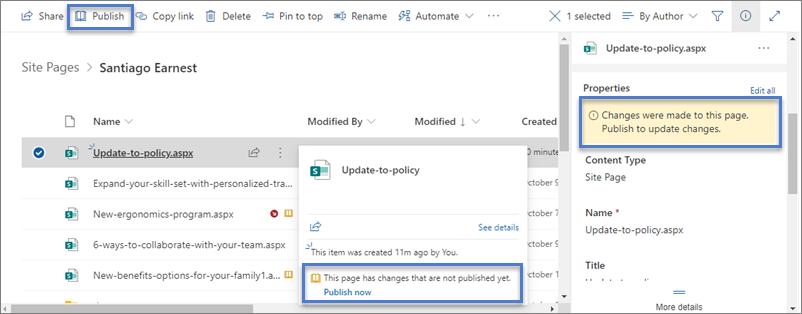
Kromě možnosti publikovat, publikovat a znovu publikovat ze samotné stránky můžete vybrat stránku nebo příspěvek a publikovat ho přímo z panelu příkazů knihovny Stránky a z karty souboru, která se zobrazí po najetí myší na soubor. Kromě toho se v podokně podrobností o stránce zobrazí zpráva a žlutá ikona otevřené knihy vedle názvu souboru, která indikuje, jestli byla stránka aktualizována (změnami obsahu nebo vlastností) a je potřeba ji publikovat.