
Když na web přidáte moderní stránku, přidáte a přizpůsobíte webové části (stavební bloky stránky). Tento článek se zaměřuje na webovou část Tlačítko.
Webová část Tlačítko umožňuje snadno přidat na stránku tlačítko s vlastním popiskem a odkazem a také další akce, jako je spuštění toku Power Automate nebo otevření Copilotu v SharePointu.
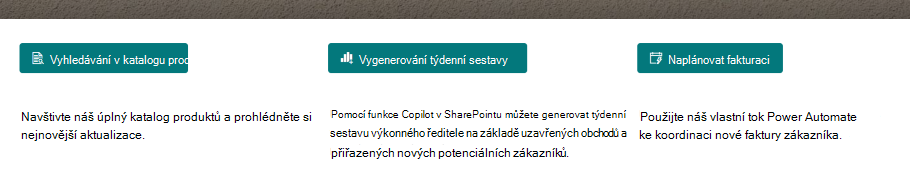
Tady je příklad každého typu tlačítka na stránce:
Poznámka
SharePoint v Microsoftu 365 podporuje webovou část tlačítka na moderních stránkách. Některé funkce se zavádějí postupně v organizacích, které se přihlásily k programu pro výběrové verze. To znamená, že se vám tato funkce zatím nemusí zobrazovat nebo že může vypadat jinak než v popisu v článcích nápovědy.
Poznámka
Uživatelé SharePoint Serveru s předplatným - vydání s předplatným se můžou od aktualizace funkcí SharePoint Server - vydání s předplatným - vydání s předplatným verze 22H2 chovat jinak. Tato aktualizace funkcí je součástí veřejné aktualizace pro SharePoint Server - vydání s předplatným - vydání s předplatným ze září 2022 a také všech budoucích veřejných aktualizací pro Sharepoint Subscription Edition.
- Pokud aktualizace funkcí verze 22H2 nebyla nainstalována, webová část tlačítka nebude přidána na moderní stránky.
- Pokud správce farmy nakonfiguroval farmu tak, aby byla v okruhu verzí funkcí Standardní verze, webová část Tlačítko se na moderní stránky nepřidá. Farmy serveru SharePoint Server - vydání s předplatným jsou ve výchozím nastavení v okruhu verzí funkcí Standardní verze.
- Pokud správce farmy nakonfiguroval farmu tak, aby byla v okruhu pro verze funkcí předběžných verzí, přidá verze SharePoint Server s předplatným vydáním podporu webové části tlačítko na moderních stránkách.
- Správci sharepointové farmy můžou vybrat okruh verzí funkcí pro své farmy s předplatným serveru SharePoint Server - vydání s předplatným tak, že přejdou na Předvolbu vydání funkce nastavení systému > pro centrální správu>.
Otevření odkazu tlačítkem
Přejděte na stránku, na kterou chcete přidat webovou část Tlačítko.
Pokud vaše stránka ještě není v režimu úprav, klikněte na Upravit v jejím pravém horním rohu.
Přesuňte ukazatel myši nad nebo pod existující webovou část. Zobrazí se řádek se zakroužkovaným znaménkem +, který bude vypadat takto:

Klikněte na + a v seznamu webových částí vyhledejte a vyberte tlačítko .
Vyberte Upravit vlastnosti
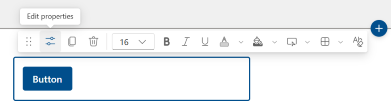
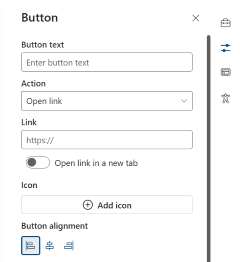
Přidejte text tlačítka , který se má zobrazit na stránce.
Potvrďte akci z rozevíracího seznamu. Výchozím typem akce bude otevření poskytnutého odkazu. Další informace o dalších typech akcí najdete níže
- Otevřít odkaz (výchozí typ akce)
- Otevřete Copilot v SharePointu
- Spuštění toku Power Automate
Zadejte odkaz do pole Odkaz . Ujistěte se, že váš odkaz začíná na http://, https:// nebo mailto: Pokud je odkaz přidán bez jednoho z těchto protokolů, https:// se přidají automaticky.
V části Zarovnání zvolte, jak se má tlačítko ve sloupci na stránce zarovnat (vlevo, na střed nebo vpravo).
Otevřete Copilot v SharePointu z tlačítka
Poznámka
Tento typ akce je dostupný jenom pro uživatele s platnou licencí na Copilot v SharePointu. Kromě toho budou návštěvníci stránek potřebovat stejnou licenci, aby tlačítko viděli a mohli používat. Uživatelům bez licence se tlačítko na stránce nezobrazí.
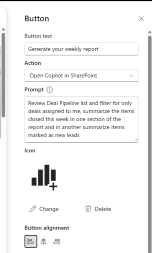
- V rozevíracím seznamu akcí vyberte Otevřít Copilot v SharePointu.
- Zadejte vlastní výzvu, která se spustí, když licencovaní uživatelé kliknou na tlačítko stránky.
- Uložte stránku a budete moct kliknout na tlačítko a otevře se podokno Copilot se spuštěnou vlastní výzvou.
Spuštění toku Power Automate z tlačítka
Poznámka
Další informace o vytváření a spouštění toků Power Automate najdete v tématu Použití SharePointu a Power Automate k vytváření pracovních postupů.
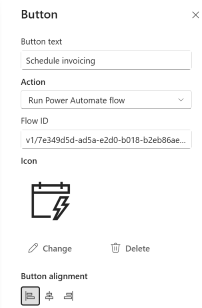
- V rozevíracím seznamu akcí vyberte Spustit tok Power Automate
- Zkopírujte a vložte ID toku z Power Automate do pole ID toku , další příklady naleznete v pokynech, jak získat ID toku. Toto automaticky nesdílí ani neposkytuje oprávnění ostatním uživatelům ke spuštění základního toku.
- Uložte stránku a budete moci kliknout na tlačítko a otevře se boční panel Spustit tok, který zajistí, že připojení jsou správně nakonfigurována pro uživatele, který tok provozuje, a potvrzení spuštění toku.
Přizpůsobení tlačítka
Výběrem tlačítka otevřete panel nástrojů formátování. Kromě standardního formátování textu – velikosti písma, tučného písma, kurzívy, podtržení a barvy písma – můžete upravit následující možnosti vzhledu tlačítka:
- Barevná výplň: Nastavte barvu výplně (pozadí) tlačítka. Vyberte si z barev motivu nebo standardních barev nebo vyberte Další vlastní barvy a vyberte konkrétní barvu. Výběrem možnosti Obnovit výchozí se vrátíte k barvě motivu.
- efekt najetí myší: Vyberte způsob, jakým bude tlačítko reagovat, když na něj někdo ukáže: Zesvětlit nebo Ztmavit.
- Vlastnosti ohraničení: Otevření panelu vlastností ohraničení pro přizpůsobení a nastavení stylu ohraničení tlačítka
- Tvar: Zaoblený, obdélníkový, pilulkový nebo kruhový.
- Tloušťka: tloušťka okraje (1 px, 2 px, 4 px, 6 px nebo 8 px).
- Styl: plná, přerušovaná, tečkovaná nebo dvojitá
- Barva ohraničení: Barvy motivu, standardní barvy nebo další vlastní barvy.
- Obnovit výchozí: Obnoví výchozí nastavení ohraničení.
- Vymazat veškeré formátování: Odeberte veškeré vlastní formátování a vraťte tlačítku výchozí vzhled.
Související informace
Pokud chcete změnit celkový vzhled a motiv webu, přečtěte si téma Změna vzhledu sharepointového webu.