
Důležité
Oznámení o vyřazení webových částí Konektory.
- Od 1. června 2024 nebudete moct na webu SharePointu Online vytvářet nová připojení.
- Funkce bude zcela vyřazena od 1. srpna 2024.
- Po 1. srpnu 2024 nebudete moct aktualizovat ani spravovat stávající konfigurace. Nebudou se přijímat žádná nová oznámení i ve stávajících konfiguracích.
Když na web Teams přidáte moderní stránku, přidáte a přizpůsobíte webové části, které tvoří stavební bloky stránky. Tento článek popisuje, jak používat webové části Konektory Office 365.
Poznámka
- Konektory jsou dostupné jenom na týmových webech připojených ke skupině.
- K webové části Konektor budou mít přístup jenom uživatelé, kteří jsou součástí skupiny Microsoft 365. Uživatelé, kteří jsou na SharePointu přidaní jako skupina Návštěvníci nebo Členové, nebudou mít k webové části přístup.
- Webová část Konektor není na SharePoint Serveru 2019 dostupná.
Konektory poskytují snadný způsob, jak dostávat zprávy, upozornění a oznámení z oblíbených externích služeb na stránku týmového webu připojeného ke skupině. Přímo na svých stránkách můžete zobrazovat aktualizace ze služeb, jako jsou Trello, JIRA a další. Můžete si nechat zobrazit upozornění, když se v informačním kanálu RSS publikuje něco nového, oznámení z JIRA nebo GitHubu, a dokonce i souhrny ze Salesforce a Google Analytics.
Konektory spadají do různých kategorií, které odpovídají všem typům uživatelů a týmů – od informačních pracovníků zaměřených na zájmy nebo produktivitu (Trello, Asana) až po nástroje pro automatizaci práce vývojářů (BuildKite) a tak dále. Seznam konektorů se neustále aktualizuje, protože přibývají nové služby a nástroje.
Přidání konektoru na stránku
Běžně používané spojnice můžete přidat přímo z panelu nástrojů webové části. Pokud požadovaný konektor nevidíte, můžete přidat webovou část Konektor , abyste našli další konektory.
- Pokud ještě nejste v režimu úprav, vyberte Upravit v pravém horním rohu stránky.
- Přesuňte ukazatel myši nad nebo pod stávající webovou část nebo pod oblast nadpisu, klikněte na
 , a potom na panelu nástrojů webové části vyberte tlačítko
  ).
). - V rozevíracím seznamu v horní části sady nástrojů velké webové části vyberte Spojnice.
Přidání webové části Spojnice
Pokud v sadě nástrojů webové části nevidíte konektor, který hledáte, můžete přidat webovou část Konektor a získat přístup k mnoha dalším konektorům.
Pokud ještě nejste v režimu úprav, vyberte Upravit v pravém horním rohu stránky.
Přesuňte ukazatel myši nad nebo pod stávající webovou část nebo pod oblast nadpisu, klikněte na
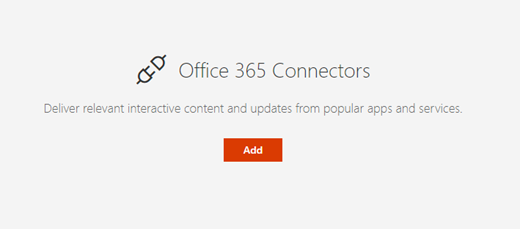
, a vyberte webovou část Spojnice .Vyberte Přidat.
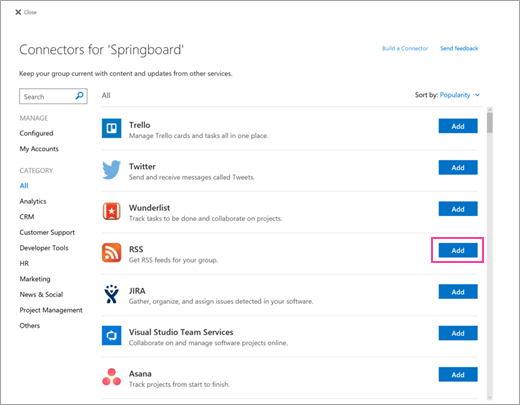
Projděte si seznam konektorů. Až najdete požadovaný konektor, vyberte Přidat nebo Konfigurovat.
Změna nastavení
Můžete změnit počet položek zobrazených ve webové části a taky nastavení konfigurace konektoru pomocí podokna vlastností webové části.
Pokud ještě nejste v režimu úprav, vyberte Upravit v pravém horním rohu stránky.
Vyberte Upravit
 na levé straně webové části.
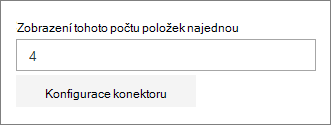
V podokně vlastností webové části vpravo zadejte počet položek, které chcete zobrazit v části Zobrazit najednou tento počet položek pro jiné konektory než konektor kanálu RSS.
Pokud používáte konektor informačního kanálu RSS, zadejte počet publikací, které chcete zobrazit, do pole Počet publikací zobrazených najednou v podokně vlastností.
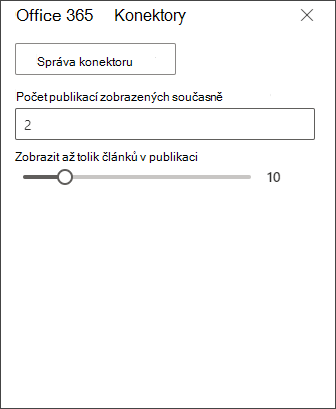
Omezte počet článků zobrazených u jednotlivých publikací ve webové části úpravou posuvníku v části Zobrazit až na tolik článků v publikaci.
Pokud chcete změnit nastavení konfigurace konektoru, vyberte Správa konektoru. Na stránce nastavení konektoru proveďte požadované změny a pak vyberte Uložit.
Odebrání konektoru
Doporučujeme nejdřív odebrat konektor a potom odebrat webovou část. Pokud Konektor nejprve neodpojíte, budou se zprávy nadále doručovat do složky doručené pošty skupiny.
Pokud odeberete spojnici bez odebrání webové části, už doručené informace se budou dál zobrazovat ve webové části, ale nebudou už aktualizovány.
- Pokud ještě nejste v režimu úprav, vyberte Upravit v pravém horním rohu stránky.
- Vyberte Upravit na levé straně webové části.
- V podokně vlastností webové části vpravo vyberte Konfigurovat spojnici.
- Na stránce nastavení konektoru klikněte na Odebrat . Pokud se zobrazí výzva, budete možná muset znovu vybrat možnost Odebrat na další obrazovce.
- Po odebrání konektoru můžete webovou část odstranit výběrem
 na levé straně webové části.
Poznámka
Zprávy starší než 90 dnů se automaticky odeberou.
Související informace