
Důležité
Webová část Můj informační kanál bude brzy vyřazena. Od 12. března 2025 už nebudete moct přidávat instance webové části Můj informační kanál. 14. dubna 2025 přestanou existující instance webové části Můj informační kanál zobrazovat obsah a místo toho zobrazí chybovou zprávu. Tady se dozvíte další informace o tom, jak odebrat a přidat webové části v SharePointu.
Při přidávání stránky na web můžete přidat a přizpůsobit webové části (stavební bloky stránky). Tento článek popisuje webovou část Můj informační kanál.
Přidáním webové části Můj informační kanál můžete vaši stránku nebo web udělat dynamičtější a relevantnější pro jednotlivé uživatele. Webová část Můj informační kanál zobrazuje kombinaci obsahu z Office 365 na základě toho, co je pro současného uživatele v aktuální chvíli nejspíš nejdůležitější.
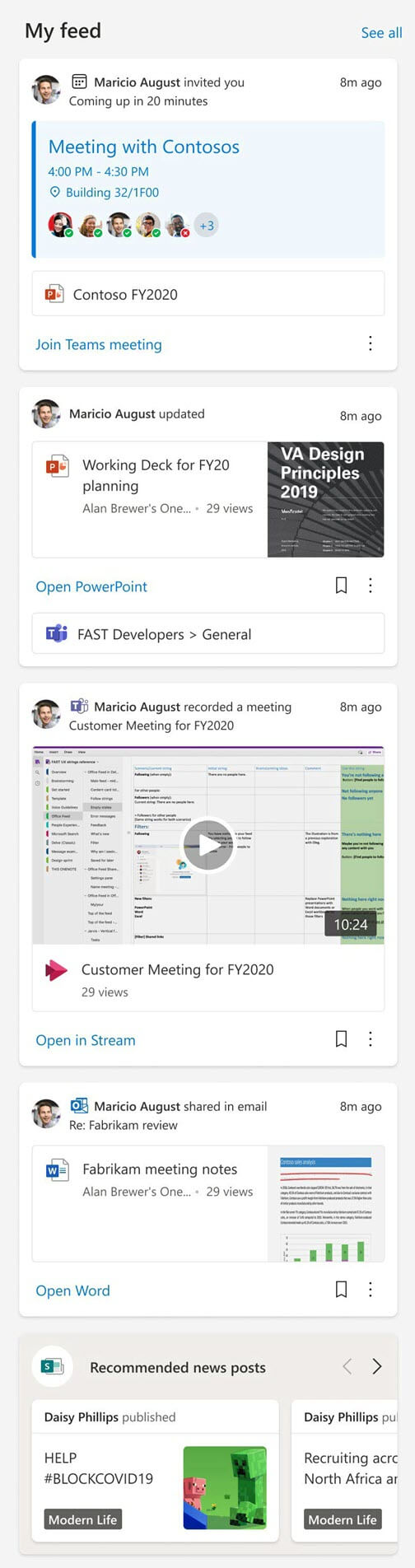
Informační kanál je přizpůsobený jednotlivým uživatelům. Každému uživateli se zobrazuje jiný obsah. Viz také Informační kanál je váš osobní.
Uživatelům se zobrazí jenom dokumenty nebo jiný obsah, který jim někdo nasdílel nebo ke kterému mají přístup. Může se jednat o dokumenty, které jsou uložené ve sdílené složce na OneDrivu nebo na sharepointovém webu, ke kterému mají přístup, nebo o odkaz, který jim někdo poslal v e-mailové konverzaci.
Uživatelé můžou také vidět důležité schůzky, které se chystají v nejbližší době, a můžou se k těmto schůzkám připojit přímo z webové části.
Obsah webové části Můj informační kanál pro daného uživatele se nemění podle toho, na kterou stránku je webová část přidaná.
Přidání webové části Můj informační kanál na stránku
- Pokud vaše stránka ještě není v režimu úprav, v jejím pravém horním rohu vyberte Upravit.
- Přesuňte ukazatel myši nad nebo pod existující webovou část. Zobrazí se řádek se zakroužkovaným znaménkem +, který bude vypadat takto:

- Vyberte
 .
. - Ve vyhledávacím poli webové části zadejte Můj informační kanál a rychle najděte a vyberte webovou část Můj informační kanál.
- Kliknutím na tlačítko Upravit
 na levé straně webové části otevřete podokno vlastností a nastavte možnosti, jako jsou zobrazovaný název, maximální počet položek, které se mají zobrazit, a jestli chcete zahrnout sharepointové příspěvky.
Zahrnout sharepointové příspěvky?
Sharepointové příspěvky můžete ve webové části Můj informační kanál vypnout – například když vaše stránka nebo web už sharepointové příspěvky obsahuje.
Uložení položek na později
Uživatelé si můžou uložit položky k pozdějšímu přečtení výběrem ikony záložky na kartě. K uloženým položkám se můžou vrátit v levém navigačním podokně úvodní stránky SharePointu.