

Když na web přidáte moderní stránku, přidáte a přizpůsobíte webové části (stavební bloky stránky). Tento článek popisuje webovou část Rychlé odkazy.
Poznámka
Některé funkce se zavádějí postupně v organizacích, které se přihlásily k programu pro výběrové verze. To znamená, že se vám tato funkce zatím nemusí zobrazovat nebo může vypadat jinak než v popisu v článcích nápovědy.
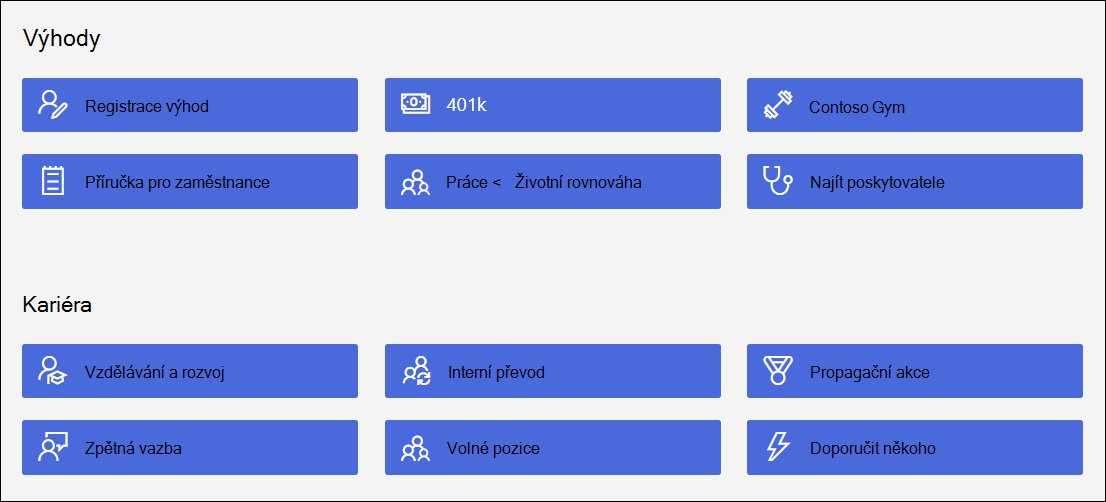
Pomocí rychlých odkazů můžete "připnout" položky na stránku a usnadnit tak k nim přístup.
Co chcete udělat?
Přidání webové části Rychlé odkazy
Pokud vaše stránka ještě není v režimu úprav, v jejím pravém horním rohu vyberte Upravit. Najděte ikonu Sada
 vpravo.
Vyberte Zobrazit všechny webové části a pak vyberte nebo přetáhněte rychlé odkazy ze seznamu webových částí.
Zadejte název rychlých odkazů a přidejte svůj vlastní název.
Vyberte možnosti rozložení nad rychlými odkazy a vyberte požadované rozložení.
Vyberte Upravit vlastnosti
 , abyste získali přístup k dalším možnostem pro vybrané rozložení. Každé rozložení má jiné možnosti. Můžete například zvolit, že chcete zobrazit obrázek v rozložení pro rozložení Kompaktní a můžete zvolit možnost Zobrazit popisy pro rozložení seznamů a tlačítek .
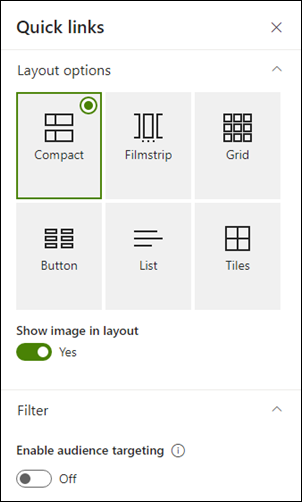
Tady je porovnání vzhledu jednotlivých rozložení:
Kompaktní
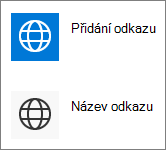
Kompaktní rozložení je navržené tak, aby zobrazovaly ikony v rozlišení 48×48 pixelů.
Filmstrip
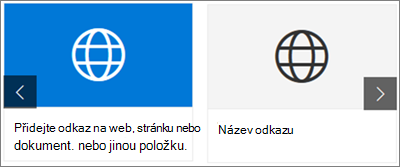
Rozložení Filmový pás je navržené tak, aby zobrazovalo obrázky o šířce 212 až 286 pixelů, s poměrem stran 9/16, kde výška je 9 a šířka 16.
Mřížka
Jenom SharePoint
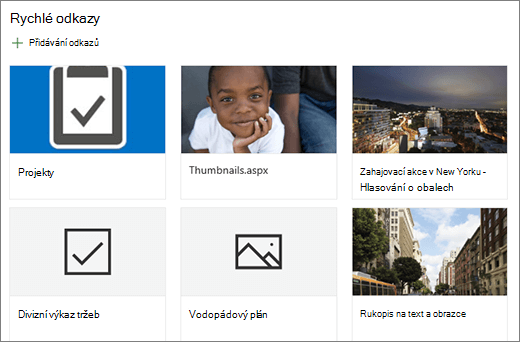
Tlačítko
Jenom SharePoint
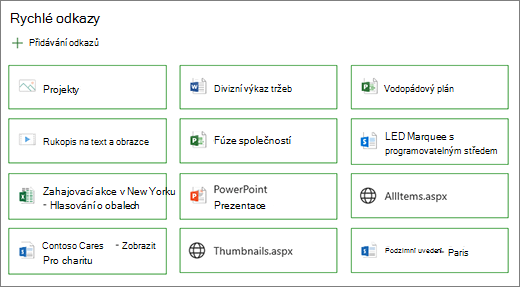
Seznam
Jenom SharePoint
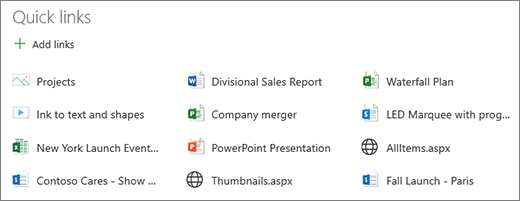
Dlaždice
Jenom SharePoint
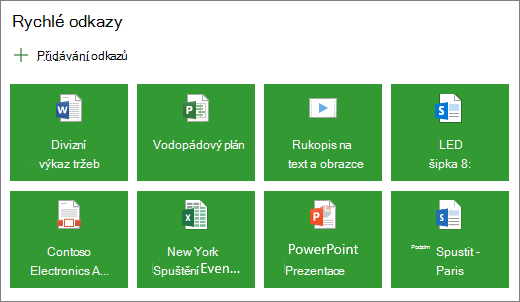
Přidávání odkazů
Vyberte + Přidat odkazy.
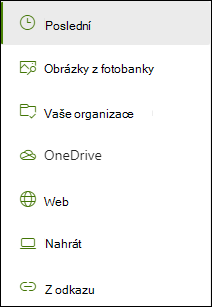
Zvolte nedávný soubor nebo získejte soubor nebo obrázek z jednoho z následujících umístění:
Obrázky z fotobanky poskytnuté společností Microsoft
Web
Váš účet OneDrive
Váš počítač
Odkaz
Pokud vaše organizace určila sadu schválených imagí, budete si moct vybrat z této sady v části Vaše organizace.
Poznámka
- Vyhledávání na webu používá obrázky Bing, které využívají licenci Creative Common. Jste zodpovědní za kontrolu licencování obrázku před jeho vložením na stránku.
- Pokud jste správce SharePointu a chcete se dozvědět, jak vytvořit knihovnu materiálů pro vaši organizaci, přečtěte si článek Vytvoření knihovny prostředků organizace.
- Pokud jste správce SharePointu, doporučujeme kvůli zvýšení výkonu při získávání obrázků povolit síť pro doručování obsahu (CDN). Přečtěte si další informace o sítích CDN.
Vyberte obrázek, stránku nebo dokument a vyberte Vložit.
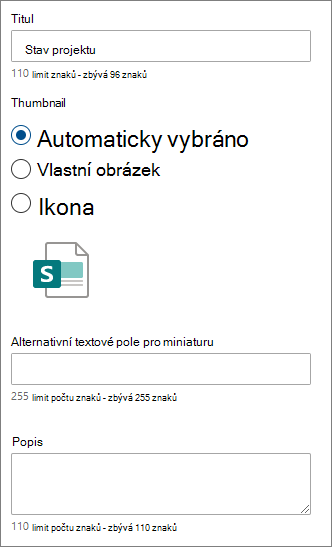
V sadě nástrojů vpravo budete mít možnosti pro jednotlivé odkazy. Možnosti závisí na nastavení, které jste pro rozložení zvolili. Pokud jste například zvolili možnost Zobrazit popisy pro rozložení seznamu, můžete přidat popis k jednotlivým odkazům. Mezi další typy možností jednotlivých odkazů, v závislosti na možnostech rozložení, patří změna obrázku, formátování ikon, přidání popisů a přidání alternativního textu.
Upravit odkazy
Pokud vaše stránka ještě není v režimu úprav, v jejím pravém horním rohu vyberte Upravit.
Najeďte myší na položku, kterou chcete upravit, a pak vyberte ikonu Upravit
v dolní části položky, kterou chcete upravit.
Tím se otevře panel nástrojů pro danou položku, kde budete mít možnosti pro tento odkaz. Možnosti závisí na nastavení, které jste pro rozložení zvolili. Pokud jste například zvolili možnost Zobrazit popisy pro rozložení seznamu, můžete přidat popis k jednotlivým odkazům. Mezi další typy možností jednotlivých odkazů, v závislosti na možnostech rozložení, patří změna obrázku, formátování ikon, přidání popisů a přidání alternativního textu.
Pokud chcete odkazy odebrat, vyberte ikonu Nádoby .
 u položky.
Pokud chcete změnit pořadí odkazů, přetáhněte položky na nové místo pomocí ikony Přesunout
 Můžete také změnit pořadí odkazů pomocí kláves Ctrl+vlevo nebo Ctrl+šipka vpravo.
Poznámka
V rozložení Filmový pás nemůžete měnit pořadí odkazů.
Směrování na cílovou skupinu
Pomocí směrování na cílovou skupinu můžete propagovat odkazy na konkrétní skupinu lidí. To je užitečné, když chcete prezentovat informace, které jsou důležité hlavně pro konkrétní skupinu lidí. Můžete například zaměřit odkazy na konkrétní informace o konkrétním projektu na členy týmu a účastníky projektu. Pokud chcete použít směrování na cílovou skupinu, musíte nejdřív povolit směrování na cílovou skupinu v podokně vlastností webové části a pak upravit jednotlivé rychlé odkazy a určit cílovou skupinu, na kterou chcete cílit.
Poznámka
Pokud jste vybrali skupinu publika, kterou jste nedávno vytvořili nebo změnili, může chvíli trvat, než se cílení na tuto skupinu použije.
Povolení směrování na cílovou skupinu
- Pokud vaše stránka ještě není v režimu úprav, vyberte Upravit v pravém horním rohu stránky a vyberte webovou část Rychlé odkazy.
- Vyberte ikonu Upravit vlastnosti .
- V části Filtr posuňte přepínač Povolit směrování na cílovou skupinu do polohy Zapnuto.

Nastavení cílových cílových skupin pro jednotlivé odkazy
- Pokud vaše stránka ještě není v režimu úprav, vyberte Upravit v pravém horním rohu stránky a vyberte webovou část Rychlé odkazy.
- Najeďte myší na odkaz, který chcete upravit, a pak vyberte ikonu Upravit v dolní části položky, kterou chcete upravit.
- V části Cílové skupiny, na které chcete cílit zadejte nebo vyhledejte skupiny, na které chcete cílit.
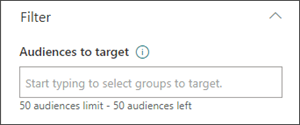
V režimu úprav na stránce zjistíte, u kterých odkazů byly vybrané cílové skupiny, a to tak, že se podíváte na ikonu  cílové skupiny vedle odkazu.
Až stránku publikujete, projeví se cílení na cílovou skupinu.