

Když na web přidáte moderní stránku, přidáte a přizpůsobíte webové části (stavební bloky stránky)
Tento článek se zaměřuje na webovou část YouTube, která umožňuje vkládat videa z YouTube přímo na stránku.
Poznámka
- Některé funkce se zavádějí postupně v organizacích, které se přihlásily k programu pro výběrové verze. To znamená, že se vám tato funkce zatím nemusí zobrazovat nebo že může vypadat jinak než v popisu v článcích nápovědy.
- Pokud tuto webovou část v sadě nástrojů webové části nevidíte, je možné, že ji správce zakázal.
- Webová část YouTube není dostupná na SharePoint Serveru 2019. Navíc není podporován v GCC High a DoD vlády USA ani v Office 365 provozovaném společností 21Vianet.
Pokud ještě nejste v režimu úprav, klikněte v pravém horním rohu stránky na Upravit . Vpravo najděte panel nástrojů (
 ).
).Vyberte Zobrazit všechny webové části a pak vyberte nebo přetáhněte YouTube ze seznamu webových částí.
Klikněte na Přidat video.
V podokně vlastností vpravo vložte odkaz nebo kód pro vložení videa, které chcete zobrazit, do pole v části Přidat video z YouTube tak, že vložíte jeho odkaz nebo kód pro vložení níže. Adresu nebo kód pro vložení najdete v článku Vkládání videí a seznamů videí na webu YouTube.
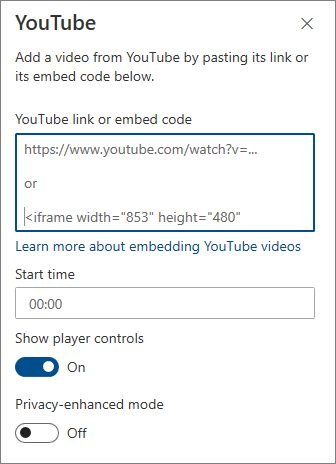
V části Čas zahájení zadejte čas zahájení videa a zapněte nebo vypněte dostupné možnosti.
Pokud chcete video spustit v jiném čase než na začátku, zadejte čas zahájení.
Zapnutí nebo vypnutí možností pro:
- Zobrazení ovládacích prvků přehrávače
- Režim rozšířené ochrany soukromí: Když je tato možnost zapnutá, YouTube neukládá informace o návštěvnících, dokud video nepřehrají.
Další informace o vkládání a možnostech vkládání YouTube najdete v článku Vkládání videí a videí na webu YouTube.
Poznámka
- Správci obeznámení s PowerShellem SharePointu můžou tuto webovou část skrýt z panelu nástrojů webových částí pomocí tohoto příkazu
Set-SPOTenant [-DbPartIds <Guid>]. Další informace najdete v referenčních informacích k PowerShellu pro Set-SPOTenant . - Možnost Zobrazit navrhovaná videa na konci už není na YouTube dostupná. Další informace najdete v tématu Vložené přehrávače YouTube a Parametry přehrávače .