

Když na web přidáte moderní stránku, můžete přidat a přizpůsobit webové části (stavební bloky stránky).
Poznámka
Některé funkce se zavádějí postupně v organizacích, které se přihlásily k programu pro výběrové verze. To znamená, že se vám tato funkce zatím nemusí zobrazovat nebo může fungovat jinak, než je popsáno v článcích nápovědy.
Přidání webové části Text
Webovou část Text použijte, když chcete přidat na stránku odstavce textu. K dispozici jsou možnosti formátování, jako jsou styly, odrážky, odsazení, zvýraznění a odkazy. Obrázky můžete také vložit rovnoběžně s textem.
Použití webové části Text:
Pokud ještě nejste v režimu úprav, vyberte Upravit v pravém horním rohu stránky. Vpravo najděte panel nástrojů (
 ).
).Vyberte Zobrazit všechny webové části a pak vyberte nebo přetáhněte Text ze seznamu webových částí.
Vyberte uvnitř pole a zobrazí se panel nástrojů formátování.

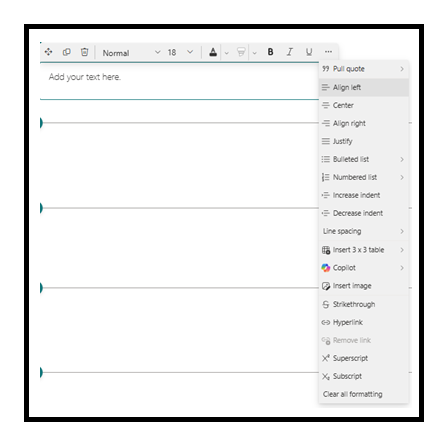
Zadejte text a naformátujte ho pomocí panelu nástrojů formátování. V závislosti na velikosti obrazovky můžou být některé možnosti formátování na panelu nástrojů skryté pod tlačítkem se třemi tečkami. Další možnosti formátování zobrazíte výběrem tří teček (...).
Ukotvení stránek
Ke stylům Nadpis 1, Nadpis 2 a Nadpis 3 ve webových částech Text na stránce se automaticky přidají ukotvení stránek (označované taky jako záložky). Když je stránka publikovaná a najedete myší na kartu nebo nadpis ve webové části Text, zobrazí se symbol  odkazu, který označuje ukotvení stránky.

Když kliknete pravým tlačítkem myši na ukotvení stránky a v místní nabídce webového prohlížeče vyberete Kopírovat odkaz, zkopírujete umístění ukotvení stránky pro použití mimo sharepointové stránky. Jakmile je ukotvení stránky ve schránce, můžete ho vložit do e-mailů, rychlých zpráv nebo jiných podobných položek.
Vložení hypertextového odkazu
Hypertextový odkaz lze přidat dvěma způsoby. Jedním způsobem je použití příkazu Hypertextový odkaz na panelu nástrojů, dalším způsobem je zkopírování adresy URL a její přímé vložení do textového pole.
Použití příkazu Hypertextový odkaz
Na panelu nástrojů nebo v podokně formátování textu a tabulky vyberte Hypertextový
 nebo stiskněte kombinaci kláves CTRL+K. Pokud před výběrem vyberete slovo, použije se jako klíčové slovo při hledání stránek.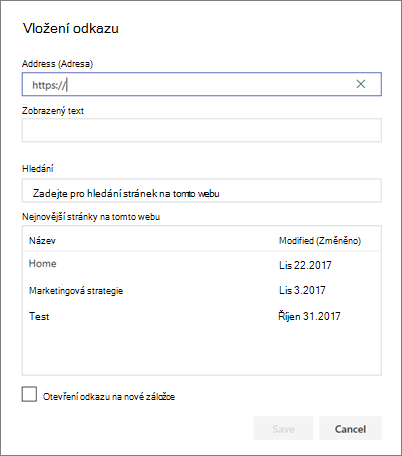
V dialogovém okně Vložit odkaz zadejte adresu odkazu do pole Adresa a text, na který chcete odkazovat, do pole Zobrazený text .
Pokud chcete vytvořit odkaz na stránku na webu, můžete ji vyhledat pomocí vyhledávacího pole a pak vybrat stránku v seznamu výsledků.Až to budete mít, vyberte Uložit.
Přímé zkopírování a vložení odkazu do webové části Text
Adresu URL, kterou chcete vložit, můžete zkopírovat a vložit ji do textového pole. Adresa URL se automaticky změní na hypertextový odkaz.
Přidání obrázku
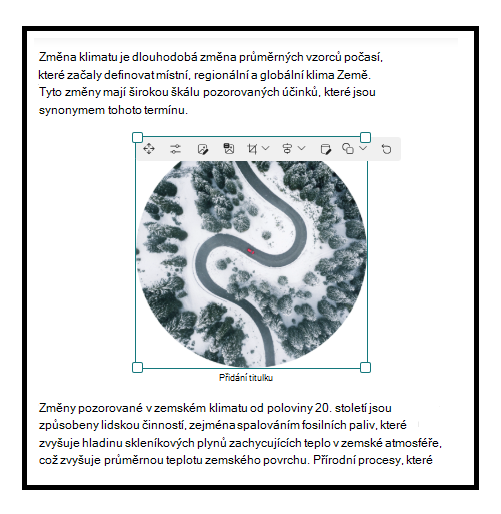
Obrázek rovnoběžně s textem přidáte tak, že ho zkopírujete a vložíte do webové části Text na místo, kde je kurzor. Potom vyberte obrázek ve webové části a pomocí panelu nástrojů v levém horním rohu obrázku obrázek upravte, přesuňte nebo zarovnejte doleva, doprava nebo na střed. Velikost obrázku můžete změnit tak, že vyberete úchyty v obou rozích obrázku.
Poznámka
Pokud obrázek zarovnáváte doleva nebo doprava, zajistěte, aby šířka obrázku byla větší než 50 % šířky sloupce, abyste dosáhli nejlepších výsledků. Pokud je šířka menší než 50 %, uvidíte po obou stranách obrázku bílé místo a nemusí vypadat, jako by byl zarovnaný doleva nebo doprava.
Přidání tabulky
Pokud chcete přidat tabulku, vyberte tlačítko Vložit tabulku . V závislosti na verzi SharePointu se toto tlačítko může zobrazit v části Další styly.

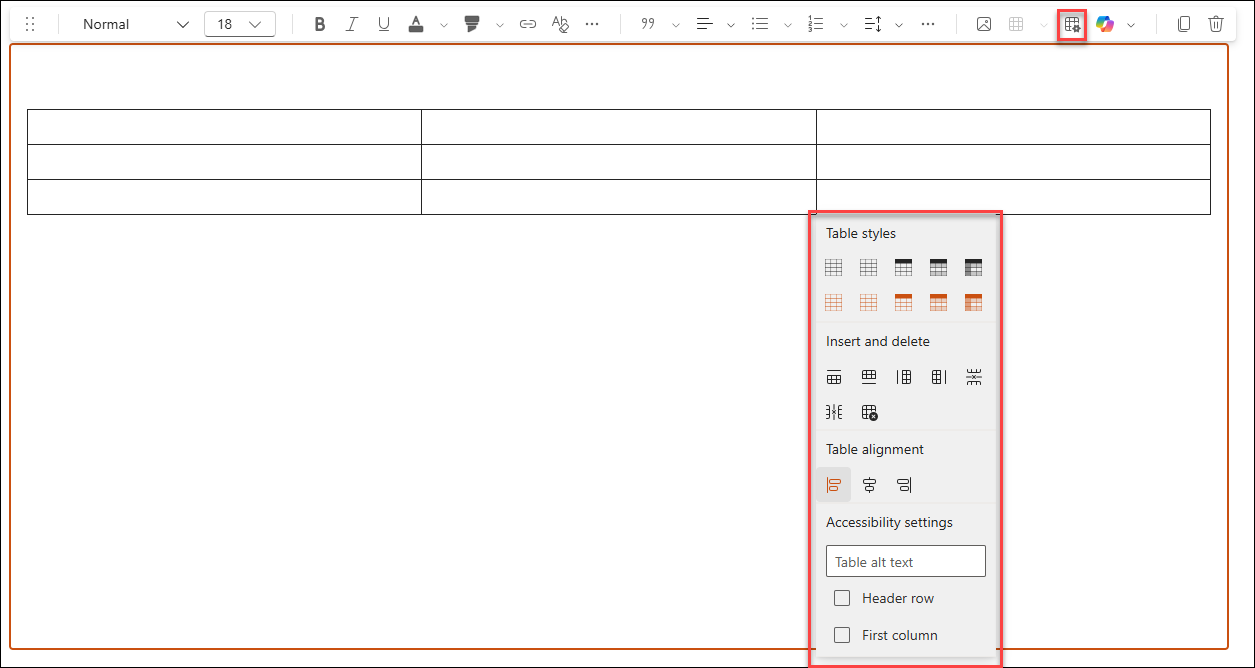
Po kliknutí do tabulky budete mít k dispozici podokno formátování tabulky. Do podokna formátování tabulky se dostanete také tak, že kliknete pravým tlačítkem myši na samotnou tabulku. Text v tabulce můžete formátovat pomocí nástrojů pro formátování textu, které jsou dostupné na panelu nástrojů nebo v podokně Formátování textu a tabulky :
Volba stylu tabulky
V SharePointu (ale ne na SharePoint Serveru 2019) můžete zvolit jednoduchý styl tabulky nebo styl tabulky s motivem. Styly tabulek s motivy (zobrazené v druhém řádku) odrážejí barvy motivu použité na webu. Zleva doprava jsou to styly tabulky:
- Prostý
- Nenápadné záhlaví (záhlaví má dolní ohraničení)
- Záhlaví (řádek záhlaví má plnou barvu a má obrácené písmo)
- Střídavé řádky (řádek záhlaví má plnou barvu a obrácené písmo a řádky jsou vystínované)
- Záhlaví sloupce (řádek záhlaví má plnou barvu a obrácené písmo, první sloupec a střídavé řádky jsou vystínované)
Vložení a odstranění řádků a sloupců
Přidejte nebo odeberte řádky či sloupce nebo odstraňte celou tabulku. Stisknutím příslušných tlačítek v podokně Formátování textu a tabulky můžete přidávat či odebírat řádky či sloupce. K navigaci v tabulce a k přidávání řádků můžete použít také klávesu Tab. Zleva doprava jsou k dispozici tyto možnosti:
- Vložení řádku nad
- Vložení řádku pod
- Vložení sloupce doleva
- Vložení sloupce doprava
- Odstranění vybraného řádku
- Odstraní vybraný sloupec.
- Odstranění celé tabulky
Nastavení zarovnání tabulky
V SharePointu (ale ne na SharePoint Serveru 2019) můžete pomocí tlačítek pro zarovnání tabulky umístit celou tabulku do prostoru webové části. Tabulku můžete zarovnat doleva, na střed nebo doprava.
Poznámka
- V závislosti na verzi SharePointu a velikosti obrazovky můžete vidět tlačítko Vložit tabulku přímo na panelu nástrojů nebo v části Další styly. Také podokno formátování tabulky může vypadat trochu jinak.
- Výška řádku je pevná a navržená pro čitelnost a snadné čtení. Je nastavena na 140 % velikosti písma. Po skončení řádku můžete stisknutím klávesy Enter vytvořit nový odstavec, přičemž mezery mezi odstavci se rovnají výšce jednoho řádku. Výjimkou je mezera za nadpisem, která je 12 pixelů.
Kontrola pravopisu a gramatiky pomocí Editoru
Pokud chcete zkontrolovat pravopis a gramatiku pomocí Editoru ve webových částech Text na stránce,
V pravém horním rohu stránky vyberte Upravit .
V horní části stránky, která už je publikovaná, vyberte Podrobnosti o stránce .

V podokně podrobností o stránce nastavte přepínač v části Použít editor ke kontrole pravopisu, gramatiky a dalších možností na Zapnuto nebo Vypnuto.

Přečtěte si další informace o správě podrobností stránky.