
Adaptivní myš Microsoft je adaptivní příslušenství, které vám používání myši zpříjemní.
Seznamte se s myší Adaptive Mouse
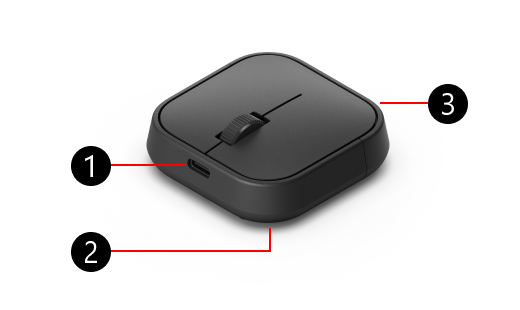
- Nabíjecí port USB-C
- Tlačítko napájení, tlačítko pro vysunutí a tlačítko párování Bluetooth na spodní straně myši Adaptive Mouse (nezobrazuje se)
- Kryt myšího ocasu
Spárování myši Adaptive Mouse s počítačem
Po vyjmutí adaptivní myši z krabice ji připojíte k počítači takto:
Stiskněte tlačítko napájení na myši Adaptive Mouse.
Na počítači se zobrazí oznámení. Zobrazí se výzva k připojení myši k počítači pomocí Bluetooth. Vyberte Připojit.
Poznámka
Pokud se oznámení nezobrazí, vyberte Start>Nastavení>Bluetooth & zařízení>Přidat zařízení>Bluetooth. V seznamu vyberte položku Adaptivní myš Microsoft.
Jak připojit myš Adaptive Mouse k jinému počítači
Pokud chcete myš Adaptive Mouse spárovat s jiným počítačem, postupujte takto:
Stisknutím tlačítka Bluetooth na myši Adaptive Mouse přepnete na jiný slot pro spárované zařízení. Ujistěte se, že se kontrolka vedle tlačítka Bluetooth změní na jiné číslo.
Pokud párování s jiným počítačem provádíte poprvé, začne blikat kontrolka párování. V opačném případě stiskněte a podržte tlačítko Bluetooth, dokud nezačne blikat kontrolka.
Na počítači, který chcete spárovat, počkejte, až se zobrazí oznámení. Oznámení se zeptá, jestli k ní chcete připojit adaptivní myš.
Vyberte Připojit a myš spárujte.
Poznámka
Pokud se oznámení nezobrazí, vyberte Start>Nastavení>Bluetooth & zařízení>Přidat zařízení>Bluetooth. V seznamu vyberte položku Adaptivní myš Microsoft.
Adaptivní myš Microsoft Tail
Aby adaptivní myš Adaptive Mouse vyhovovala vašim potřebám, můžete přidat koncovku adaptivní myši (prodává se samostatně).
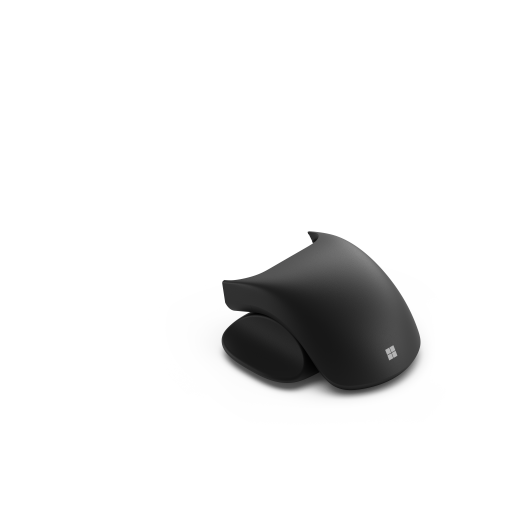
Připevnění a odebrání ocasu adaptivní myši
Tady je postup, jak připojit ocas myši:
- Otočte myš tak, aby spodní část směřovala nahoru.
- Stisknutím a podržením tlačítka pro vysunutí uvolněte kryt ocasu myši a potom ho z myši vytáhněte.
- Zasuňte ocas myši na stejné místo, kde je kryt baterie.
Chcete-li ocas myši odstranit, postupujte znovu podle těchto pokynů.
Podpora pro Adaptivní myš Microsoft Thumb
Součástí koncovky adaptivní myši je podpora palce adaptivní myši.
Připevnění a odebrání podpory palce adaptivní myši
Tady je postup, jak připojit opěrku palce:
- Ujistěte se, že podpěra pro palec je na straně myši, kde chcete, aby váš palec spočíval.
- Zarovnejte dvě značky polohy na opěrce pro palec s otvory na myši.
- Zatlačte na opěrku palce a zajistěte ji k myši.
Tady je postup, jak odebrat oporu palce:
- Pevně držte myš v jedné ruce a podpěra palce směřujte směrem od sebe.
- Zatlačte stranou k sobě směrem od myši – značka polohy by měla být zvednutá z otvoru na myši.
- Odtáhněte stranu s opěrkou palce od myši.
Související
Potřebujete další pomoc?
Technická podpora

Pro technickou podporu otevřete aplikaci Surface, popište svůj problém a vyberte Získat pomoc.
Komunitní podpora

Komunity vám mohou pomoci klást otázky a vyslechnout odborníky s bohatými znalostmi. Zeptejte se komunity.
Další možnosti podpory

Pokud nemůžete zařízení Surface používat nebo se chcete zeptat na něco jiného, otevřete aplikaci Získat pomoc a získejte další podporu online.


