Sluchátka Surface Earbuds (nejsou součástí balení) podporují rychlé párování, takže je můžete rychle spárovat se zařízením Surface Duo a ovládat je bez obrazovky. Pomocí sluchátek Surface Earbuds můžete na zařízení Surface Duo telefonovat, poslouchat hudbu a plnit úkoly.
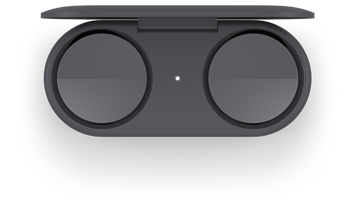
Nejdřív sluchátka Surface Earbuds spárujte přes Bluetooth. Poté upravte nastavení sluchátek a udržujte je aktuální v aplikaci Surface. Aplikace Surface je už na zařízení Surface Duo nainstalovaná, takže nemusíte stahovat ani instalovat nic dalšího, abyste mohli začít.
- Sluchátka Surface Earbuds uchovávejte v nabíjecím pouzdře.
- Stiskněte a podržte tlačítko pro spárování na spodní straně pouzdra po dobu 5 sekund.
Když budou sluchátka v režimu párování, bude kontrolka LED na pouzdru nepřetržitě bíle blikat. - Když budete chtít spárovat sluchátka Surface Earbuds, klepněte v zobrazeném oznámení Surface Earbuds na Připojit a pak klepněte na>Nastavit hotovo.
Oznámení se nezobrazilo? Otevřete Nastavení a klepněte na Připojená zařízení>Spárujte nové zařízení>Surface Earbuds. - Jakmile se aplikace Surface otevře, vyjměte sluchátka z nabíjecího pouzdra, aby se připojila.
Nastavení sluchátek Surface Earbuds můžete přizpůsobit a udržovat je aktuální pomocí aplikace Surface.
Další informace o tom, jak používat sluchátka Surface Earbuds a jak z nich vytěžit maximum, najdete v následujících tématech:
- Přizpůsobení sluchátek Surface Earbuds tak, aby vám seděla
- Používání sluchátek Surface Earbuds
- Nabíjení sluchátek Surface Earbuds
- Správa nastavení sluchátek Surface Earbuds
Související témata
Potřebujete další pomoc?
Technická podpora

Pokud potřebujete technickou podporu, otevřete aplikaci Surface nebo webový prohlížeč, popište svůj problém a vyberte Získat pomoc.
Komunitní podpora

Komunity vám mohou pomoci klást otázky a vyslechnout odborníky s bohatými znalostmi. Zeptejte se komunity.
Další možnosti podpory

Pokud nemůžete zařízení Surface používat nebo se chcete zeptat na něco jiného, otevřete aplikaci Získat pomoc a získejte další podporu online.