
Rozšiřte své prostředí Teams o funkce tím, že se přihlásíte k odběru aplikací vytvořených speciálně pro Teams. Když do Teams přidáte aplikaci, zkontrolujte, jestli jsou v rámci předplatného dostupné další funkce. Předplatná pro sebe, svůj tým nebo organizaci můžete koupit přímo z aplikace Apps.
Nákup předplatného
Poznámka
V závislosti na nastavení vaší organizace můžete potřebovat schválení správce nebo nebudete moct koupit předplatná přímo v Teams. Další informace získáte od správce IT.
Pokud se v aplikaci dají zakoupit předplatná, uvidíte je na stránce s podrobnostmi o aplikaci.
Vyberte Aplikace
 v Teams.
Najděte a vyberte aplikaci, pro kterou chcete koupit předplatné.
Na stránce s podrobnostmi o aplikaci zvolte možnost předplatného nebo upgradu.
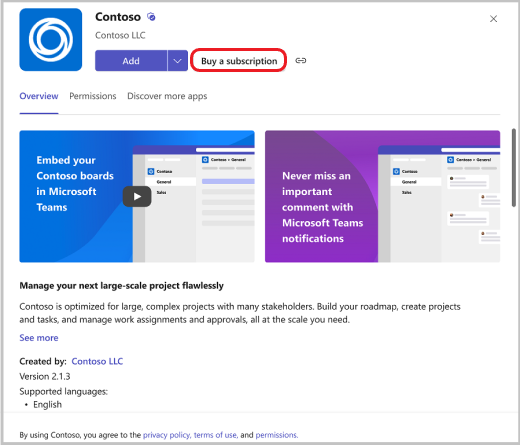
Výběrem země zjistíte, které plány předplatného jsou dostupné v místě, kde se nacházíte.
Poznámka
Později už to nemůžete změnit. Země, kterou uvedete v platebních údajích, musí být také stejná.
Pokud uvidíte plán předplatného, který chcete koupit, vyberte ho a zvolte Pokladna.
Poznámka
Může se zobrazit speciální nabídka, která je určená jenom pro vaši organizaci, označená touto ikonou.
 vedle něj.
Během placení vyberte požadovaný počet licencí předplatného, zadejte adresu, kam je produkt prodán, a zadejte způsob platby.
- Do pole Adresa kupujícího zadejte adresu právnické osoby odpovědné za platbu, která je uvedena na faktuře. V závislosti na vaší situaci to může být vaše firma nebo bydliště. Adresa, kam byl produkt prodán, určuje odhadovanou sazbu daně pro váš nákup.
Vyberte Odeslat objednávku.
Po dokončení objednávky vyberte možnost Nastavit a začněte používat předplatné.
Budete přesměrováni na web mimo Teams, kde aktivujete své předplatné.
Poznámka
Pokud jste vy ani členové vašeho týmu tuto aplikaci ještě nepoužívali, musíte ji do Teams přidat.
Spravovat předplatná
Pokud jste zakoupili předplatné aplikace Teams nebo jej spravujete pro svůj tým, můžete zobrazit seznam zakoupených předplatných a jejich podrobnosti. Můžete taky:
- Změna plánu
- Zakoupení nebo odebrání licencí
- Aktualizace způsobu platby
- Zrušení předplatného
- Zobrazení faktur
Pokud chcete provést další akce související s vaším předplatným, jako je úprava fakturačního profilu nebo nastavení opakované fakturace, vyberte v Centru pro správu Microsoftu 365 možnost Spravovat více.
