
Když odešlete Loop komponentu, všichni ve vašem chatu ji budou moct upravovat na řádku – a změny se okamžitě zobrazí. Můžete zvolit odstavec, tabulku, kontrolní seznam nebo jinou součást, aby se váš tým lépe soustředil na úkoly, jako je spoluvytváření obsahu, shromažďování dat nebo sledování dalších kroků. Budete moct spolupracovat přímo uvnitř zprávy, čímž minimalizujete potřebu dlouhých konverzačních vláken.
Zajímá vás, jak ostatní používají součásti Loop? Inspiraci najdete zde.
Odeslat součást Loop
- Vyberte Chat
 v Teams.
 - Otevřete chat, ve kterém chcete odeslat komponentu Loop.
- V poli pro psaní zprávy vyberte ikonu Loop komponenty
 .
. - Vyberte typ součásti, kterou chcete do zprávy vložit.
- Zadejte obsah do součásti.
- Až bude všechno připravené, vyberte Poslat

Všichni účastníci chatu budou moct upravovat vložený obsah.
Poznámka
People bez platné licence OneDrivu možnost Spolupracovat s aplikací Loop neuvidí. Pokud vám nedávno byla přiřazena licence OneDrivu, restartujte Teams, abyste viděli možnost přidat komponentu Loop do chatu.
Úprava součásti Loop
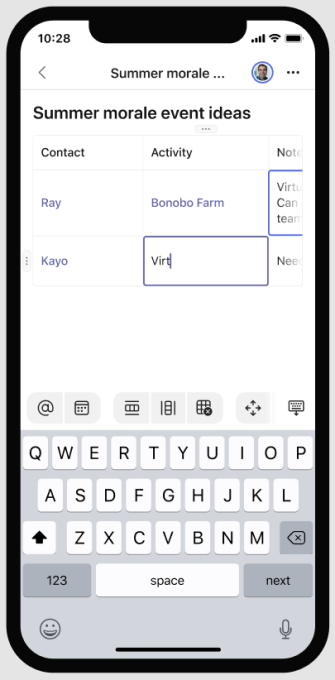
Pokud chcete upravit Loop součást, jednoduše klikněte na místo, kam chcete přidat nebo upravit obsah, a začněte psát.
Při úpravách můžete zadat / , abyste vložili @mentionnapříklad , datum nebo dokonce komponentu. Pokud nechcete upravovat stávající text, ale komentovat ho, zadejte . Tím se komentář přiřadí vám.
Tip:
Připněte zprávu obsahující živou komponentu, čímž ji umístíte do horní části chatu, abyste k ní měli snadný přístup. Uděláte to tak, že vyberete Další možnosti >.
>.
Zobrazení aktivitu a přístup
Pokud prohlíženou součást upravují ostatní uživatelé, uvidíte v textu různé barevné kurzory označující, kde se lidé v dokumentu nacházejí. Může se také stát, že se v reálném čase upravuje text.
V pravém horním rohu se zobrazují karty profilu, díky kterým budete vědět, kdo si komponentu prohlíží, upravuje nebo ji nedávno upravil. Pokud chcete zobrazit podrobnosti, najeďte myší na libovolnou kartu profilu.
Tip:
@Mention lidi uvnitř součásti, aby se zobrazilo, kam chcete, aby přispěli. Dostanou oznámení informačního kanálu o aktivitách, které je přesměruje přímo k dané součásti.
Vyberte možnost Zobrazit, kdo má přístup , abyste pochopili, kdo může součást zobrazit nebo upravit. Zobrazují se tu také avatary lidí, kteří si součást alespoň jednou zobrazili.

Sdílení součásti Loop v jiném chatu nebo kanálu
- Přejděte do pravého horního rohu součásti a vyberte Kopírovat odkaz
 .
. - Přejděte do jiného chatu nebo kanálu.
- Vložte komponentu Loop do pole pro psaní zpráv.
Lidé ve vašem původním chatu a v tomto dalším chatu nebo kanálu budou moct obsah upravovat. Bez ohledu na to, kde lidé provádějí úpravy, bude součást vždy zobrazovat nejnovější aktualizace.
Zobrazení a úprava souboru na Office.com
Součásti Loop se po odeslání v chatu automaticky ukládají na OneDrive. Tady je postup, jak přejít k souboru z chatu:
Vyberte název propojeného souboru v horní části součásti Loop.

Soubor se otevře na Office.com, kde si můžete obsah prohlížet a společně ho upravovat.


Další informace
Komunita Microsoft Answers pro Microsoft Loop