
K odstranění souborů použijte Teams na stolním počítači nebo na webu. K jejich obnovení použijte SharePoint nebo OneDrive.
Odstranění souboru z OneDrivu
- Vyberte ikonu OneDrive
 OneDrive v Teams.
 - Vyberte Moje soubory,
 .
. - Najeďte myší na soubor, který chcete odstranit, a vyberte Další akce
 >Odstranit
 .
.
Soubor se přesune do koše .
Obnovení souboru z OneDrivu
- Vyberte ikonu OneDrive OneDrive v Teams.
- Vyberte ikonu koše .
- Najděte soubor, který chcete obnovit.
- Klikněte pravým tlačítkem myši na soubor a vyberte Obnovit

Soubor se obnoví do posledního umístění, ve kterém byl uložený.
Odstranění souboru z kanálu
Pod ikonou
 přejděte na kanály.
Vyberte kanál, ze kterého chcete odstranit soubor.
Vyberte kartu Sdílené .
Najděte soubor, který chcete odstranit.
Najeďte myší na soubor a vyberte Další možnosti,
 > Další možnostiOdstranit
 .
.Pokud chcete odstranit několik souborů najednou, najeďte myší na každý z nich a v levém sloupci zaškrtněte políčko v kroužku. Pak najeďte myší na jeden ze souborů a vyberte Další možnosti,
>, tlačítko Další možnostiOdstranit .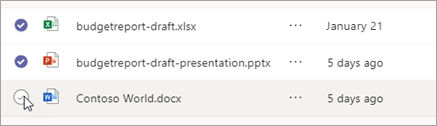
Odstranění souboru z chatu
Soubor můžete z už odeslané chatové zprávy odebrat tak, že ji upravíte (pokyny najdete v části Úpravy nebo odstranění odeslané zprávy ).
Obnovení odstraněného souboru kanálu
Pod ikonou
přejděte na kanály.Vyberte kanál, ze kterého chcete odstranit soubor.
Vyberte kartu Sdílené.
Výběr možnosti Další možnosti
 >ve službě SharePoint.
V SharePointu vyberte Koš
.Najeďte myší na soubory, které chcete obnovit, a vyberte zakroužkované zaškrtnutí v levém sloupci řádku souboru.
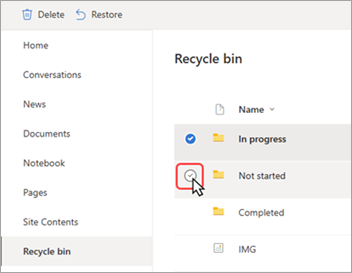
Vyberte Obnovit
.
Soubor se obnoví do posledního umístění, ve kterém byl uložený.
Související témata
To hlavní, co potřebujete vědět o souborech v Microsoft Teams