

Pomocí Teams na počítači nebo webu můžete rychle přesouvat nebo kopírovat osobní nebo týmové soubory.
Přesunutí nebo zkopírování souborů
Přesunutí nebo zkopírování souboru v Teams:
V Teams vyberte OneDrive
 >Tlačítko Moje soubory –
  .
.Najděte soubor, který chcete přesunout nebo zkopírovat. Vyhledání souboru z konkrétního kanálu:
- Vyhledejte kanál v části Rychlý přístup nebo Další místa....
- Přejděte do kanálu na kartě ikony karty
 a vyberte kartu Sdílené.
Najeďte myší na soubor a vyberte Další možnosti
 > Další možnostiPřesunout do
 ikona nebo Kopírovat a
 .
. Poznámka
Pokud chcete do stejného umístění přesunout nebo zkopírovat více souborů, najeďte myší na každý z nich a v levém sloupci zaškrtněte políčko v kroužku.
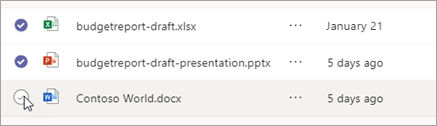
Pak vyberte Další možnosti,
vedle jednoho ze souborů a zvolte Přesunout do nebo Kopírovat a .
Vyberte složku, do které chcete soubory přesunout nebo zkopírovat.
Vyberte Přesunout sem.
Poznámka
Pokud chcete soubor sdílet ve více kanálech a chatech, nemusíte ho kopírovat. Místo toho na ni sdílejte odkaz. Pokyny najdete v tématu Získání odkazu na soubor v Teams.