
Tento článek se týká manažerů prvního kontaktu.
Naplánujte a sestavte týmový plán ve Směnách. Přiřaďte směny členům týmu a přidejte do plánu otevřené směny, o které mohou lidé požádat. Směny můžete vytvořit úplně od začátku nebo můžete podle potřeby zkopírovat a upravit stávající směny.
Přidáním poznámky ke kterémukoli dni v plánu sdělíte informace všem, kteří mají v daný den směnu.
Poznámka
Pokud plán nastavujete poprvé, nezapomeňte před přidáním směn dokončit kroky popsané v tématu Vytvoření týmového plánu ve Směnách .
V tomto článku
Přiřazení směny
Přiřazení směny členovi týmu
Přejděte v plánu na řádek osoby, které přiřazujete směnu.
Pod požadovaným datem vyberte Další možnosti
 >Přidat směnu nebo poklikejte na prázdnou směnu.
Vyplňte informace pro směnu, včetně následujících:
- Čas zahájení a ukončení.
- Pokud chcete, můžete přidat vlastní popisek s názvem směny, abyste ji snadno rozeznali od ostatních směn. Ve výchozím nastavení je název směny jeho počátečním a koncovým časem.
- Barva motivu pro uspořádání věcí.
- Podle potřeby neplacené přestávky.
- Posuňte poznámky podle potřeby. Zahrňte třeba úkoly, které je potřeba dokončit.
- Denní aktivity nebo další přestávky v aktivitách ve Směnách. Využijte aktivity pro cokoli, co potřebujete naplánovat během směny, například přestávku na oběd.
Pokud chcete směnu uložit (bez sdílení), zvolte Sdílet, pokud jste připravení směnu uložit a sdílet s členem týmu.
Přiřazení směny zkopírováním existující směny
- V plánu přejděte na stávající směnu, kterou chcete zkopírovat, a poté vyberte Další možnosti>Kopírovat.
- Přejděte na místo v plánu, kam chcete směnu umístit, a pak vyberte Další možnosti>Vložit.
- Pokud potřebujete upravit podrobnosti směny, vyberte Další možnosti>Upravit a pak proveďte změny.
Tip:
- Kopírování a vkládání můžete urychlit pomocí klávesových zkratek: Ctrl+C pro kopírování a Ctrl+V pro vkládání.
- K výběru více směn najednou použijte jeden z těchto způsobů:
- Vyberte směnu, podržte klávesu Shift a použijte šipkové klávesy.
- Vyberte klávesu Shift a přetáhněte ukazatel myši (nebo jiné polohovací zařízení).
Přidání otevřené směny
Otevřené směny jsou směny, které nejsou nikomu přiřazené. Každá skupina plánu v plánu má řádek Otevřené směny , kam můžete přidat otevřené směny.
Otevřené směny můžete přidat hned a později je přiřadit členovi týmu jako součást plánování plánu nebo můžete otevřené směny sdílet s týmem, aby mohli lidé požádat o jejich vypracování.
Ve skupině plánů, do které chcete přidat otevřenou směnu, přejděte v plánu na řádek Otevřené směny .
Pod požadovaným datem vyberte Další možnosti
>Přidat otevřenou směnu nebo poklikejte na prázdnou směnu.Vyplňte informace pro směnu, včetně následujících:
- Počet slotů, které mají být k dispozici
- Čas zahájení a ukončení.
- Pokud používáte funkci otevřených směn dostupných napříč umístěními , zapněte přepínač Otevřít směnu napříč umístěními , pokud chcete směnu zpřístupnit lidem z jiných míst (týmů), o kterou mohou žádat.
- Pokud chcete, můžete přidat vlastní popisek s názvem směny, abyste ji snadno rozeznali od ostatních směn. Ve výchozím nastavení je název směny jeho počátečním a koncovým časem.
- Barva motivu pro uspořádání věcí.
- Podle potřeby neplacené přestávky.
- Posuňte poznámky podle potřeby. Zahrňte třeba úkoly, které je potřeba dokončit.
- Denní aktivity nebo další přestávky v aktivitách ve Směnách. Využijte aktivity pro cokoli, co potřebujete naplánovat během směny, například přestávku na oběd.
Pokud chcete směnu uložit (bez sdílení), zvolte Sdílet, pokud jste připravení směnu uložit a sdílet s členem týmu.
Přidání poznámky dne
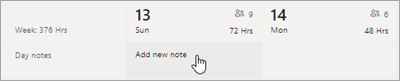
Přidejte poznámku ke kterémukoli dni v plánu, kterou uvidí lidé, kteří mají v daný den směnu. Například "Den inventury" nebo "Generální manažer je na návštěvě. Přijďte prosím včas."
V horní části plánu přejděte na řádek s poznámkami ke dni .
Pod požadovaným datem vyberte Přidat novou poznámku a pak přidejte poznámku.
Další kroky
Teď, když jste do plánu přidali směny, musíte plán sdílet (publikovat), aby byly změny viditelné pro členy týmu. Další informace najdete v tématu Publikování plánu ve Směnách.