Tento článek se týká manažerů prvního kontaktu.
K přenesení plánů do aplikace Směny můžete použít excelový sešit. Import plánu z Excelu do Směn vám může pomoct rychleji nastavit tým, zvlášť pokud řídíte velký tým.
V tomto článku
Krok 1: Stažení excelové šablony
Krok 2: Vyplnění plánu v Excelu
Krok 3: Nahrání excelového souboru
Zobrazení a oprava chyb importu
Přehled
Při importu z Excelu můžete provádět následující akce, které byste jinak v aplikaci Směny prováděli ručně:
- Přiřaďte každému členovi týmu směny a volno.
- Přidejte otevřené směny.
- Uspořádejte směny podle skupin.
- Přidejte členy týmu do skupin.
- Přidejte poznámky pro daný den.
Pokud dáváte přednost ručnímu vyplňování plánu, přečtěte si článek Vytvoření týmového plánu ve Směnách a Přidání směn do plánu v aplikaci Směny.
Poznámka
- Import z Excelu umožňuje přidat informace o plánu, jako třeba směny, volno a otevřené směny. Upravovat nebo odstraňovat informace o plánu, které už ve směnách existují, není možné prostřednictvím importu z Excelu.
- Pokud jste otevřené směny v nastavení aplikace Směny zakázali nebo pokud nemáte oprávnění přidávat skupiny do Směn, nebudete moct přidávat otevřené směny ani organizovat směny podle skupin prostřednictvím importu z Excelu.
- Není možné importovat plán, který je o více než dva roky později než k aktuálnímu datu.
Nejdřív zadáte informace o plánu do excelového sešitu a pak sešit nahrajete a naimportujete ho do Směn. Aplikace Směny obsahuje excelovou šablonu, kterou si můžete stáhnout a použít k zadání informací o plánu.
Můžete buď vytvořit nový soubor založený na šabloně, nebo přímo do šablony přidat informace o plánu. Pokud používáte šablonu, nezapomeňte před nahráním souboru odstranit ukázková data, která obsahuje.
Důležité
Ujistěte se, že jazyk nastavený na vašem zařízení a formát čísel v Excelu jsou nastavené na stejnou oblast. Tím se zajistí, že formáty dat v Teams budou odpovídat tomu, co zadáte v Excelu. Aplikace Teams používá stejný formát data a času jako nastavení jazyka a data na vašem zařízení.
Pokud jsou například vaše zařízení a Excel nastaveny na angličtinu (USA), formát data v Excelu 11. 8. 2024 přesně odpovídá 8. listopadu 2024 v Teams. Pokud je vaše zařízení nastavené na angličtinu (Spojené království) a Excel na angličtinu (USA), excelový formát data 11. 8. 2024 se v Teams interpretuje jako 11. srpen 2024.
Krok 1: Stažení excelové šablony
V desktopové nebo webové aplikaci Směny přejděte v pravém horním rohu plánu na Další možnosti,
 > Další možnostiImportovat plán.
Na stránce Plán importu vyberte odkaz pro stažení šablony a stáhněte si excelovou šablonu.
Ve výchozím nastavení se soubor uloží do složky Stažené soubory v počítači pod následujícím názvem: ImportScheduleTemplate_<ID týmu>.xlsx.
Krok 2: Vyplnění plánu v Excelu
- Přečtěte si pokyny k šabloně a podívejte se do části zaměřené na šablony Excelu v tomto článku, kde najdete podrobné informace o přidání informací o plánu.
- Vyplňte si rozvrh v Excelu.
Krok 3: Nahrání excelového souboru
Po přidání informací o plánu je můžete importovat do aplikace Směny. Na stránce plánu importu vyberte Nahrát.
V dialogovém okně Nahrát excelový soubor zvolte Nahrát soubor. Přejděte na místo, kam jste excelový sešit uložili, a vyberte Otevřít.
Po odeslání souboru můžete zkontrolovat stav odesílání a podrobnosti v tabulce Historie importu . Ve sloupci Stav uvidíte jeden z následujících stavů:
- Import označuje, že váš plán byl úspěšně importován, a nyní se zobrazí v kalendáři Směn.
- Chyba označuje, že váš plán obsahuje chyby a nebyl importován nebo byl importován částečně. Pokud se plán částečně importoval, uvidíte ve sloupci Stav odkaz Stáhnout sestavu. Přečtěte si, jak zobrazit a opravit chyby importu.
Důležité
Tabulka zobrazuje stav posledních 10 odeslání od vašeho týmu za posledních 30 dní. Můžete vidět nahrané soubory od vás a dalších manažerů prvního kontaktu ve vašem týmu. Pokud několik manažerů prvního kontaktu ve vašem týmu importuje plány do Směn, nezapomeňte zkontrolovat stav nahrávání, než se odebere z tabulky.
Poznámka
- Jeden excelový soubor podporuje maximálně 30 000 entit plánování, 10 000 od každé entity (směny, otevřené směny a volno). Pokud potřebujete importovat další položky, vytvořte další soubor.
- Můžete si naplánovat volno delší než 24 hodin. Otevřené směny a otevřené směny delší než 24 hodin však nejsou podporovány.
Zobrazení a oprava chyb importu
Pokud se při importu excelového souboru z tabulky Historie importu zobrazuje stav Chyba , zobrazte a opravte chyby importu následujícím postupem.
Ve sloupci Stav vyberte Stáhnout sestavu a stáhněte soubor chyby Excelu.
Ve výchozím nastavení se soubor uloží do složky Stažené soubory v počítači pod následujícím názvem: ImportScheduleErrors_<ID> týmu.xls.
Otevřete soubor a přejděte na list Chyby . Každý řádek označuje místo chyby a to, co je potřeba opravit.

Přejděte na list Směny, Otevřít směny nebo Volno a opravte chyby. Umístění chyb jsou zvýrazněná červeně.

V tomto příkladu je směna delší než 24 hodin. Pokud chcete chybu opravit, změňte počáteční nebo koncové datum směny.
Až chyby opravíte, uložte soubor a pak ho znovu naimportujte do aplikace Směny.
Šablona Excelu
Šablona Excelu vám pomůže vytvořit plán v Excelu. Šablona obsahuje následující listy:
- Pokyny: Pokyny k zadání informací o plánu
- Směny, volno a otevřené směny: Pro přidání směn, volna a otevřených směn.
- Poznámky ke dni: Pro zadávání poznámek, které se vztahují ke konkrétnímu dni.
- Členové: Seznam lidí z vašeho týmu, kterým můžete přiřadit směny, jen pro čtení.
Můžete také vytvořit svůj vlastní excelový sešit se strukturou popsanou na listech Směny, Volno, Otevřené směny a Denní poznámky .
Důležité
- V listech nemůžete odebrat ani změnit jejich pořadí. Jinak se při nahrávání souboru zobrazí chyby.
- Požadované sloupce jsou v každém listu označené tučným písmem a nemůžou být prázdné.
List Směny
Na listu Shifts se každá směna zobrazuje jako řádek s 12 sloupci. Tady jsou podrobnosti o sloupcích a o tom, jak je používat.
| Sloupec | Vlastnost | Type (Typ) | Popis | Vstup | Příklad |
|---|---|---|---|---|---|
| A | Člen | Nepovinné | Jméno člena týmu přiřazeného ke směně. | Zadejte jméno člena týmu. | Martin Fitzgerald |
| B | Pracovní Email | Povinné | Email adresa člena týmu. | Zadejte e-mailovou adresu člena týmu. | mfitzgerald@contoso.com |
| C | Skupina | Povinné | Plánovací skupina, do které patří člen týmu. | Zadejte text, čísla nebo speciální znaky. Můžete přidat novou nebo existující skupinu. |
Kožená galanterie |
| D | Datum zahájení | Povinné | Datum, kdy směna začíná. | Formát: dd. mm. rrrr dd/mm/rrrr |
08/13/2024 13/08/2024 |
| E | Čas zahájení | Povinné | Čas zahájení směny. | Formát: 12h 24h |
8:30 8:30 hod. 8:30 |
| Pá | Datum ukončení | Povinné | Datum, kdy směna končí. | Formát: dd. mm. rrrr dd/mm/rrrr |
08/13/2024 13/08/2024 |
| G | Čas ukončení | Povinné | Čas ukončení směny. | Formát: 12h 24h |
15:45 15:45 15:45 |
| H | Barva motivu | Nepovinné | Barva pro kategorizaci směny. | Zadejte jednu z následujících možností: 1. Bílá 2. Modrá 3. Zelená 4. Fialová 5. Růžová 6. Žlutá 7. Šedá 8. Modrá 9. Tmavě zelená 10. Tmavě fialová 11. Tmavě růžová 12. Tmavě žlutá |
2. Modrá |
| K | Vlastní popisek | Nepovinné | Popisek pro přizpůsobení směny. | Zadejte text, čísla nebo speciální znaky. Maximálně 23 znaků | Drobná kožená galanterie |
| J | Neplacená přestávka (minuty) | Nepovinné | Délka přestávky na směnu v minutách. | Zadejte číslo (v minutách), které je kratší než doba trvání směny. | 45 |
| tis. | Poznámky | Nepovinné | Poznámky pro členy týmu k tomuto konkrétnímu posunu. | Zadejte text, čísla nebo speciální znaky. Maximálně 500 znaků. | Použijte náš nový systém k vyžádání doručení položek do našeho obchodu. |
| L | Sdílené | Povinné | Možnost sdílet směnu s týmem ihned po importu informací. | Vyberte Sdílené nebo Nesdílené. Pokud se rozhodnete směnu po importu nesdílet, můžete ji po importu sdílet pomocí možnosti Sdílet s týmem v aplikaci Směny. |
Nesdílené |
List s volným časem
Na listu Volna se každá položka pracovního volna zobrazuje jako řádek s 11 sloupci. Tady jsou podrobnosti o sloupcích a o tom, jak je používat.
| Sloupec | Vlastnost | Type (Typ) | Popis | Vstup | Příklad |
|---|---|---|---|---|---|
| A | Člen | Nepovinné | Jméno člena týmu, který má volno. | Zadejte jméno člena týmu. | Martin Fitzgerald |
| B | Pracovní Email | Povinné | Email adresa člena týmu. | Zadejte e-mailovou adresu člena týmu. | mfitzgerald@contoso.com |
| C | Datum zahájení | Povinné | Datum, kdy začíná pracovní volno. | Formát: mm/dd/rrrr dd/mm/rrrr |
08/13/2024 13/08/2024 |
| D | Čas zahájení | Povinné | Doba, od které začíná volno. | Formát: 12h 24h |
12:00 12:00 hod. 00:00 |
| E | Datum ukončení | Povinné | Datum, kdy končí pracovní volno. | Formát: mm/dd/rrrr dd/mm/rrrr |
08/20/2024 20/08/2024 |
| Pá | Čas ukončení | Povinné | Doba, kdy končí volno. | Formát: 12h 24h |
12:00 12:00 hod. 00:00 |
| G | Důvod volna | Povinné | Důvod, který ospravedlňuje volno. | Zadejte důvod volna ze seznamu důvodů volna, které jsou k dispozici v nastavení aplikace Směny pro váš tým. | Dovolené |
| H | Barva motivu | Nepovinné | Barva pro kategorizaci volna. | Zadejte jednu z následujících možností: 1. Bílá 2. Modrá 3. Zelená 4. Fialová 5. Růžová 6. Žlutá 7. Šedá 8. Modrá 9. Tmavě zelená 10. Tmavě fialová 11. Tmavě růžová 12. Tmavě žlutá |
7. Šedá |
| K | Poznámky | Nepovinné | Poznámky pro člena týmu týkající se jeho volna. | Zadejte text, čísla nebo speciální znaky. Maximálně 500 znaků. | Užijte si svátky. |
| J | Sdílené | Povinné | Možnost sdílet volno se členem týmu ihned po importu informací. | Vyberte Sdílené nebo Nesdílené. Pokud se rozhodnete směnu po importu nesdílet, můžete ji po importu sdílet pomocí možnosti Sdílet s týmem v aplikaci Směny. |
Sdílený |
Otevření listu Směny
Na otevřeném listu Směny se každá otevřená směna zobrazuje jako řádek s 11 sloupci. Tady jsou podrobnosti o sloupcích a o tom, jak je používat.
| Sloupec | Vlastnost | Type (Typ) | Popis | Vstup | Příklad |
|---|---|---|---|---|---|
| A | Skupina | Povinné | Skupina plánování, ze které lze požádat o otevřenou směnu. | Zadejte text, čísla nebo speciální znaky. Můžete přidat novou nebo existující skupinu. |
Kožená galanterie |
| B | Datum zahájení | Povinné | Datum, kdy začíná otevřená směna. | Formát: mm/dd/rrrr dd/mm/rrrr |
08/13/2024 13/08/2024 |
| C | Čas zahájení | Povinné | Čas zahájení otevřené směny. | Formát: 12h 24h |
8:30 8:30 hod. 8:30 |
| D | Datum ukončení | Povinné | Datum, kdy končí otevřená směna. | Formát: mm/dd/rrrr dd/mm/rrrr |
08/13/2024 13/08/2024 |
| E | Čas ukončení | Povinné | Čas ukončení otevřené směny. | Formát: 12h 24h |
15:45 15:45 15:45 |
| Pá | Otevřené sloty | Povinné | Počet otevřených směn, které si členové skupiny můžou vyžádat. | Zadejte číslo od 1 do 255. | 2 |
| G | Barva motivu | Nepovinné | Barva pro kategorizaci otevřené směny. | Zadejte jednu z následujících možností: 1. Bílá 2. Modrá 3. Zelená 4. Fialová 5. Růžová 6. Žlutá 7. Šedá 8. Modrá 9. Tmavě zelená 10. Tmavě fialová 11. Tmavě růžová 12. Tmavě žlutá |
6. Žlutá |
| H | Vlastní popisek | Nepovinné | Popisek pro přizpůsobení otevřeného směny. | Zadejte text, čísla nebo speciální znaky. Maximálně 23 znaků | Drobná kožená galanterie |
| K | Neplacená přestávka (minuty) | Nepovinné | Délka přestávky na směnu v minutách. | Zadejte číslo (v minutách), které je kratší než doba trvání směny. | 45 |
| J | Poznámky | Nepovinné | Poznámky pro členy týmu k této konkrétní otevřené směně | Zadejte text, čísla nebo speciální znaky. Maximálně 500 znaků. | Použijte náš nový systém k vyžádání doručení položek do našeho obchodu. |
| tis. | Sdílené | Povinné | Možnost sdílet směnu se členem týmu, jakmile se informace naimportují. | Vyberte Sdílené nebo Nesdílené. Pokud se rozhodnete směnu po importu nesdílet, můžete ji po importu sdílet pomocí možnosti Sdílet s týmem v aplikaci Směny. |
Nesdílené |
List s denními poznámkami
Ke každému dni můžete přidat poznámku.
| Sloupec | Vlastnost | Type (Typ) | Popis | Vstup | Příklad |
|---|---|---|---|---|---|
| A | Datum | Povinné | Datum, ke kterému se má poznámka zobrazit v rozvrhu. | Formát: mm/dd/rrrr dd/mm/rrrr |
08/13/2024 13/08/2024 |
| B | Poznámka: | Povinné | Pošlete zprávu svému týmu. | Zadejte text, čísla nebo speciální znaky. Maximálně 500 znaků. | Školení na místě |
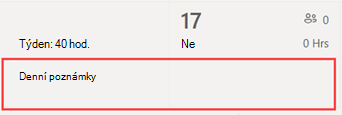
V aplikaci Směny se poznámky zobrazí v horní části plánu pod datem.