
Jako vedoucí provozu nebo podobný vedoucí podniku můžete centrálně vytvářet seznam úkolů pro mnoho týmů ve vaší organizaci a sledovat dokončení práce. Tato funkce je navržená tak, aby usnadnila správu úkolů organizacím s pracovníky prvního kontaktu rozmístěnými v mnoha různých geografických lokalitách.
Tato možnost je dostupná v aplikaci Planner v Microsoft Teams, pokud vaše organizace pro vás a váš tým povolila publikování úkolů.
V tomto článku
Vytvoření publikovatelného seznamu úkolů
Změny seznamu, který ještě nebyl publikován
Změny publikovaného seznamu úkolů
Zobrazení sestav pro publikované úkoly
Přehled
Díky publikování úkolů může vaše organizace centrálně definovat úkoly a distribuovat je týmům, které mají práci provést. Pokud vám to vaše organizace povolí, najdete tuto funkci v aplikaci Planner v Microsoft Teams.
Při publikování úkolů začnete se seznamem úkolů, do kterého můžete přidávat úkoly. Máte kontrolu nad podrobnostmi každého úkolu v seznamu, takže můžete přidávat poznámky, nastavovat prioritu, připojovat dokumenty a fotky nebo uplatňovat požadavky na dokončení. Pokud do seznamu úkolů přidáte aspoň jeden úkol, můžete tento seznam publikovat ve zvolených týmech (umístěních).
Po publikování seznamu se zobrazí zobrazení sestav, které odráží stav dokončení práce napříč umístěními a:
- Pracovníci prvního kontaktu vidí všechny úkoly, které mají přiřazené, v aplikaci Planner v Teams na mobilním zařízení, počítači a webu.
- Manažeři prvního kontaktu můžou pomocí Planneru sledovat průběh a dokončení úkolů ve svých lokalitách.
- Vedoucí organizací můžou pomocí Planneru zobrazit průběh úkolů na všech místech.
Pracovníci a manažeři prvního kontaktu nebudou moct odstraňovat úkoly publikované jejich týmu. Pole názvu, poznámky a položky kontrolního seznamu jsou u publikovaných úkolů také chráněná, takže zaměstnanci prvního kontaktu nebudou moct změnit podrobnosti práce.
Pokud chcete vytvářet a publikovat seznamy úkolů, přejděte v aplikaci Planner na stránku Publikování .
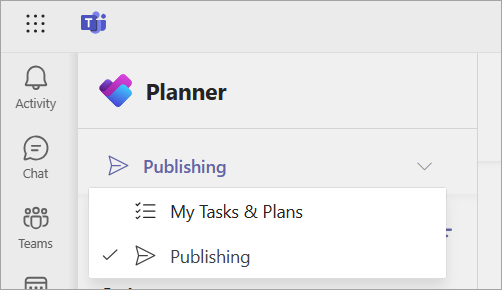
Důležité
Stránka Publikování se zobrazí jenom v případě, že vaše organizace povolila publikování úkolů nahráním hierarchie a vy jste členem týmu v této hierarchii.
Pokud je pro vás publikování dostupné, stránka Publikování vám umožňuje široce publikovat pro týmy, kterých nejste členem. Stránka Moje úkoly & plány zobrazuje vaše individuální úkoly a úkoly, na kterých pracujete přímo se členy týmu (v týmech a kanálech). Plány v části Moje úkoly & Plány nelze publikovat.
Než začnete
Informace o typech seznamů, které můžete vytvářet a publikovat
Při publikování úkolů existují dva typy seznamů úkolů. Můžete vytvářet seznamy s úkoly jednotlivých týmů (známé jako standardní seznamy úkolů) a seznamy s úkoly jednotlivých členů týmu. Tady najdete další informace o jednotlivých typech seznamů a o tom, kdy je použít.
| Seznam | Kdy použít | Chování při publikování | Příklad |
|---|---|---|---|
|
Standardní seznam úkolů Pro každý tým |
Pro úkoly, které musí být splněné jednou na jeden tým. Tyto seznamy můžete nastavit jako opakované. |
Pro každý vybraný tým je v plánu pro daný tým vytvořena jedna kopie úkolu. Jakmile jeden manažer nebo pracovník prvního kontaktu úkol dokončí, považuje se v celém týmu za dokončený. |
Reza, provozní manažer ve výrobní organizaci, vytvoří seznam úkolů pro implementaci nové výrobní linky. Reza zveřejňuje tento seznam do sady závodů, které mají být pilotní projektem nové linky. Každé vybrané umístění obdrží jednu kopii úkolu. Když tam nějaký vedoucí nebo pracovník označí úkol jako dokončený, projeví se jako dokončený pro celé místo. |
|
Dokončení pro všechny Pro každého člena týmu |
Pro úkoly, které musí splnit všichni členové týmu. | Pro každý vybraný tým se vytvoří několik kopií úkolu. Pro každého člena týmu se vytvoří kopie každého úkolu v osobním plánu pro tohoto člena týmu a úkol se této osobě přiřadí. Všichni členové týmu musí dokončit úkol pro své umístění, aby odrážel 100% dokončení tohoto úkolu. |
Camille, provozní manažerka v maloobchodní organizaci, má nové zásady ochrany zdraví na pracovišti, které musí všichni zaměstnanci vzít na vědomí. Camille publikuje seznam úkolů s úkolem zkontrolovat a podepsat novou zásadu. Každý zaměstnanec v každém vybraném místě vidí úkol, který je pro něj vytvořený a přiřazený. Každý zaměstnanec musí splnit svůj vlastní úkol. Když uživatel označí svůj úkol jako dokončený, nebude to mít vliv na úkoly přiřazené jeho členům týmu. |
Seznámení se stránkou Publikování
V části Seznamy na stránce Publikování uvidíte následující sekce: Koncepty, Plánované, Publikované, Nepublikované. Každý oddíl představuje stav seznamu v procesu publikování.
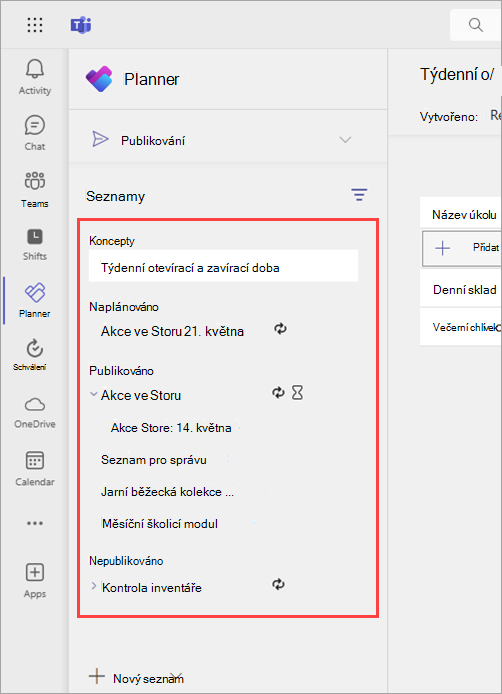
Následující tabulka vám pomůže seznámit se s jednotlivými částmi.
| Oddíl | Stav a chování seznamu | Dají se úkoly v seznamu upravovat? | Jsou úkoly viditelné členům týmu příjemců? |
|---|---|---|---|
| Koncepty | Zatím nepublikováno ani naplánováno k publikaci. | Ano | Ne |
| Naplánováno | Publikování je naplánováno na konkrétní den a čas. | Ano | Ne |
| Publikováno | Seznam je publikován nebo publikování právě probíhá. | Ano | Ano |
| Nepublikováno | Publikování seznamu se zrušilo nebo právě probíhá jeho publikování. | Ne | Ne |
Poznámka
Některým uživatelům se také zobrazí oddíl Přijato , kde uvidí seznamy publikované pro jejich tým týmy výše v hierarchii. Většina uživatelů publikování tento oddíl neuvidí.
Vytvoření publikovatelného seznamu úkolů
Vytvoření nového seznamu úkolů
V levém dolním rohu stránky Publikování vyberte Nový seznam a pak zvolte jednu z těchto možností.
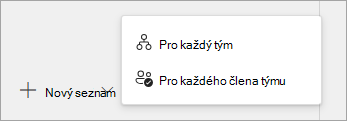
Pro každý tým. Používá se pro úkoly, které musí každý tým dokončit jednou. Označuje se taky jako standardní seznam úkolů.
Pro každého člena týmu. Používá se pro úkoly, které musí dokončit všichni členové týmu, jako jsou úkoly školení nebo potvrzení zásad.
Důležité
Po vytvoření seznamu úkolů pro jednotlivé týmy ho nemůžete změnit na seznam jednotlivých členů týmu a naopak. Budete muset vytvořit nový seznam.
Pojmenujte seznam.
Pokud jste členy více týmů, které mohou publikovat, vyberte tým, ze kterého chcete publikovat. Týmy, které obdrží publikaci seznamu úkolů, uvidí, od kterého týmu byl seznam úkolů publikován.
Vyberte Vytvořit. Nový seznam se zobrazí v části Koncepty.
V části Název úkolu pojmenujte první úkol a stiskněte Enter.
Výběrem názvu úkolu otevřete úkol a přidejte nebo upravte některou z následujících možností.
Název
Kbelík. Slouží ke kategorizaci úkolů. Například kontejnery Sklad nebo Obchodní oddělení by mohly být použity k identifikaci pracovní skupiny, která bude úkol provádět.
Priorita. Dostupné možnosti jsou Naléhavé, Důležité, Střední a Nízká.
Datum zahájení nebo termín splnění
Poznámky
Kontrolní seznam obsahující maximálně 20 položek Položky, pořadí a to, jestli je kontrolní seznam povinný pro dokončení úkolu, máte plně pod kontrolou. Příjemci úkolů ovládají označení každé položky jako dokončené.
Příloha
Požadavky na dokončení úkolu. Příjemci úkolu musí splnit požadavky, aby mohli úkol označit jako dokončený. Další informace najdete v tématu Nastavení požadavků na dokončení úkolů v seznamu úkolů.
- Povinný formulář: Propojte až dva formuláře, které musí příjemci úkolu vyplnit. Můžete vytvořit nový formulář nebo použít existující formulář.
- Požadované schválení: Přidejte požadavek na schválení, aby příjemci úkolu mohli požadovat a přijímat schválení od vedoucího. Tato možnost je dostupná jenom pro seznamy vytvořené pomocí možnosti Pro každý tým (známé taky jako standardní seznamy úkolů).
Chcete-li přidat další úkol, zadejte název úkolu do pole Nový úkol .
Tip:
Po vytvoření úkolů můžete hromadně upravit prioritu, termín splnění nebo kontejner pro všechny vybrané úkoly.
Pokud jste seznam vytvořili pomocí možnosti Pro každý tým (známé taky jako standardní seznam úkolů), můžete ho nastavit jako opakovaný a automaticky se publikovat podle opakujícího se plánu. Uděláte to tak, že vyberete Neopakuje se, pro seznam zvolíte nastavení opakování a pak vyberete Uložit.
Další informace o práci se seznamy opakovaných úkolů najdete v tématu Použití seznamů opakovaných úkolů.
Duplikování seznamu úkolů
Pomocí akce Duplikovat můžete vytvořit kopii libovolného seznamu úkolů. Touto akcí vytvoříte nový seznam s kopiemi úkolů z původního seznamu. Můžete zvolit název nového seznamu a tým, pro který má být vytvořen. Potom můžete úkoly v novém seznamu upravit, abyste ho připravili k publikování.
- Vyberte seznam úkolů, který chcete duplikovat, a pak vyberte tlačítko Další akce pro
 > úkolůDuplikovat.
 - Pojmenujte seznam a vyberte možnost Publikovat z týmu. Pokud patříte do víc týmů v hierarchii vaší organizace, zobrazí se více možností. Týmy, které obdrží publikaci seznamu úkolů, uvidí, od kterého týmu byl seznam úkolů publikován.
- Vyberte Duplikovat. Po duplikování se seznam zobrazí v části Koncepty. Se seznamem můžete pracovat stejně jako s jinými koncepty seznamů.
Změny v seznamu úkolů, který ještě nebyl publikován
Úprava úkolů v konceptu nebo naplánovaném seznamu
V části Koncepty nebo Naplánováno vyberte seznam úkolů, který chcete upravit.
Pokud chcete úkol změnit, otevřete ho výběrem jeho názvu a proveďte jednu z následujících akcí:
- Pokud chcete změnit některé pole úkolu, vyberte dané pole a podle potřeby ho upravte. Můžete také přidat nebo odebrat přílohy a požadavky.
- Pokud chcete odstranit úkol, vpravo od názvu úkolu vyberte Další akce>Odstranit.
Přejmenování seznamu
Koncepty seznamu můžete před publikováním přejmenovat.
- V části Koncepty přejděte na seznam, který chcete přejmenovat, a pak vyberte Další akce> úkolůPřejmenovat seznam.
- Do pole Název zadejte nový název a pak vyberte Uložit.
Odstranění seznamu úkolů ze složky Koncepty nebo Nepublikované
Důležité
Seznam ve stavu Publikováno ani řadu opakovaných seznamů nelze odstranit ve stavu Naplánováno. Nejdřív musíte zrušit publikování seznamu nebo zrušit řadu seznamů a pak zrušit jeho publikování. Tím se odstraní všechny úkoly v seznamu nebo seznamech ze všech týmů příjemců. Po zrušení publikování se seznam nebo řada seznamů zobrazí v části Nepublikováno.
V sekcích Koncepty a Nepublikování můžete odstranit libovolný seznam úkolů.
- V části Koncepty nebo Nepublikováno přejděte do seznamu úkolů, který chcete odstranit.
- Odstranění seznamu > úkolů výběrem možnosti Další akceOdstranit.
Publikování seznamu úkolů
Až bude seznam úkolů připravený, publikujte ho mezi týmy, jejichž členové budou na projektu pracovat.
Poznámka
Po publikování seznamu můžete dělat změny v úkolech, ale nemůžete dělat změny v týmech vybraných pro přijetí těchto úkolů.
V části Koncepty vyberte seznam úkolů a pak v pravém horním rohu vyberte Publikovat nebo Publikovat řadu (pokud se jedná o seznam opakovaných úkolů).
Zvolte, jak chcete vybrat týmy příjemců. Můžete vybrat týmy z hierarchie nebo nahrát vlastní seznam týmů. Přečtěte si další informace o těchto možnostech. Následující kroky znázorňují výběr z hierarchie.
Vyberte týmy, které seznam úkolů dostanou. Pomocí hlavního seznamu týmů a/nebo libovolných dostupných filtrů vyhledejte týmy, které chcete zahrnout.
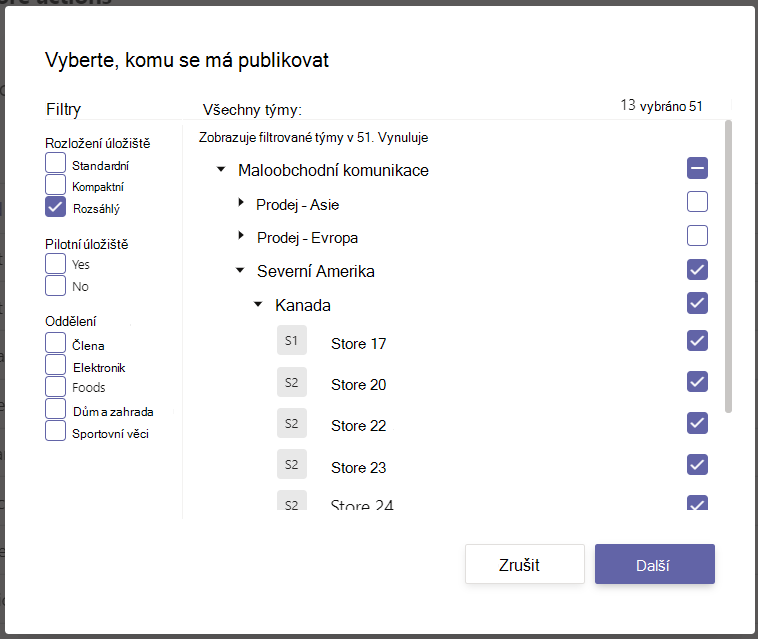
- Pokud chcete vybrat všechny týmy ve větvi hierarchie, zaškrtněte políčko vedle ní. Když například vyberete možnost "Severní Amerika", vyberou se všechna umístění v této oblasti.
- Pokud chcete publikovat jenom do umístění s určitými atributy, vyberte filtr. Chcete-li například vybrat všechna umístění s velkým rozložením, vyberte filtr "Velké". Na ukázkovém obrázku se seznam úkolů publikuje ve všech velkých obchodech v Severní Americe.
Zvolte, jestli chcete upozornit týmy příjemců.
Vyberte Další a zkontrolujte svůj plán publikace. Pokud chcete udělat změny, vyberte Zpět.
Zaškrtněte políčko Připraveno, tady všechno vypadá dobře a zvolte Publikovat.
Poznámka
- Jakmile začne proces publikování, seznam úkolů se přesune z části Koncepty do části Publikované , což znamená, že se úkoly odesílají a zobrazují příjemcům.
- Pokud máte v seznamu úkolů velký počet úkolů nebo pokud vyberete velký počet týmů příjemců, může publikování úkolů chvíli trvat. Nebojte se odejít z obrazovky publikování a vrátit se k ní později. Úkoly se budou dál publikovat na pozadí.
Po dokončení publikování se v horní části stránky Publikování zobrazí zpráva o tom, že úkoly byly úspěšně splněny.
Důležité
Pokud se zobrazí ikony výstrah, vyberte možnost Zobrazit podrobnosti , abyste pomohli problémy vyřešit.
Změny publikovaného seznamu úkolů
Úprava úkolů v publikovaném seznamu
Úkoly v publikovaném seznamu můžete upravovat tak, že přepnete seznam do režimu úprav. Když je seznam v režimu úprav, můžete aktualizovat úkoly v seznamu, odstranit úkoly ze seznamu nebo přidat nové úkoly. Změny se týmům příjemců nepublikují, dokud nevyberete možnost Publikovat změny a nepotvrdíte souhrn.
Při publikování změn úkolu v publikovaném seznamu přepíší hodnoty v polích úkolů v aktualizovaném úkolu hodnoty těchto polí úkolů v každém týmu příjemců s výjimkou toho, že se neobnoví stav úkolu. Z tohoto důvodu doporučujeme upravit úkol v publikovaném seznamu, když chcete objasnit, co je potřeba udělat.
Pokud existuje oprava, která vyžaduje opětovné dokončení úkolu, i když byl dokončený podle podrobností předchozího úkolu, doporučujeme odstranit původní úkol a vytvořit nový.
V části Publikováno vyberte seznam, který chcete upravit, a pak zvolte Upravit seznam.
Vyberte úkol, který chcete upravit. Můžete také přidat nový úkol nebo vybrat Další akce,
vedle existujícího úkolu, abyste ho odstranili.Až budete připraveni publikovat změny, vyberte v pravém horním rohu možnost Publikovat změny a publikujte změny všem původním týmům příjemců.
Případně se můžete rozhodnout zrušit provedené úpravy a seznam se vrátí do předchozího publikovaného stavu.
Zrušení publikování seznamu
Upozornění
Zrušením publikování seznamu úkolů odeberete všechny úkoly v seznamu ze všech týmů, které je přijaly. Ztratí všechny komentáře a přílohy, které přidal.
Pokud potřebujete zrušit publikování seznamu úkolů, je nejlepší to udělat co nejdříve, abyste snížili počet přiřazování a dokončování úkolů, které jsou vymazány. Nepublikovaný seznam se přesune do oddílu Nepublikováno, může být duplikovaný, ale nemůže být sám znovu publikován.
- Vedle seznamu, jehož publikování chcete zrušit, vyberte Další akce> úkolůtak, že vyberete tlačítko Další akce.
- Potvrďte, že chcete zrušit publikování seznamu, a pak zvolte Unpublish.
Jakmile se seznam zobrazí v části Nepublikováno, můžete ho odstranit nebo duplikovat, upravit kopii a upravenou kopii publikovat.
Zobrazení sestav pro publikované úkoly
Sledování přiřazení a dokončení publikovaných úkolů
Po publikování seznamu úkolů budete pravděpodobně chtít sledovat pokrok týmů při přiřazování nebo plnění úkolů, které jste jim poslali. Vyberte seznam v části Publikováno . Tady můžete několika různými způsoby zobrazit podrobnosti o publikovaných úkolech.
Poznámka
Uživatelé ve vaší organizaci můžou zobrazit sestavy pro jakýkoli tým, jehož jsou součástí. Například uživatel, který je součástí týmu Storu 100, může zobrazit sestavy pro dané místo. Uživatel, který je součástí Regionu 1, může zobrazit sestavy pro všechna umístění v hierarchii až do Regionu 1.
Pomocí zobrazení zprávy o úkolech můžete sledovat průběh konkrétního úkolu v seznamu.
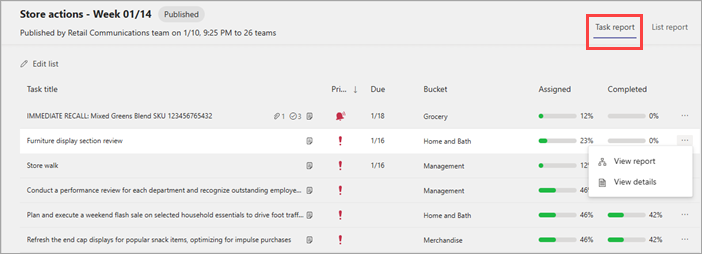
Výběrem
napravo od úkolu a volbou možnosti Zobrazit sestavu zobrazíte stav přiřazení a dokončení tohoto úkolu ve všech týmech, které jej obdržely.Pomocí zobrazení sestavy seznamu můžete sledovat průběh seznamu jako celku. V seznamu uvidíte stav přiřazení a dokončení u jednotlivých úkolů.
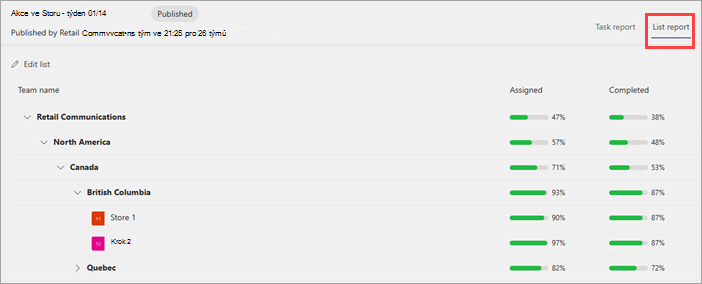
V obou zobrazeních můžete vybrat libovolnou větev hierarchie a rozbalit ji nebo vybrat libovolný tým a zobrazit stav tohoto konkrétního týmu. Pokud se chcete po prohlédnutí podrobností vrátit do zobrazení nejvyšší úrovně, vyberte název seznamu úkolů, který se zobrazuje nad názvem týmu.
Poznámka
Seznamy "všichni", kteří mají vyplnit (seznamy vytvořené pomocí možnosti Pro každého člena týmu ), zobrazují sestavy v trochu jiné prezentaci. Tyto úkoly se automaticky přiřazují v okamžiku vytvoření, takže se sestava zaměřuje na stav dokončení.