
Díky publikování úkolů v Microsoft Teams můžou provozní manažeři a další vedoucí pracovníci centrálně definovat úkoly a distribuovat je týmům ve vaší organizaci, které mají práci provést. Vytvoříte seznam na stránce Publikování aplikace Planner, přidáte do něj úkoly a pak tento seznam publikujete ve zvolených týmech (umístěních).
Požadavky na dokončení se dají přidat k úkolům jako součást publikování úkolů. Požadavky na dokončení umožňují vynutit určité akce jako předpoklady dokončení úkolu, takže úkol nelze označit jako dokončený, dokud nejsou tyto akce dokončeny jako první. To zvyšuje srozumitelnost a úspěšnost prvního dokončení pro manažery a pracovníky v první linii. Pomáhá také zabránit tomu, aby byly úkoly nesprávně označeny jako dokončené dříve, než byly dokončeny všechny nezbytné kroky.
Při publikování úkolů jsou k dispozici tři typy požadavků na dokončení: požadavek kontrolního seznamu, požadavek formuláře a požadavek na schválení.
Při přidávání nebo úpravách úkolů v publikovatelném seznamu úkolů můžete u úkolu uplatnit jeden nebo víc požadavků na dokončení. Po publikování úkolu musí příjemci splnit všechny požadavky na dokončení úkolu, aby mohli úkol označit jako dokončený. Příjemci úkolů můžou splnit požadavky na dokončení pomocí aplikace Planner v Teams na počítači, webu nebo mobilním zařízení.
Tato funkce pomáhá zajistit zaměstnancům i vedoucím pracovníků jistotu, že před označením úkolu jako dokončené byly dokončeny správné kroky
V tomto článku
Nastavení požadovaného kontrolního seznamu
Přidání požadavku na schválení
Nastavení požadovaného kontrolního seznamu
Když nastavíte požadavek na kontrolní seznam, příjemci úkolu musí dokončit všechny položky tohoto kontrolního seznamu, než budou moci úkol označit jako dokončený.
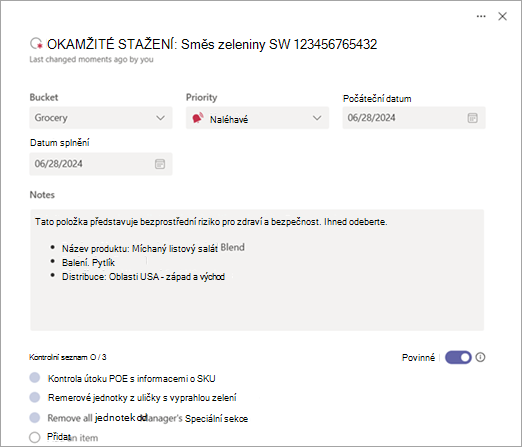
V seznamu úkolů vyberte název úkolu, který chcete otevřít.
V části Che cklist přidejte své položky. Můžete přidat až 20 položek.
Zapněte přepínač Povinné .
Poznámka
Přepínač Povinný je skrytý , pokud úkol nemá žádné položky kontrolního seznamu.
Prostředí týmu příjemců
Když uživatel v týmu příjemců – obvykle pracovník prvního kontaktu nebo manažer – úkol otevře, uvidí položky kontrolního seznamu s informací, že jsou položky kontrolního seznamu povinné. Nemohou úkol označit jako dokončený, dokud nebudou označené všechny položky kontrolního seznamu jako dokončené. Když jsou splněny všechny požadavky, může kterýkoli zaměstnanec v první linii označit úkol jako dokončený.
Přidání požadavku formuláře
K úkolu můžete přidat až dva formuláře, které musí příjemci úkolu vyplnit, než budou moci označit úkol jako dokončený. Můžete vytvořit nový formulář nebo použít libovolný formulář vytvořený dříve prostřednictvím publikování úkolů.
Tato funkce využívá technologii Microsoft Forms a umožňuje shromažďovat informace od týmů, aniž byste museli jednotlivě kontaktovat jednotlivá místa.
V seznamu úkolů vyberte název úkolu, který chcete otevřít.
V části Požadavky vyberte Povinný formulář.
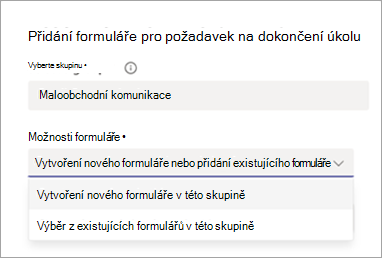
V části Vybrat skupinu zvolte skupinu. Členové této skupiny budou moct zobrazit odpovědi na formulář. Ujistěte se, že vybíráte skupinu obsahující lidi, se kterými chcete odpovědi na formulář sdílet.
V části Možnosti formuláře zvolte, jestli chcete vytvořit nový formulář nebo použít existující formulář ve skupině.
Důležité
Pokud vyberete Vybrat z existujících formulářů v této skupině, budete si moci vybrat z formulářů ve skupině, které byly dříve vytvořeny prostřednictvím této funkce požadavku na formulář. Váš výběr je omezen na formuláře vytvořené ve skupině pomocí této funkce, protože formulář musí být vytvořen s určitými automatickými konfiguracemi, aby fungoval podle očekávání, což není možné u formulářů vytvořených jinými způsoby.
Pokud vytváříte nový formulář
- V části Text, který se má zobrazit u úkolu zadejte název formuláře a pak vyberte Vytvořit a přidat k úkolu.
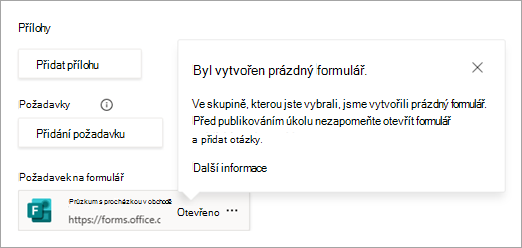
- Vytvoří se nový prázdný formulář, který se přidá k úkolu. Otevřete formulář výběrem možnosti Otevřít a přidejte do něj své otázky.
Poznámka
- Zahrňte otázku, která identifikuje umístění týmu, například číslo maloobchodní prodejny, abyste odpověď spojili s místem, kde se nachází.
- Ujistěte se, že nastavení formuláře umožňuje respondentům upravovat své odpovědi.
Pokud používáte existující formulář
- V části Zvolit existující formulář k přidání vyhledejte a vyberte formulář, který chcete přidat.
- V části Text, který se má zobrazit u úkolu zadejte název formuláře a pak vyberte Přidat k úkolu.
Zobrazení odpovědí na formulář
Po publikování seznamu úkolů se můžete podívat na odpovědi z formuláře od příjemců úkolů.
Otevřete formulář a přejděte na kartu Odpovědi . Tady můžete:
Zobrazit souhrnné informace o formuláři a odpovědích.
Výběrem možnosti Zobrazit výsledky zobrazíte podrobnosti odpovědí každého respondenta.
Když pod každou otázkou vyberete Další podrobnosti , uvidíte jména jednotlivých respondentů a jejich odpovědi.
Výběrem možnosti Otevřít v Excelu zobrazíte odpovědi v excelovém sešitě. Sešit poskytuje snímek aktuálních dat odpovědí.
Tip:
Při prohlížení odpovědí v Excelu je možné řadit podle data dokončení nebo změny (nebo podle identifikátoru a potom podle data dokončení nebo změny) a zkontrolovat nejnovější odpovědi z každého umístění. V některých případech může jedno místo odeslat více odpovědí.
Další informace najdete v tématu Kontrola a sdílení výsledků formuláře.
Odpovědi na formulář s nahranými soubory
Pokud váš formulář obsahuje jednu nebo více otázek týkajících se nahrání souborů, můžete nahrané obrázky zobrazit jeden po druhém na kartě Odpovědi , jak jsme popsali výše. Pokud chcete, můžete také přejít do složky, kam se soubory nahrávají. Nahrané soubory se ukládají pod sharepointové soubory publikujícího týmu.
Složky SharePointu se vytvoří, když se jako součást odesílání odpovědi na formulář nahraje první soubor.
Po obdržení prvního odeslání odeslání souboru bude knihovna dokumentů týmu obsahovat složku Aplikace. Složka Microsoft Forms v ní obsahuje složku s názvem formuláře. V této složce je složka pro každou otázku ve formuláři, který nahrál soubory.
Pokud jste například přidali formulář s názvem "Průzkum týkající se otevření obchodu", který obsahuje tři otázky týkající se nahrávání souborů, budou nahrané soubory v této skupině v SharePointu do následujících složek:
- Dokumenty\Aplikace\Microsoft Forms\Průzkum o otevření obchodu\Otázka
- Dokumenty\Aplikace\Microsoft Forms\Průzkum týkající se otevření obchodu\Otázka 1
- Dokumenty\Aplikace\Microsoft Forms\Průzkum týkající se otevření obchodu\Otázka 2
Každý název odeslaného souboru obsahuje název týmu, ve kterém je úloha umístěna, původní název obrázku a zobrazovaný název uživatelského účtu, který nahrál soubor a odeslal formulář.
Například název souboru obrázku, který nahrála Joni Shermanová jménem týmu Seattle Store 121, je Seattle Store 121-20210219_183537_Joni Sherman.jpg.
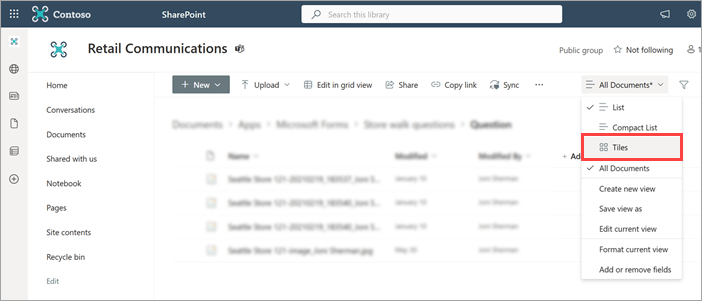
Pokud chcete místo seznamu obrázků zobrazit miniatury, přejděte nadlaždiciVšechny dokumenty>.
(Volitelné) Pomozte týmům příjemců zobrazit jejich nahrané obrázky
Můžou nastat případy, kdy průzkum vyplnil jeden člen týmu a manažer nebo jiný kolega z tohoto týmu chce zkontrolovat výsledky odeslané jeho kolegou.
Z tohoto důvodu umožňujeme lidem v týmu zobrazit odpovědi na formulář odeslané pro jejich lokalitu. To funguje bez dalšího nastavování u otázek, které nevyžadují nahrání souboru. U otázek, které vyžadují nahrání souboru, se odeslané soubory nahrají do složky v týmu vydavatele, ke které členové týmů příjemců obvykle nemají přístup. Pokud uživatel zobrazí odpovědi na formulář odeslané jeho týmem a nemá přístup k nahranému souboru, uvidí odkaz na soubor, který ho přesměruje na sharepointový web, který mu umožní požádat o oprávnění.
Složku nahraných souborů můžete taky sdílet se všemi uživateli ve vaší organizaci. Pokud vám nevadí sdílet složku se všemi uživateli ve vaší organizaci, můžete tento krok proaktivně provést a uživatelé také uvidí všechny obrázky nahrané členy jejich týmu jako součást odeslání odpovědi na formulář.
Sdílení složky SharePointu, která obsahuje nahrané soubory:
Přejděte do složky Dokumenty\Aplikace\Microsoft Forms v souborech týmu publikování.
Tip:
Nezapomeňte, že tato složka se nezobrazí, dokud nebude odeslána odpověď formuláři s otázkou týkající se nahrání souboru.
Vyhledejte a vyberte tlačítko Sdílet u složky. Pokud chcete, můžete výběrem ikony tužky změnit oprávnění z Může upravit na Může zobrazovat.
Do pole pro přidávání jmen nebo skupin zadejte Everyone except external users.
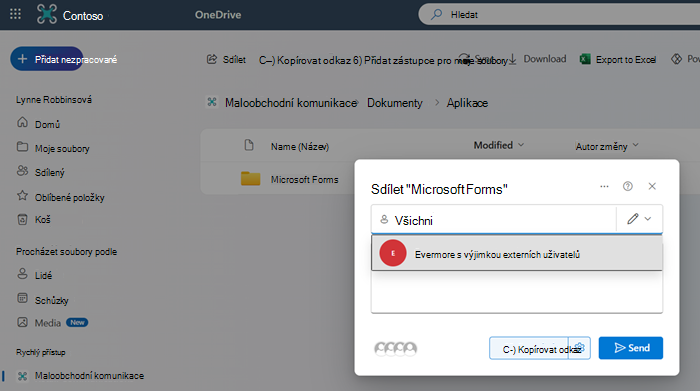
Vyberte tuto skupinu a pak vyberte Odeslat.
Po dokončení těchto kroků se bude složka a všechny její podsložky sdílet s touto skupinou, která by měla zahrnovat členy týmů příjemců. Vzhledem k tomu, že všechny následující formuláře budou také nahrávat soubory do složky Microsoft Forms, mělo by provedení tohoto kroku fungovat pro všechny minulé i budoucí formuláře, které daný publikující tým použil jako požadavky na dokončení.
Další informace o tom, jak sdílet sharepointovou složku, najdete v článku Sdílení sharepointových souborů nebo složek.
Prostředí týmu příjemců
Když uživatel v týmu příjemců – obvykle pracovník prvního kontaktu nebo manažer – úkol otevře, uvidí, že je nutné formulář odeslat. Mohou otevřít formulář a vyplnit otázky, aniž by opustili úkol. Nezapomeňte, že pořízení fotky, kterou chcete nahrát v rámci odesílání formuláře, vyžaduje oprávnění zařízení pro přístup k fotoaparátu. Po odeslání formuláře úkol reflektuje, že jsou splněny požadavky formuláře. Každý člen týmu, který si úkol zobrazí, může také zobrazit odpovědi odeslané jeho týmem. Když jsou splněny všechny požadavky, může kterýkoli zaměstnanec v první linii označit úkol jako dokončený.
Přidání požadavku na schválení
Pokud k úkolu přidáte požadavek na schválení, musí příjemci úkolu požádat vedoucího o schválení a získat ho, aby mohli úkol označit jako dokončený.
Poznámka
Požadavek na schválení můžete přidat jenom k úkolům ve standardních seznamech úkolů. Požadavky na schválení nejsou povolené u úkolů v seznamech, které musí vyplnit všichni. Další informace o seznamech úkolů v tématu Publikování úkolů.
Tato funkce využívá aplikaci Schválení a umožňuje manažerům prvního kontaktu ověřit, že se práce dělá standardně, což pomáhá zvýšit pozornost věnovanou detailům a odpovědnosti, zejména u důležitých úkolů.
V seznamu úkolů vyberte název úkolu pro otevření úkolu a pak v části Požadavky zvolte Požadované schválení.
V části Požadování schválení se zobrazí zpráva s informací, že je vyžadováno schválení.

Prostředí týmu příjemců
Když uživatel v týmu příjemců – obvykle pracovník prvního kontaktu nebo manažer – úkol otevře, uvidí, že musí požádat o schválení práce na úkolu, aby mohl úkol označit jako dokončený.
Tento zaměstnanec prvního kontaktu si může vybrat člena týmu, od kterého požádá o schválení. Obvykle je to jeho nadřízený. Zaměstnanec si ale může vybrat jiného člena týmu, což může být užitečné v případě, že je vedoucí na dovolené. Úkol reflektuje, který uživatel žádost podal a od koho požádal o schválení, aby měl tým přehled o své žádosti. Určený schvalovatel dostane oznámení z aplikace Schválení a může udělit schválení při zobrazení samotného úkolu nebo z aplikace Schválení.
Zaměstnanec prvního kontaktu, který úkol zobrazí, uvidí aktuální stav žádosti o schválení. Úkol nemůžou označit jako dokončený, dokud žádost o schválení nereflektuje, že byl schválený. V případě potřeby může zaměstnanec prvního kontaktu žádost zrušit a podat novou žádost. Když se žádost o schválení přidružená k úkolu zobrazí jako Schválená, je tento požadavek splněný. Když jsou splněny všechny požadavky, může kterýkoli zaměstnanec v první linii označit úkol jako dokončený.
Další klienti Planneru
Úkoly s požadavky na dokončení jsou určené pro použití v aplikaci Planner v Teams. V současné době nejsou podporované v jiných prostředích Planneru, například v aplikaci Planner pro iOS nebo Android.
Pokud uživatel používá k interakci s úkolem aplikaci mimo Teams, požadavek na dokončení je stále vynucen. Pokud se ale někdo pokusí dokončit úkol, který má nesplněný požadavek na dokončení, nebude moct úkol označit jako dokončený. Místo toho se zobrazí chybová zpráva.
Pokud jsou splněny všechny požadavky na dokončení, může uživatel úspěšně označit úkol jako dokončený v jiném klientovi Planneru mimo Teams.
Viz také
Publikováním seznamů úkolů můžete definovat a sledovat práci ve vaší organizaci