
Díky publikování úkolů v Microsoft Teams můžou provozní manažeři a další vedoucí pracovníci centrálně definovat úkoly a distribuovat je týmům ve vaší organizaci, které mají práci provést. Pokud máte vy a vaše organizace povolené publikování úkolů, můžete pomocí funkce publikování úkolů vytvořit seznam na stránce Publikování aplikace Planner, přidat do něj úkoly a potom tento seznam publikovat ve zvolených týmech (umístěních).
Do seznamu úkolů můžete přidat opakování, aby se automaticky pravidelně publikoval vybraným týmům. Můžete například naplánovat publikování seznamu úkolů každý týden v pondělí v 8:00.
Poznámka
Opakování je k dispozici u standardních seznamů úkolů. Opakování není dostupné pro všechny, aby mohli dokončit seznamy úkolů, které se nejčastěji používají pro školicí úlohy nebo úkoly potvrzení zásad. Další informace o seznamech úkolů při publikování úkolů.
V tomto článku
Nastavení opakovaného seznamu úkolů
Publikování opakovaného seznamu úkolů
Úprava opakování pro řadu seznamů úkolů
Zrušení opakování pro řadu seznamů úkolů
Zrušení publikování řady seznamu úkolů
Zrušení publikování seznamu v řadě seznamů úkolů
Přehled
Publikování seznamu opakovaných úkolů je skvělý způsob, jak pracovat s rutinními úkoly, které je třeba dokončit. Tady je přehled toho, jak to funguje.
- Opakování můžete přidat do standardního seznamu úkolů v části Koncepty definováním nastavení opakování a počátečního a koncového data. Tím se seznam změní z jednorázového seznamu úkolů na řadu opakovaných seznamů úkolů. Až budete připraveni, můžete řadu seznamu opakovaných úkolů publikovat.
- Po publikování se první výskyt opakující se řady objeví v části Naplánováno , dokud nenastane čas publikování. Při publikování naplánovaného výskytu se automaticky vytvoří další výskyt.
- Při vytvoření nového výskytu se termíny splnění úkolů automaticky aktualizují podle toho, jak daleko jsou za vámi zvoleným datem zahájení řady . Předpokládejme například, že jste vytvořili měsíční řadu s opakováním patnáctého dne každého měsíce. Pokud zvolíte datum zahájení série 15. ledna a zahrnete úkol s termínem dokončení 17. ledna, bude mít druhý výskyt naplánovaný na 15. února také dvoudenní posun. Úkol bude termín splnění 17. února. Další informace najdete v části Nastavení seznamu úkolů jako opakovaného v tomto článku.
- Po publikování prvního výskytu v řadě se řada seznamů úkolů zobrazí v části Publikováno. Můžete ho rozbalit a zobrazit všechny publikované výskyty seznamu úkolů.
- Můžete upravovat úkoly v řadě nebo v plánovaném výskytu. Úkoly můžete upravovat také v publikovaném výskytu řady seznamu úkolů.
- (Připravujeme) Můžete upravit týmy příjemců pro sérii nebo plánovanou událost. Nemůžete upravit týmy příjemců pro výskyty, které už jsou publikované.
- Pokud chcete změnit úkoly nebo příjemce řady, u které ještě nebyl publikován první výskyt, můžete řadu zrušit. Pokud zatím nejsou publikovány žádné výskyty, vrátí se řada do složky Koncepty.
- Podobně jako u neopakovaných seznamů úkolů můžete zobrazit sestavy výskytů seznamů úkolů po jejich publikování.
- Můžete taky zrušit publikování výskytů seznamu úkolů nebo řady seznamů úkolů, když už nejsou potřeba nebo když uděláte chybu.
Nastavení opakovaného seznamu úkolů
Když u publikovatelného seznamu úkolů použijete interval opakování, bude se automaticky publikovat podle opakovaného plánu, například denně, týdně, měsíčně nebo ročně.
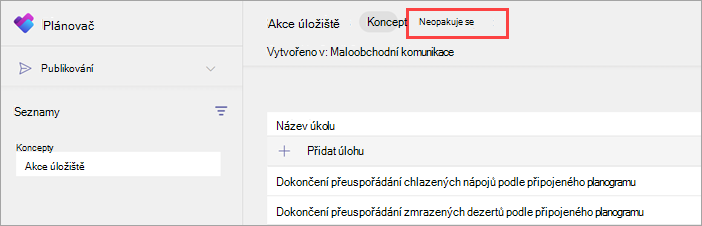
Na stránce Publikování v aplikaci Planner vyberte seznam v části Koncepty nebo vytvořte nový seznam a pak vyberte Neopakovat.
V dialogovém okně Opakování seznamu zvolte pro seznam nastavení opakování.
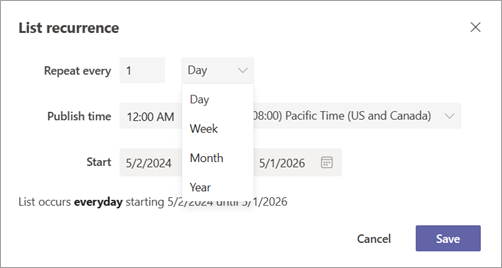
Interval opakování. Ve výchozím nastavení mají dny, týdny a měsíce koncové datum dva roky od počátečního data. Všechny intervaly opakování mají maximální koncové datum pět let od počátečního data.
Publikovat čas a časové pásmo.
Počáteční a koncové datum. Výskyty jsou publikovány pouze v případě, že k nim dojde v den zahájení nebo po něm a k datu ukončení nebo před ním.
Poznámka
Doporučujeme nastavit počáteční datum na datum prvního výskytu. Pokud se datum zahájení řady a datum publikování prvního výskytu liší, budou automatické úpravy data vycházet z data zahájení řady.
Řada se například opakuje desátého dne každého měsíce s datem zahájení 1. ledna a obsahuje úkol, který má termín splnění 12. ledna. V tomto příkladu bude úkol termín dokončení 11 dní po datu publikování každého dalšího výskytu, ne dva dny potom. Důvodem je, že automatické úpravy data jsou založené na počátečním datu (1. ledna), nikoli na datu prvního publikování (10. ledna).
Systém používá pro tento výpočet počáteční datum, protože se jedná o hodnotu, kterou nastavujete přímo, takže máte přímější kontrolu nad chováním termínu splnění.
Publikování opakovaného seznamu úkolů
Až bude seznam úkolů připravený, publikujte ho mezi týmy, jejichž členové budou na projektu pracovat.
V části Koncepty vyberte seznam opakovaných úkolů a pak v pravém horním rohu vyberte Publikovat řadu.
Vyberte týmy, které seznam úkolů dostanou.
Výběr těchto týmů funguje stejně pro seznamy opakovaných i neopakovaných seznamů. Můžete zvolit týmy z hierarchie a pomocí hlavního seznamu týmů a/nebo libovolných dostupných filtrů najít týmy, které chcete zahrnout. Případně můžete nahrát vlastní seznam týmů.
Zvolte, jestli chcete upozornit týmy příjemců.
Vyberte Další a zkontrolujte svůj plán publikace. Pokud chcete udělat změny, vyberte Zpět.
Zaškrtněte políčko Připraveno, tady všechno vypadá dobře a pak vyberte Publikovat.
Příprava seznamu opakovaných úkolů může nějakou dobu trvat. Může se zobrazit zpráva o plánování seznamu úkolů.
Po dokončení akce se seznam úkolů zobrazí v části Naplánované . Další výskyt opakovaného seznamu se zobrazí v části Naplánováno a publikuje se v naplánovaném datu a čase.
Důležité
Pokud se zobrazí ikony výstrah, vyberte možnost Zobrazit podrobnosti , abyste problém vyřešili.
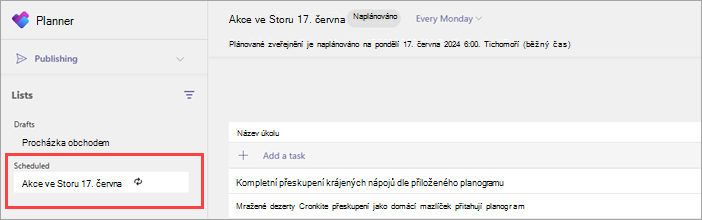
Po prvním výskytu se seznam úkolů zobrazí taky v části Publikované , kde představuje vaši řadu opakovaných seznamů úkolů. Můžete ji rozbalit a zobrazit publikované výskyty v řadě. Při publikování výskytu se v části Naplánováno vytvoří další výskyt v řadě.
Další informace o publikování seznamů úkolů najdete v tématu Publikování seznamu úkolů.
Přeplánování výskytu
Nadcházející výskyt seznamu opakovaných úkolů můžete přeplánovat. Může to být potřeba třeba v případě, že příští datum publikování připadne na svátek.
Plán můžete kdykoli změnit až do data příští plánované události.
V části Naplánováno přejděte na seznam úkolů, který chcete přeplánovat, a pak vyberte tlačítko Další akce pro
 >.Upravit výskyt.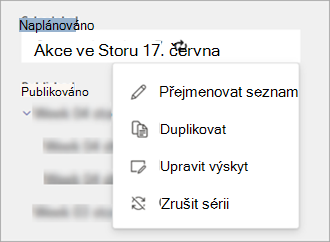
Vyberte rozevírací nabídku intervalu opakování (například Každé pondělí) a pak vyberte Přeplánovat tuto událost.
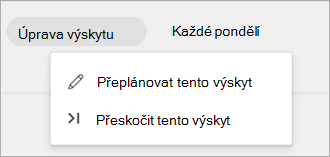
V dialogovém okně Znovu naplánovat tento výskyt zvolte nové datum publikování, čas publikování nebo časové pásmo podle potřeby a pak vyberte Uložit.
Přeskočení výskytu
Nadcházející výskyt seznamu opakovaných úkolů můžete přeskočit. Může to být potřeba třeba v případě, že všichni zaměstnanci jsou v pracovní neschopnosti, protože příští datum publikování připadá na svátek.
V části Naplánováno přejděte do seznamu úkolů a poté vyberte tlačítko Další akce
>Upravit výskyt.Vyberte rozevírací nabídku interval opakování a zvolte Přeskočit tento výskyt.
V dialogovém okně Přeskočit výskyt zkontrolujte informace a pak vyberte Přeskočit výskyt.
Přeskočený výskyt se už nebude zobrazovat v části Naplánováno a nebude publikován.
Úprava opakování pro řadu seznamů úkolů
Pokud potřebujete změnit interval opakování nebo jiné nastavení opakování, upravte opakování pro řadu opakovaných úkolů. Změny budou platit pro další výskyt a pro všechny budoucí výskyty.
Pokud už je alespoň jeden výskyt publikovaný, najděte v části Publikováno řadu seznamu úkolů, vyberte řadu seznamů úkolů, kterou chcete upravit, a pak vyberte Další akce
>. Ujistěte se, že vybíráte spíše řadu než jeden z publikovaných výskytů v řadě.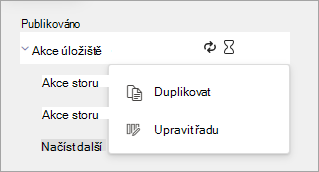
Vyberte rozevírací nabídku intervalu opakování a pak vyberte Upravit opakování.
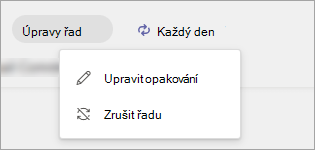
V dialogovém okně Opakování seznamu proveďte požadované změny pro řadu seznamů úkolů.
Zkontrolujte změny a pak vyberte Uložit. Po publikování seznamu se změny použijí u všech budoucích výskytů seznamu opakovaných úkolů.
Poznámka
Pokud první výskyt řady ještě není publikovaný, vyberte seznam v části Naplánováno a zvolte Zrušit řadu. Pokud nebyly publikovány žádné výskyty, zrušením se řada vrátí do složky Koncepty. To vám umožní upravit opakování a znovu publikovat řadu seznamu úkolů.
Zrušení opakování pro řadu seznamů úkolů
Pokud už nechcete, aby se opakovaná řada úkolů dál publikovala, můžete opakování zastavit (zrušit). Nepublikují se všechny budoucí výskyty seznamu úkolů.
- V části Publikováno přejděte na řadu seznamu opakovaných úkolů a pak vyberte Další akce>.
- Vyberte rozevírací nabídku interval opakování a pak vyberte Zrušit řadu.
- V dialogovém okně Zrušit řadu ověřte, že chcete řadu zrušit, a pak zvolte Ano.
- Příští naplánovaný výskyt ani všechny budoucí výskyty se již nezobrazí v části Plánované.
- Existující šablona seznamu opakovaných úkolů a její odpovídající publikované výskyty jsou pořád uvedené v části Publikované a dají se vytvářet sestavy.
- Pokud pro tuto řadu ještě nejsou publikované žádné seznamy, uvidíte řadu seznamu opakovaných úkolů v části Koncepty.
Poznámka
Pokud první výskyt řady ještě není publikovaný, vyberte seznam v části Naplánováno a zvolte Zrušit řadu. Pokud nebyly publikovány žádné výskyty, zrušením se řada vrátí do složky Koncepty.
Zrušení publikování řady seznamu úkolů
Upozornění
Zrušením publikování řady seznamu úkolů odeberete úkoly ze všech týmů, které je přijaly. To platí pro všechny seznamy úkolů, které byly publikovány v řadě opakovaných seznamů úkolů. Členové týmu ztratí přístup ke všem podrobnostem o úkolu, včetně komentářů a příloh, které případně přidali. To se nedá vrátit zpět.
Zrušit publikování řady seznamů úkolů můžete z důvodu odebrání nepotřebných úkolů nebo opravy chyby při odesílání řady. V případě chyby mějte na paměti, že úkoly můžete upravit v naplánovaném seznamu úkolů nebo v publikovaném seznamu úkolů, včetně výskytů seznamu úkolů publikovaných jako součást opakující se řady. Pokud potřebujete zrušit publikování seznamu úkolů kvůli chybě, je nejlepší to udělat co nejdříve, abyste snížili počet přiřazení a dokončení úkolů, které jsou vymazány.
Pokud chcete zrušit publikování řady seznamů úkolů, postupujte takto. Řady seznamů úkolů a všechny seznamy v nich se přesunou do oddílu Nepublikováno. Dají se duplikovat, ale nedají se znovu publikovat.
- V části Publikováno vedle řady seznamů úkolů, u které chcete zrušit publikování, vyberte tlačítko Další akce a >.
- Potvrďte, že chcete zrušit publikování řady, a pak zvolte Zrušit publikování řady.
- Když se řada seznamů a přidružené seznamy zobrazí v části Nepublikováno, můžete je odstranit nebo duplikovat, upravit kopii a upravenou kopii publikovat.
Zrušení publikování seznamu v řadě seznamů úkolů
Upozornění
Zrušením publikování seznamu v řadě seznamů úkolů odeberete všechny úkoly v seznamu ze všech týmů, které je přijaly. Členové týmu ztratí přístup ke všem podrobnostem o úkolu, včetně komentářů a příloh, které případně přidali. To se nedá vrátit zpět.
Pokud chcete odebrat úkoly, které už nejsou potřeba, nebo opravit chybu při odesílání seznamu úkolů, zrušíte publikování konkrétního seznamu úkolů v řadě seznamů úkolů. V případě chyby mějte na paměti, že úkoly můžete upravit v publikovaném seznamu úkolů, včetně výskytu seznamu úkolů publikovaného jako součást opakující se řady. Pokud potřebujete zrušit publikování seznamu úkolů kvůli chybě, je nejlepší to udělat co nejdříve, abyste snížili počet přiřazení a dokončení úkolů, které jsou vymazány.
Pokud chcete zrušit publikování seznamu v řadě seznamů úkolů, postupujte takto. Seznam úkolů se přesune do oddílu Nepublikováno, a dá se duplikovat, ale nedá se znovu publikovat.
- V části Publikováno rozbalte řadu seznamů úkolů, přejděte na seznam, u kterého chcete zrušit publikování, a pak vyberte tlačítko Další akce pro >.Zrušit publikování.
- Potvrďte, že chcete zrušit publikování seznamu, a pak zvolte Zrušit publikování.
- Jakmile se seznam zobrazí v části Nepublikováno, můžete ho odstranit nebo duplikovat, upravit kopii a upravenou kopii publikovat.
Viz také
Publikováním seznamů úkolů můžete definovat a sledovat práci ve vaší organizaci