
Důležité
- Od 15. srpna 2024 bude blokováno veškeré vytváření nových konektorů služby Office 365.
- Všechny stávající konektory Office 365 ve všech cloudech už nebudou od 1. října 2024 dostupné.
- Další informace o načasování a o tom, jak aplikace Pracovní postupy poskytuje flexibilnější a bezpečnější prostředí, najdete v tématu Vyřazení konektorů Office 365 v Microsoft Teams.
Aplikaci Aktualizace můžete propojit s dalšími aplikacemi a službami a optimalizovat tak každodenní pracovní postupy. To je místo, kde přichází na řadu konektor Aktualizace v Power Automate!
Pomocí Power Automate můžete vytvářet toky, které automaticky provádějí jednu nebo více akcí, když obdržíte novou aktualizaci nebo když obdržíte novou aktualizaci spojenou s konkrétním požadavkem.
V tomto článku prozkoumáme některé z nejběžnějších scénářů propojení Aktualizací s oblíbenými aplikacemi a službami, které vám pomůžou pracovat efektivněji a využít tento výkonný nástroj na maximum.
Scénáře
Nechte si posílat e-mailová oznámení o aktualizacích
Automatická synchronizace odesílaných aktualizací do excelového souboru
Vytvoření úkolu, když člen týmu odešle novou aktualizaci
Získání schválení odeslání aktualizace
Publikování do chatu nebo kanálu, když obdržíte odeslání aktualizace
Nechte si posílat e-mailová oznámení o aktualizacích
Tady je postup, jak vytvořit postup, který automaticky odesílá e-maily, když obdržíte novou aktualizaci.
Přejděte na Power Automate, vyberte Vytvořit>automatizovaný cloudový tok.
V části Zvolte spouštěč toku vyhledejte "Aplikace Aktualizace" a pak vyberte jednu ze dvou spouštěčů aplikace pro Aktualizace.

Pokud jste vybrali možnost Při obdržení nové aktualizace vázané na konkrétní požadavek, zvolte požadovanou žádost o aktualizaci.
Přidejte nový krok a vyberte Odeslat oznámení e-mailem jako akci.

Zadejte podrobnosti e-mailu. Můžete ručně zadat informace nebo přidat dynamický obsah.

Poznámka
Pokud přidáte E-maily uživatelů do pole Komu , všichni uživatelé žádosti dostanou e-maily.

Uložte tok dat.
Automatická synchronizace odesílaných aktualizací do excelového souboru
Tento příklad popisuje, jak vytvořit tok pro automatickou synchronizaci odesílání aktualizací z konkrétní žádosti do excelového sešitu.
Vytvořte excelový sešit, ve kterém se budou synchronizovat data odeslání aktualizace. Přidejte tabulku a pojmenujte sloupce podle otázek ve formuláři žádosti o aktualizaci.

Přejděte na Power Automate, vyberte Vytvořit>automatizovaný cloudový tok a pak:
V části Zvolte trigger toku vyhledejte "aplikace Aktualizace", vyberte Když dostanu novou aktualizaci spojenou s konkrétní žádostí a pak zvolte požadovanou žádost o aktualizaci.
Přidejte nový krok a vyberte Přidat řádek do tabulky jako akci. Vyplňte podrobnosti o excelovém souboru.
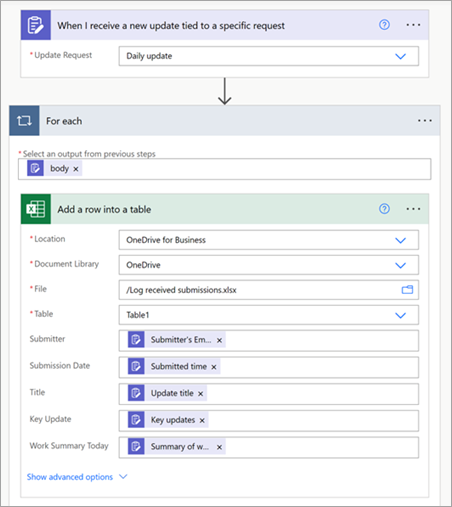
Uložte tok dat.
Přijatá data odeslání se automaticky synchronizují s excelovým souborem.

Vytvoření úkolu, když člen týmu odešle novou aktualizaci
Můžete nastavit tok tak, aby se při odeslání nové aktualizace automaticky vytvořil úkol v Planneru. Tento příklad ukazuje, jak použít Power Automate k vytvoření odpovídající úlohy při odeslání aktualizace pro žádost o hlášení incidentu.
V Planneru můžete pro tým vytvořit vývěsku pro zpracování lístků incidentů. Nastavte kontejnery na základě toho, jak se spravují úkoly.

V části Aktualizace vytvořte žádost o aktualizaci pro zprávy o incidentech. Zadejte informace požadované pro aktualizaci a přiřaďte odesílatele a diváky.
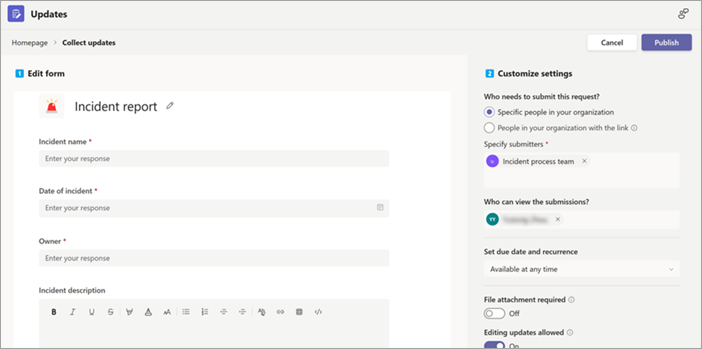
Přejděte na Power Automate, vyberte Vytvořit>automatizovaný cloudový tok a pak:
V části Zvolit trigger toku vyhledejte "aplikace pro Aktualizace", vyberte Když dostanu novou aktualizaci spojenou s konkrétní žádostí a pak zvolte žádost o aktualizaci zprávy o incidentu.
Přidejte nový krok a vyberte Vytvořit úkol jako akci. Vyplňte informace o úkolu. Můžete definovat termín splnění a další informace.

Pokud chcete, můžete taky přidat akci Aktualizovat podrobnosti úkolu , která synchronizuje odeslání aktualizace s úkolem.
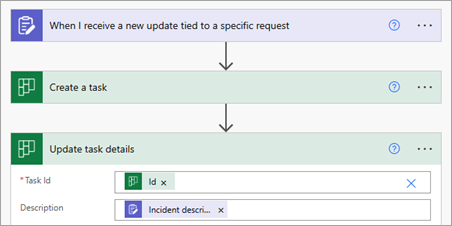
Uložte tok dat.
Když člen týmu odešle aktualizaci žádosti o hlášení incidentu, v Planneru se automaticky vytvoří nový úkol.
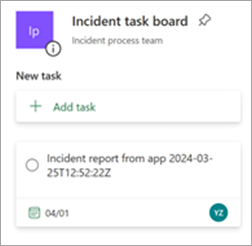
Získání schválení odeslání aktualizace
Zde je návod, jak pomocí toku vytvořit žádost o schválení v aplikaci Schválení při odeslání aktualizace.
Přejděte na Power Automate, vyberte Vytvořit>automatizovaný cloudový tok.
V části Zvolte trigger toku vyhledejte "aplikace Aktualizace", vyberte Když dostanu novou aktualizaci spojenou s konkrétní žádostí a pak zvolte požadovanou žádost o aktualizaci.
Přidejte nový krok a vyberte Spustit a počkejte na schválení jako akci. Vyplňte informace pro schválení, včetně mapování obsahu schválení a schvalovatele na obsah odeslání aktualizace.

Uložte tok dat.
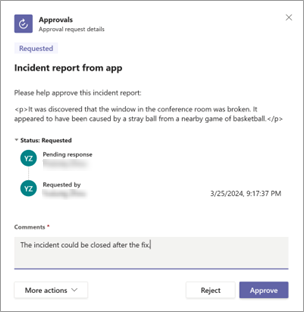
Zadaný schvalovatel může zobrazit a schválit (nebo odmítnout) žádost o schválení v aplikaci Schválení.
Publikování do chatu nebo kanálu, když obdržíte odeslání aktualizace
Můžete nastavit tok tak, aby se při odeslání aktualizace odešle zpráva do chatu nebo kanálu v Teams.
Přejděte na Power Automate, vyberte Vytvořit>automatizovaný cloudový tok.
V části Zvolte trigger toku vyhledejte "Aplikace Aktualizace" a pak vyberte jednu ze dvou možností aplikace pro Aktualizace.
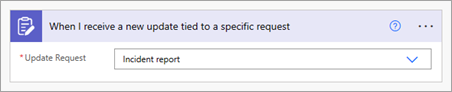
Pokud jste vybrali možnost Při obdržení nové aktualizace vázané na konkrétní požadavek, zvolte požadovanou žádost o aktualizaci.
Přidejte nový krok a jako akci vyberte Publikovat zprávu v chatu nebo kanálu .
Vyberte chat nebo kanál, do kterého chcete zprávu publikovat, a zadejte podrobnosti zprávy. Můžete ručně zadat informace nebo přidat dynamický obsah.

Uložte tok dat.