
Vítají vás Aplikace, předem připravená aplikace, která umožňuje vytvářet, odesílat a kontrolovat aktualizace. Uživatelé můžou snadno zobrazit aktualizace, kontroly a sestavy zaměstnanců na jednom místě, aby měli jistotu, že tým postupuje podle plánu k úspěchu, ať už se jedná o pravidelné procesy, nebo ad hoc aktualizace, které můžou být potřeba kdykoliv.
Ať už pracovníci používají stolní nebo mobilní zařízení, jsou upozorňování v průběhu práce a můžou snadno dokončit a odeslat aktualizace. Ušetří tak čas a energii všech.

Spuštění aplikace Aktualizace
Aktualizace spolu s dalšími aplikacemi najdete na levé straně Teams. Výběrem této možnosti zahájíte odesílání a příjem aktualizací. Pokud ji tam nevidíte, vyberte + Aplikace na levé straně Teams a vyhledejte Aktualizace.
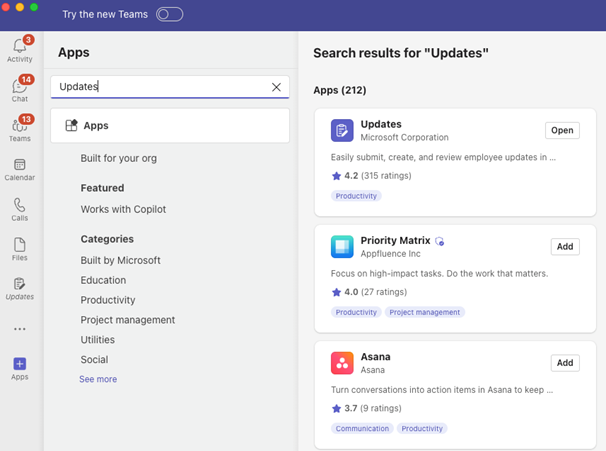
Požádat o aktualizaci
V aplikaci můžete požádat členy týmu, aby aktualizovali svůj stav práce, a to tak, že požádáte o aktualizaci:
Vyberte si jednu z našich doporučených šablon , které doplňují vaše každodenní aktualizace. Pokud zvolíte šablonu, zobrazte náhled obsahu nebo vyberte Použít šablonu.

Můžete vybrat možnost Prozkoumat všechny šablony a získat další šablony a vybrat Začít od začátku pro cokoli mezi tím.

Nakonfigurujte název žádosti o aktualizaci, upravte a/nebo do šablony přidejte jakékoli otázky přesÚprava formuláře.
Pokud potřebujete dokončit a přidat do aktualizace obsah, přiřaďte uživatele jako odesílatele . Přiřaďte uživatele jako diváky, pokud vidí a sledují průběh aktualizace a podrobnosti o odeslaných příspěvcích. Rozhodněte se, jestli se od Odesílatelů vyžadují připojení souborů, a vyberte Nastavit termín splnění a opakování v konkrétních časech.

Vyberte Publikovat.
U odesílatelů se žádost o aktualizaci zobrazí na domovské stránce v části Potřeba vašich aktualizací. Pokud odešlete žádost o aktualizaci, můžete přidat termín, čas a stav dokončení.
Pro diváky se přehled žádostí o aktualizaci zobrazí v části Revidovat aktualizace.

Správa žádostí o aktualizace
Žádosti o aktualizaci je možné upravit a přiřazovatelé je můžou v případě potřeby zpřístupnit, a pokud nejsou, znepřístupnit je.
Na domovské stránce vyberte Moje požadavky .
V části Akce vyberte Další možnosti (...).

Příkaz Zakázat způsobí, že žádost nebude možné použít, možnost Povolit žádost bude aktivní a dostupná k použití a možnost Upravit vám umožní žádost upravit.
Odeslat aktualizaci
Odesílatele můžou dokončit a přidat obsah k žádostem o aktualizaci, které jim byly přiřazeny.
Přejděte na domovskou stránku aplikace Aktualizace a v části Potřeba aktualizace vyberte některou z přiřazených žádostí.
Jakmile přiložíte všechny své informace a přílohy vyberte Odeslat.

Můžete také odeslat rychlou aktualizaci členům vašeho týmu:
- V pravém horním rohu aplikace vyberte Rychlá aktualizace.
- Přidejte obsah a jako divákyurčete osoby, kterým chcete aktualizaci odeslat.
- Vyberte Odeslat.

Zobrazení aktualizace
Diváci můžou mít přehled o průběhu aktualizací a zobrazit podrobnosti o odeslaných aktualizacích.
Přejděte na domovskou stránku aplikace Aktualizace a přejděte na Revidovat aktualizace. Krátce zkontrolujte stav odeslání každé žádosti.
Zvolte kartu, aby se zobrazily všechny aktualizace z konkrétního požadavku.

Poznámka
Při výběru karet se zobrazí všechny aktualizace z konkrétní žádosti v pořadí odeslání a ve vztahu ke každému termínu splnění, pokud se jedná o opakovanou žádost. Když vyberete konkrétní žádost, zobrazí se úplné podrobnosti o odeslání.
Vyberte Přizpůsobit a určete, jaký typ dat aktualizace se má zvýraznit.
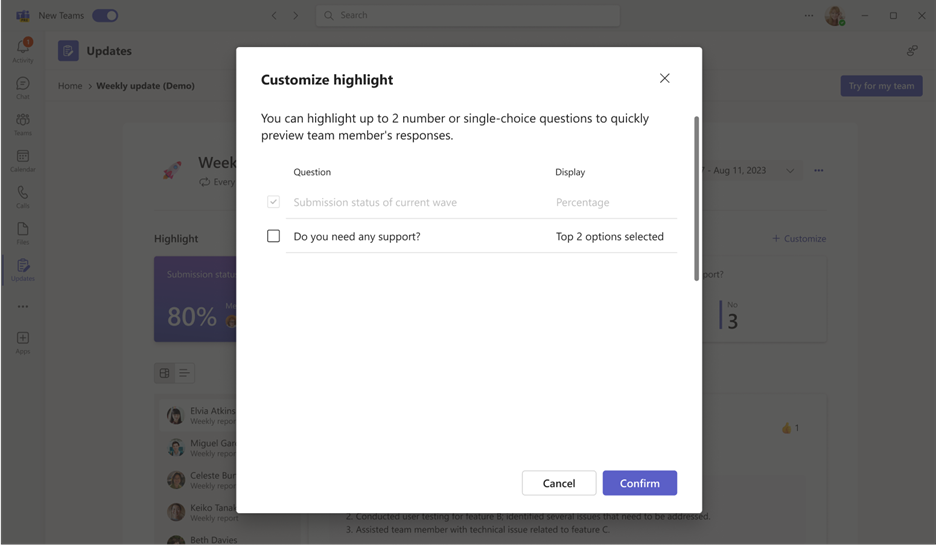
Zvolte aktualizaci, abyste viděli podrobnosti a přílohy tohoto konkrétního odeslání, nebo přepněte režimy zobrazení a zobrazte obsah odeslání pro konkrétní otázku.

Tvorba, odesílání a příjem aktualizací v chatu nebo kanálu
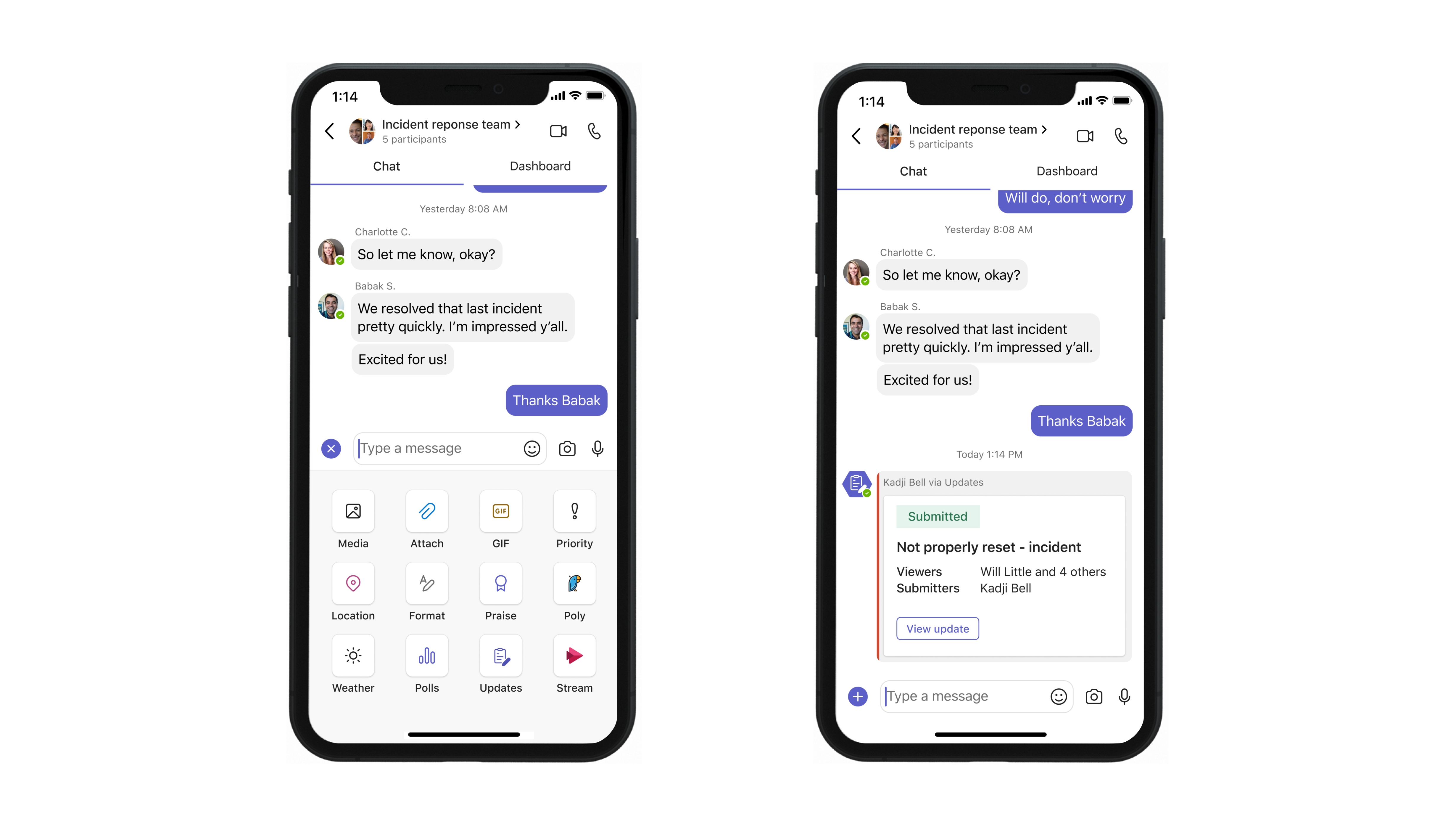
Na ploše zadejte jakoukoli konverzaci v chatu nebo kanálu a vyžádejte si aktualizaci z rozšíření Aktualizovat zprávu aplikace. Můžete přiřadit, kteří členové v aktuálním chatu nebo kanálu mají být Odesílatelé a Diváci.
Zadejte požadovaný týmový chat nebo kanál.
Vyberte Další možnosti (+) vedle tlačítka odeslat zprávu.
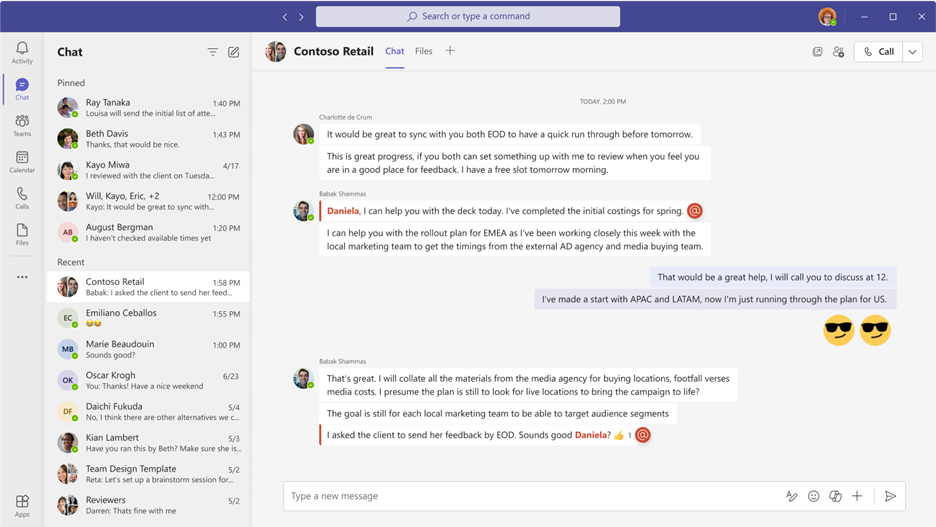
Vyberte si jednu ze šablon, která doplňuje vaše každodenní aktualizace. Pokud zvolíte šablonu, zobrazte náhled obsahu nebo vyberte Použít šablonu.

Nakonfigurujte název žádosti o aktualizaci, upravte a/nebo do šablony přidejte jakékoli otázky přesÚprava formuláře.
Ve výchozím nastavení jsou všichni v týmovém chatu nebo kanálu přiřazeni jako Odesílatelé a Diváci. Můžete se rozhodnout rozbalit seznam a provést úpravy; Rozhodněte se, jestli se od Odesílatelů vyžaduje připojení souborů, a vyberte Nastavit data splnění a opakování v konkrétních časech.
Vyberte Publikovat.
Rozšíření Aktualizovat zprávy o aplikaci také umožňuje uživatelům odesílat aktualizace.
Zadejte požadovaný týmový chat nebo konverzaci kanálu.
Vyberte Další možnosti (+) vedle tlačítka odeslat zprávu.
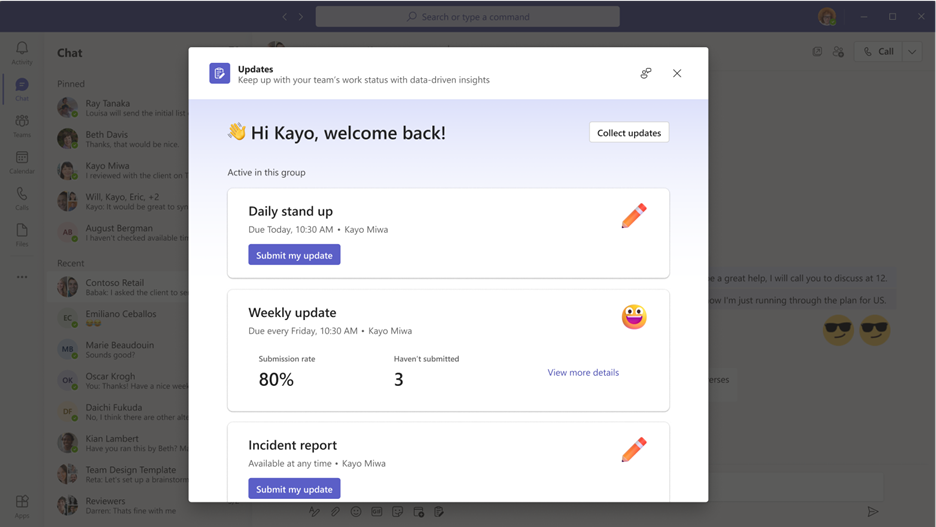
Vyberte aplikaci pro Aktualizace.
Zvolte nebo zkontrolujte všechny přiřazené žádosti vytvořené z tohoto týmového chatu nebo kanálu.
Poznámka
Pokud už v chatu nebo kanálu existuje karta žádosti o aktualizaci a byli jste přiřazeni jako Odesílatel, vyberte kartu a odešlete odpověď. Pokud vám byla přiřazena role Diváka, vyberte kartu a zobrazte odeslání.
Vytvořená nebo odeslaná žádost o aktualizaci se zobrazí ve skupinovém chatu nebo kanálu jako karta, která umožňuje, aby odesílací uživatelé mohli odeslat aktualizaci nebo zobrazit odeslání.


Chcete se dozvědět víc?
Automatizujte pracovní postupy v Aktualizacích
Prozkoumejte lookbook Aktualizace
Pro správce IT
Správa aplikace Aktualizace pro vaši organizaci v Microsoft Teams