Visio nabízí několik nástrojů, které vám pomůžou přehledně a rovnoměrně rozvrhnout obrazce a spojnice.
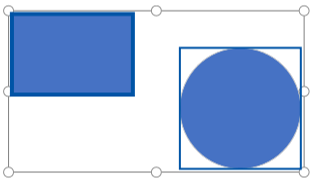
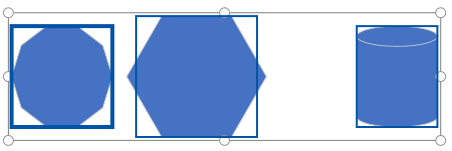
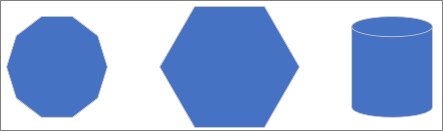
- Možnosti zarovnání Rovná se obrazce.
- Možnosti umístění zajistí rovnoměrné mezery mezi obrazci.
- Příkazy rozložení specifické pro šablony: Některé šablony diagramů obsahují vlastní příkazy rozložení, které jsou navržené speciálně pro daný typ diagramu, včetně šablon Organizační diagram a Diagram debaty.
- Možnosti zarovnání Rovná se obrazce.
- Možnosti umístění zajistí rovnoměrné mezery mezi obrazci.
- Příkazy rozložení specifické pro šablony: Některé šablony diagramů obsahují vlastní příkazy rozložení, které jsou navržené speciálně pro daný typ diagramu, včetně šablon Organizační diagram a Diagram debaty.
Jak automaticky zarovnat a rovnoměrně rozmístit obrazce současně
Tato možnost ponechá obrazce co nejblíže jejich aktuálním pozicím, ale zarovnané jeden k druhému a rovnoměrně rozmístěné.
- Vyberte obrazce, které chcete zarovnat včetně mezer, nebo kliknutím mimo diagram výběr odeberte. Pokud nebude vybrán žádný objekt, projeví se změna u všech obrazců.
- Vyberte Domů>, Uspořádat>pozici>,Automatické zarovnání & Mezera.
Zarovnání obrazců
Příkazy v této části zarovnají obrazce, aniž by se změnily mezery mezi obrazci. Podržením ukazatele nad příkazem zobrazíte náhled efektu, který bude mít, než změnu potvrdíte.
Narovnání konektorů
Tato možnost upraví zarovnání obrazců tak, aby byly spojnice co nejpřímější.
- Vyberte obrazce, které chcete zarovnat.
- Na kartě Domů klikněte ve skupině Uspořádat na tlačítko Zarovnat a potom klikněte na příkaz Automaticky zarovnat.
Volba směru zarovnání
- Vyberte primární obrazec , na který se mají ostatní obrazce zarovnat.
- Stiskněte a podržte klávesu Shift a vyberte ostatní obrazce, které chcete zarovnat s primárním obrazcem.
- Na kartě Domů klikněte ve skupině Uspořádat na tlačítko Zarovnat a vyberte možnost zarovnání.
Position commands
Tlačítko Pozice na kartě Domů ve skupině Uspořádat umožňuje rovnoměrně rozmístit obrazce nebo změnit orientaci obrazce nebo obrazců.
Rovnoměrné rozmístění obrazců
Příkazy v této části umožňují zarovnání mezer mezi obrazci, aniž by došlo ke změně jejich zarovnání. Podržením ukazatele nad příkazem zobrazíte náhled efektu, který bude mít, než změnu potvrdíte.
- Vyberte obrazce, mezi kterými chcete nastavit mezery, nebo kliknutím do prázdné oblasti stránky výběr odeberte. Pokud nebude vybrán žádný objekt, projeví se změna u všech obrazců.
- Klikněte na Domů>Uspořádat>pozici>Automatické mezery , aby byly mezi obrazci rovnoměrné mezery.
Chcete-li nastavit velikost řádkování přesně, klikněte na tlačítko Možnosti mezer a nastavte požadovanou vzdálenost.
Pokud hledáte další metodu mezer, vyberte níže uvedené záhlaví, abyste otevřeli příslušný oddíl a podívali se na podrobné pokyny.
Použití možností Distribuovat
Příkazy pro mezery ze starších verzí Visia s jinými možnostmi mezer jsou stále k dispozici.
Tři nebo více obrazců vyberete tak, že podržíte klávesu Shift nebo Ctrl a kliknete na jednotlivé obrazce.
Poznámka
Pokud nevyberete tři nebo více obrazců, nebudou příkazy pro rozmístění obrazců dostupné.
Na kartě Domů klikněte ve skupině Uspořádat na tlačítko Pozice a potom vyberte možnost Distribuovat .
Pro další možnosti distribuce vyberte Další možnosti distribuce. V dialogovém okně:
- U svislého rozložení jsou hranice definovány horními a dolními obrazci ve výběru.
- U vodorovného rozložení jsou hranice ve výběru definované obrazci nejvíce vlevo a vpravo.
- Pokud chcete přidat vodítka a připevnit k nim obrazce, zaškrtněte políčko Vytvořit vodítka a připevnit k nim obrazce . Pokud zvolíte tuto možnost, můžete přesunout nejkrajnější vodítko a přemístit tak všechny obrazce.
Udržujte obrazce mimo vytištěné konce stránek
Pokud se má diagram vytisknout, můžete zkontrolovat, že na koncích stránek nejsou rozdělené žádné obrazce.
- Vyberte obrazce, které chcete přesunout mimo konce stránek, nebo kliknutím mimo diagram odeberte veškerý výběr. Pokud nebude vybrán žádný objekt, projeví se změna u všech obrazců.
- Vyberte Home>Arrange>Position a pak vyberte Move off Page Breaks.
Další možností je nastavit možnosti Automatické zarovnání a Automatické mezery , aby tyto příkazy nemohly umísťovat obrazce na konce stránek:
- VybertemožnostUspořádat>pozici domovské> stránky a zkontrolujte, zda je zapnutá možnost Vyhnout se koncům stránek. Pokud není, kliknutím ho vyberte.
Když je příkaz zapnutý, v nabídce vedle něj se zobrazí značka zaškrtnutí.
Změna orientace obrazců
Možnosti v podnabídce Otočit obrazce umožňují otočení nebo překlopení vybraného obrazce.
- Vyberte obrazec a klikněte na příslušný příkaz.
- Na kartě Domů klikněte ve skupině Uspořádat na tlačítko Pozice, potom klikněte na příkaz Otočit obrazce a vyberte požadovanou možnost.
Pokud je vybráno více obrazců, tyto příkazy je otočí nebo překlopí a přitom zachovávají vzájemnou vzájemnou polohu, jako by byla stránka otočená.
Příkazy v podnabídce Otočit diagram naopak orientaci diagramu otočí nebo převrátí, ale ponechají orientaci obrazce tak, jak je.
Ruční umístění obrazců
Při přetahování obrazce vám pomohou zelená vodítka pro umístění přesně tam, kde ho chcete mít. Na následujícím obrázku jsou při přetažení obrazce zobrazeny šipky rozložení tak, aby odpovídaly rozložení ostatních blízkých obrazců. Zobrazují se přerušované čáry, které pomáhají při vodorovném nebo svislém zarovnání s jinými obrazci.

Příkazy rozložení specifické pro šablony
Pokud má šablona, kterou používáte pro diagram, kartu vyhrazenou pro tento konkrétní typ diagramu, jako je tomu v šablonách organizačního diagramu a diagramu debaty, zkontrolujte, jestli má příkaz rozložení navržený pro tento diagram. Pokud ano, vyzkoušejte ho a uvidíte, jestli se vám výsledek bude líbit.