
Vývojový diagram křížového procesu odhaluje, kdo a kdy co dělá v mřížkovém diagramu uspořádaném do oddílů. Není jen základní vývojový diagram a zobrazuje vztahy mezi funkcemi (například účastníkem nebo oddělením) a fázemi (například milníky) v procesu.

Než začnete
Vytvořte diagram pro úpravy. Další informace najdete v tématu Zobrazení, vytvoření a úprava diagramu ve Visiu pro web.
V galerii se posuňte dolů na řádek Vývojový diagram křížového procesu a pak vyberte Vytvořit. Otevře se šablona se dvěma funkcemi a jednou fází.
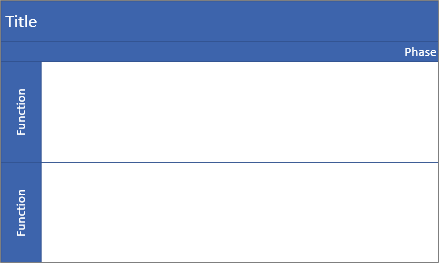
Případně můžete otevřít předpřipravené diagramy, například Proces schvalování úvěru nebo Proces plánování událostí, které mohou lépe vyhovovat vašim potřebám.
Určení orientace vývojového diagramu
Výchozí orientace je vodorovná a používá obrazce Plavecká dráha a Oddělovač. Odstraněním výchozího diagramu a přidáním obrazců Plavecká dráha (svisle) a Oddělovač (svisle) můžete změnit orientaci na svislou.
PoznámkaJakmile začnete, nemůžete automaticky převádět z jedné orientace na jinou.
Přidání plavecké dráhy nebo fáze
- V paletě Obrazce v oblasti karet obrazců vyberte Obrazce vývojového diagramu křížového procesu
 .
. - Přetáhněte obrazec Plavecká dráha,
 nebo obrazec Oddělovač,
  a umístěte je do diagramu křížového procesu.
Zkontrolujte, že jsou obrazce vložené do horní části diagramu.
Změna textu popisku
- Poklikejte na text, který obsahuje Název, Funkce nebo Fáze.
Visio Online přepne na úpravy textu a může obrazec přiblížit. - Zadejte text, který popisuje účel každé součásti. Popisky funkcí jsou vždy orientovány svisle.
- Pokud chcete přidávání textu ukončit, klikněte mimo obrazec nebo stiskněte Esc.
Pokud se na začátku psaní obrazec automaticky zvětšil, obnoví Visio Online původní zobrazení.
Poznámka Text popisku se nedá otočit.
Přidání obrazců vývojového diagramu
- Na paletě Obrazce v oblasti karet obrazců vyberte Obrazce základních vývojových diagramů
 .
. - Vytvořte vývojový diagram. Další informace najdete v tématu Přidávání a spojování obrazců ve Visiu pro web.
- Při vytváření diagramu procesu zkontrolujte, že jsou obrazce zcela umístěné ve správné části plavecké dráhy a fáze. Další informace najdete v tématu Výběr, kopírování a přesouvání obrazců ve Visiu pro web.
Změna velikosti plavecké dráhy nebo fáze
Možná budete chtít upravit velikost plavecké dráhy nebo fáze, zvlášť pokud se proces zvětšuje.
- Pokud chcete změnit velikost obrazce plavecké dráhy, vyberte popisek plavecké dráhy a přetáhněte úchyty doleva, doprava, nahoru nebo dolů.
- Pokud chcete změnit velikost obrazce Oddělovač, vyberte popisek Fáze a přetáhněte úchyty doleva nebo doprava.
Přesunutí plavecké dráhy nebo fáze
Plaveckou dráhu nebo fázi můžete přesunout, abyste obrazce v procesu lépe uspořádali.
-
Obrazec plavecké dráhy přesunete přetažením popisku na nové místo. Dbejte na to, aby byl obrazec vložený nad diagram.
Obrazce uvnitř plavecké dráhy se přesouvají s ní. - I když se obrazec oddělovače nedá přesunout, můžete ho odstranit a pak přidat nový obrazec na jiné místo.
Odstranění plavecké dráhy nebo fáze
- Vyberte popisek obrazce plavecké dráhy nebo obrazce Oddělovač a stiskněte klávesu DELETE.
Odstraní se také všechny obrazce uvnitř plavecké dráhy nebo fáze.
Tip Pokud chcete obrazce uložit, přesuňte je zcela mimo diagram křížového procesu a pak odstraňte obrazec Plavecká dráha nebo Oddělovač.