
Můžete vytvořit diagram komponent UML zobrazující komponenty, porty, rozhraní a relace mezi nimi.
Komponenta v UML představuje modulární část systému. Chování je definováno z hlediska požadovaných a poskytovaných rozhraní. Komponenta má externí zobrazení s veřejnými vlastnostmi a operacemi a má interní zobrazení se soukromými vlastnostmi a realizací klasifikátorů. Interní pohled ukazuje, jak se externí chování realizuje interně.
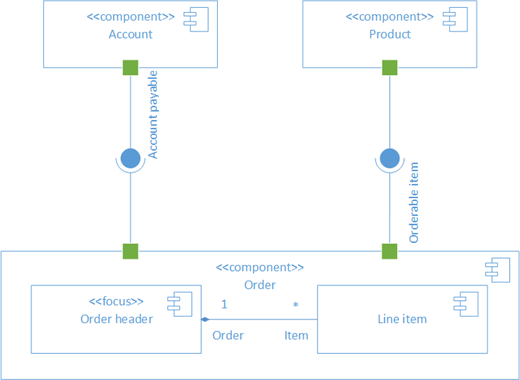
Nejprve otevřete šablonu komponenty UML a vyberte jednu ze čtyř možností. Poté se zobrazí vzorník Komponenta UML spolu s obrazci, které odpovídají standardu UML 2.5.
Poznámka
Vzorník Komponenta UML je dostupný jenom v případě, že máte předplatné aplikace Visio Plan 2. Pokud máte předplatné, zkontrolujte si, jestli máte nejnovější verzi Visia.
Vytvoření diagramu komponent
- Spusťte aplikaci Visio. Pokud už máte soubor otevřený, klikněte na Nový soubor>.
- Přejít na kategorie>Software a databáze>Komponenta UML.
- Vyberte prázdnou šablonu nebo jeden ze tří předpřipravených diagramů. Až vyberete požadovanou šablonu, klikněte na Vytvořit.
- Vedle diagramu by se mělo zobrazit okno Obrazce . Pokud ji nevidíte, přejděte na Zobrazit>podokna úloh a zkontrolujte, že je vybraná možnost Obrazce . Pokud se pořád nezobrazuje, klikněte na tlačítko Rozbalit okno obrazců a
 straně.
 - Na kartě Zobrazení zkontrolujte, že je zaškrtnuté políčko Spojovací body . Díky tomu se spojovací body zobrazí, když začnete propojovat obrazce.
- Teď přetáhněte obrazce, které chcete zahrnout do diagramu, z okna Obrazce na stránku. Pokud chcete textové popisky přejmenovat, poklikejte na ně.
Obrazce součástí
Kdy použít
Obrazce součástí můžete použít pro každou funkční jednotku v systému nebo aplikaci.

Zobrazení nebo skrytí stereotypu
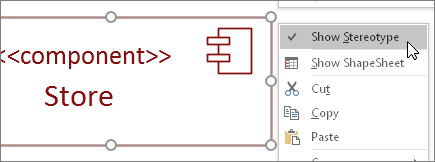
Kliknutím pravého tlačítka myši na obrazec můžete zobrazit nebo skrýt stereotypní popisek.
Subsystémy
Obrazec součásti lze použít jako obrazec subsystému, který obsahuje další součásti. Jednoduše ho zvětšete a umístěte na něj další součásti. Až uvidíte zelené zvýraznění, pusťte ho. Od tohoto okamžiku se bude větší obrazec chovat jako kontejner a menší obrazec se bude přesouvat s ním.
Tip:
Pokud součást zmizí po přetažení na jinou součást, přeneste ji do popředí stisknutím kláves CTRL+SHIFT+F.

Obrazce rozhraní
Kdy použít
- Obrazec Poskytnuté rozhraní použijte, pokud chcete určit realizaci třídy nebo rozhraní.
- Požadované rozhraní použijte, pokud chcete určit závislost na třídě nebo rozhraní.

Krok 1
Přetáhněte obrazec Dodané rozhraní na stránku a zarovnejte levý čtverec se spojovacím bodem. To, že je propojený, poznáte tak, že se kolem spojovacího bodu zobrazí zelené zvýraznění.

Krok 2
Přetáhněte na stránku obrazec Požadované rozhraní a zarovnejte taky levý čtverec se spojovacím bodem. To, že je propojený, poznáte tak, že se kolem spojovacího bodu zobrazí zelené zvýraznění.
Krok 3
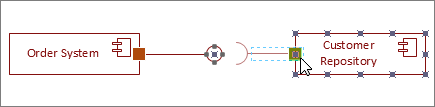
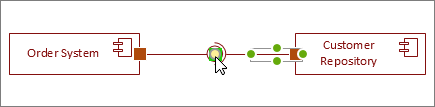
Pokud chcete propojit současně poskytnuté a požadované rozhraní, vyberte nejprve obrazec Požadované rozhraní. Poté hledejte žlutý úchyt.
Krok 4
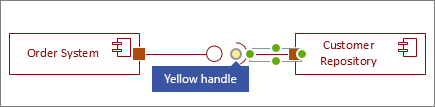
Přetažením žlutého úchytu se připojte k poskytnutému rozhraní.
Tipy ke spojnicím
Narovnání spojnic
Pokud se spojnice moc zatáčí, klikněte na ni pravým tlačítkem a potom klikněte na Přímá spojnice.
Zobrazit násobnost
V případě potřeby klikněte pravým tlačítkem myši na spojnici a vyberte Zobrazit násobnost. Po dokončení se zobrazí čtyři textová pole, kde můžete přidat podrobnosti. Pokud nepotřebujete všechna textová pole, odstraňte ta, která nepotřebujete.
Změna typu spojnice
Typ spojnice můžete změnit. Můžete třeba změnit asociaci na řízenou asociaci. Klikněte pravým tlačítkem myši na spojnici a potom klikněte na příkaz Nastavit typ spojnice.
Místo bodových spojení vytvářejte dynamická spojení
Pokud často očekáváte přesun obrazců, zvažte vytvoření dynamického spojení místo bodového.
Přesunutí nebo otočení textu na spojnicích
Pravděpodobně budete muset otočit nebo přesunout text na spojovacích čarách. Tady je postup:
- Kliknutím do prázdné oblasti stránky zrušte výběr čehokoliv, co případně chcete vybrat.
- Na kartě Domů klikněte ve skupině Nástroje na nástroj Blok textu.

- Klikněte na spojnici s textem, který chcete otočit nebo přesunout.
- Přetažením bloku textu ho můžete přesunout nebo ho otočit pomocí úchytu pro
 .
.
- Až budete hotovi, klikněte na tlačítko nástroje Ukazatel

Jakmile přepnete zpět na tlačítko , zachová si text stejnou relativní pozici vzhledem k obrazci. Pokud pomocí nástroje Ukazatel přetáhnete text, přesune se i obrazec. Pokud chcete přesunout text nezávisle na obrazci, vraťte se k nástroji Blok textu.
Viz také
Vytvoření diagramu komunikace UML