
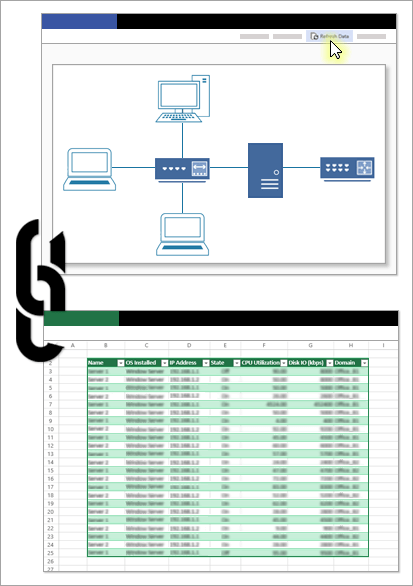
Když si zobrazíte visiový diagram na počítači nebo na webu, můžete v něm aktualizovat data, aby se zobrazily případné změny provedené v propojeném zdroji dat.
Ve Visiu můžete aktualizovat data importovaná do diagramu Visia pomocí funkcí Vlastní import, Rychlý import a Vytvořit z dat. Dá se tím také vyřešit konflikty dat, které obvykle způsobují řádky přidané nebo odstraněné ze zdroje dat po vytvoření diagramu. Můžete taky naplánovat aktualizaci dat tak, aby probíhala v pevných intervalech.
Poznámka
Zdroj dat, se kterým je diagram Visia propojený, není možné aktualizovat prováděním změn v diagramu Visia.
V tomto článku
- Aktualizace dat ve výkresu
- Nastavení automatické aktualizace dat ve výkresu ve Visiu
- Řešení konfliktů mezi starými a novými daty
Aktualizace dat ve výkresu
Otevřete výkres obsahující data, která chcete aktualizovat.
V nabídce Data klikněte na Aktualizovat data.
Pokud se zobrazí zpráva s oznámením zabezpečení Visia a důvěřujete zdroji dat, vyberte OK.
V dialogovém okně Aktualizovat data proveďte jednu z následujících akcí:
Pokud chcete aktualizovat jeden zdroj dat, vyberte ho v seznamu Zdroj dat a potom klikněte na Aktualizovat.
Chcete-li aktualizovat více zdrojů dat, podržte při výběru zdrojů dat v seznamu Zdroj dat stisknutou klávesu CTRL a potom klepněte na tlačítko Aktualizovat.
Chcete-li aktualizovat všechny zdroje dat, klikněte na tlačítko Aktualizovat vše.
Tip:
Chcete-li zvolit pořadí aktualizace zdrojů dat, klikněte na záhlaví sloupce Zdroj dat .
Nastavení automatické aktualizace dat ve výkresu ve Visiu
- Otevřete výkres obsahující data, která chcete aktualizovat.
- V nabídce Data klikněte na Aktualizovat data.
- V dialogovém okně Aktualizovat data vyberte jeden nebo více zdrojů dat.
- Zaškrtněte políčko Zobrazit toto dialogové okno při otevření souboru .
- Klikněte na tlačítko Konfigurovat.
- V dialogovém okně Konfigurovat aktualizaci zaškrtněte ve skupinovém rámečku Automatická aktualizace políčko Aktualizovat každých a poté kliknutím na šipky vyberte interval.
Důležité
Aby aktualizace fungovala správně, ujistěte se, že jste vybrali správný jedinečný identifikátor.
Návody zvolit správný jedinečný identifikátor?
Pro každou tabulku je třeba zvolit jedinečný identifikátor, aby se výkres aktualizoval při změně dat ve zdroji dat. Jedinečný identifikátor (neboli klíčový sloupec) by měl být sloupec, který se nemění. Tento klíč umožňuje přesnou shodu jednotlivých řádků v aktualizovaných datech s řádkem ve zdroji dat, ze kterého data aktualizujete.
V následujícím příkladu excelového listu je jedinečným identifikátorem neboli klíčem sloupec ID zaměstnance.
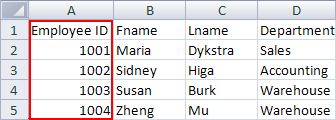
Další informace najdete v tématu Průvodce výběrem dat (Konfigurace jedinečného identifikátoru aktualizace).
Řešení konfliktů mezi starými a novými daty
Konflikty mezi novými daty ze zdroje dat a starými daty ve výkresu může být nutné vyřešit. Konflikty můžou například vzniknout, když ze svých dat odstraníte řádek nebo vytvoříte nový řádek se stejným jedinečným identifikátorem, jaký má jiný řádek ve zdroji dat. V obou případech příkaz Aktualizovat data nemůže aktualizovat data ve všech obrazcích, protože už nemůže najít shodu všech obrazců s řádkem v aktualizovaném zdroji dat. Pokud k takovým konfliktům dojde, zobrazí se podokno Konflikty aktualizace . Podokno obsahuje možnosti, které vám pomohou tyto konflikty vyřešit.
Řešení konfliktů způsobených odstraněnými řádky dat
Pokud aktualizujete diagram po odebrání řádku ze zdroje dat, můžete se rozhodnout odebrat obrazec, se kterým je propojený (aby diagram nadále odpovídal datům), nebo můžete obrazec zachovat, i když zdroj dat už nemá propojený řádek s tímto obrazcem.
Pokud po aktualizaci dat dojde ke konfliktům, automaticky se otevře podokno Konflikty aktualizace , jak vidíte na následujícím příkladu.
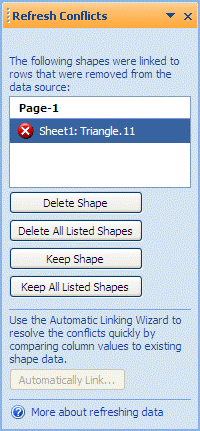
V podokně Konflikty při aktualizaci vyberte v seznamu obrazců obrazce, u kterých chcete použít jeden z následujících příkazů.
Klikněte na některý z následujících příkazů:
Odstranit obrazec , pokud chcete odstranit jenom vybrané obrazce.
Odstranit všechny obrazce seznamu : Pokud chcete odstranit všechny obrazce s chybějícími řádky,
Zachovat obrazec , aby se zachovaly jenom vybrané obrazce
Zachovat všechny obrazce v seznamu , pokud chcete zachovat všechny obrazce s chybějícími řádky
Poznámka
Příkazy Odstranit obrazec a Zachovat obrazec nejsou k dispozici (zobrazují se šedě), pokud není v seznamu vybrán žádný obrazec.
Řešení konfliktů způsobených daty, která nejde jednoznačně identifikovat
Pokud data nemají jedinečný identifikátor nebo pokud se tento jedinečný identifikátor změní ve zdroji dat před aktualizací výkresu, může se stát, že příkaz Aktualizovat data nenajde shodu správného řádku s odpovídajícím obrazcem.
Pokud po aktualizaci dat dojde ke konfliktům, automaticky se otevře podokno Konflikty aktualizace , jak vidíte na následujícím příkladu.
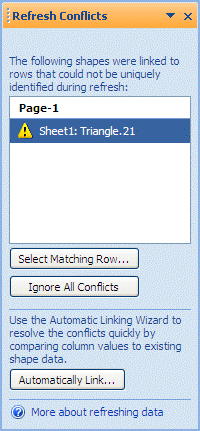
V podokně Konflikty při aktualizaci vyberte v seznamu obrazců obrazce, u kterých chcete použít jeden z následujících příkazů.
Klikněte na některý z následujících příkazů:
Výběrem odpovídajícího řádku otevřete dialogové okno Vybrat odpovídající řádek , ve kterém můžete určit, který řádek má být přidružený k danému obrazci.
Ignorovat všechny konflikty , chcete-li zachovat duplicitní řádky v okně Externí data . Existující propojení na tyto řádky se odstraní.
Poznámka
Pokud kliknete na Ignorovat všechny konflikty, zůstanou řádky s duplicitními jedinečnými identifikátory v okně, původní data budou stále uložená v dialogovém okně Data obrazce a nebudou existovat žádná propojení mezi obrazcem a daty.


Viz také
Automatické propojení importovaných dat s obrazci
Průvodce výběrem dat (Konfigurovat jedinečný identifikátor aktualizace)