
Důležité
Podpora Microsoftu nemá možnost získat, poskytnout ani znovu vytvořit ztracený obnovovací klíč nástroje BitLocker.
Obnovovací klíč nástroje BitLocker je potřeba, když nástroj BitLocker nemůže automaticky odemknout šifrovaný disk ve Windows. Tento klíč, což je 48místné číslo, se používá k opětovnému získání přístupu k jednotce.
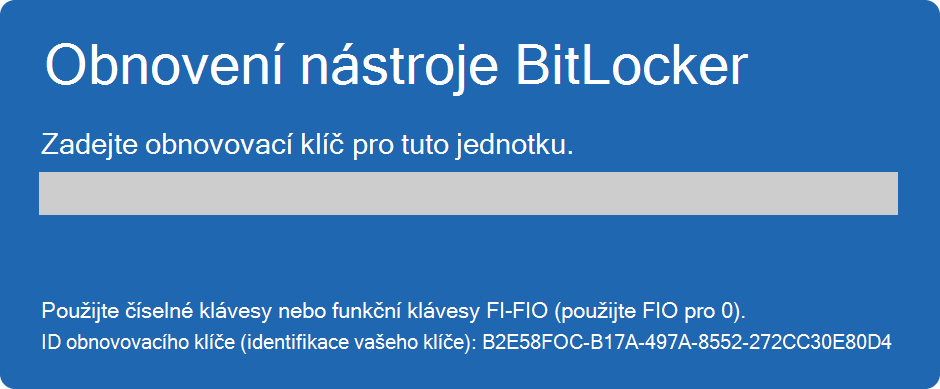
Při spouštění můžete být vyzváni k zadání obnovovacího klíče nástroje BitLocker z důvodu bezpečnostního rizika nebo změny hardwaru:
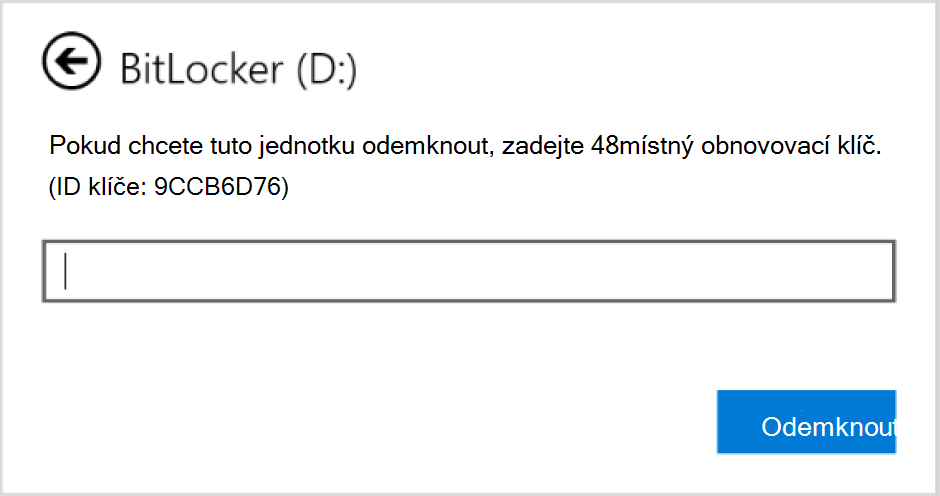
Možná budete muset poskytnout obnovovací klíč nástroje BitLocker pro data nebo externí jednotky, například pokud jste zapomněli heslo pro odemknutí:
Ve většině situací je obnovovací klíč nástroje BitLocker automaticky zálohován při první aktivaci nástroje BitLocker:
- Pokud používáte účet Microsoft, je k němu obvykle připojen obnovovací klíč nástroje BitLocker a máte k němu přístup online
- Pokud používáte zařízení, které spravuje vaše pracoviště nebo škola, obnovovací klíč nástroje BitLocker obvykle zálohuje a spravuje IT oddělení vaší organizace. Slouží k zajištění toho, aby vám organizace mohla pomoct obnovit data, pokud vaše zařízení z nějakého důvodu není přístupné. Konkrétní postupy a zásady týkající se obnovení BitLockeru ve vaší organizaci je vždy vhodné zjistit u svého IT oddělení
Je důležité ověřit, že tato záloha existuje a je přístupná, nebo vytvořit další vlastní zálohu.
Tento článek obsahuje informace pro zálohování obnovovacího klíče nástroje BitLocker. Chcete-li zjistit, jak ověřit, zda máte obnovovací klíč nástroje BitLocker zálohovaný u svého účtu Microsoft nebo u pracovního či školního účtu, přečtěte si článek Vyhledání obnovovacího klíče nástroje BitLocker.
Tip:
Pokud jste IT profesionál a hledáte další podrobnosti, podívejte se na dokumentaci pro obnovení nástroje BitLocker.
Návody zálohovat obnovovací klíč nástroje BitLocker?
V nabídce Start
 zadejte BitLocker a v seznamu výsledků vyberte Spravovat nástroj BitLocker .
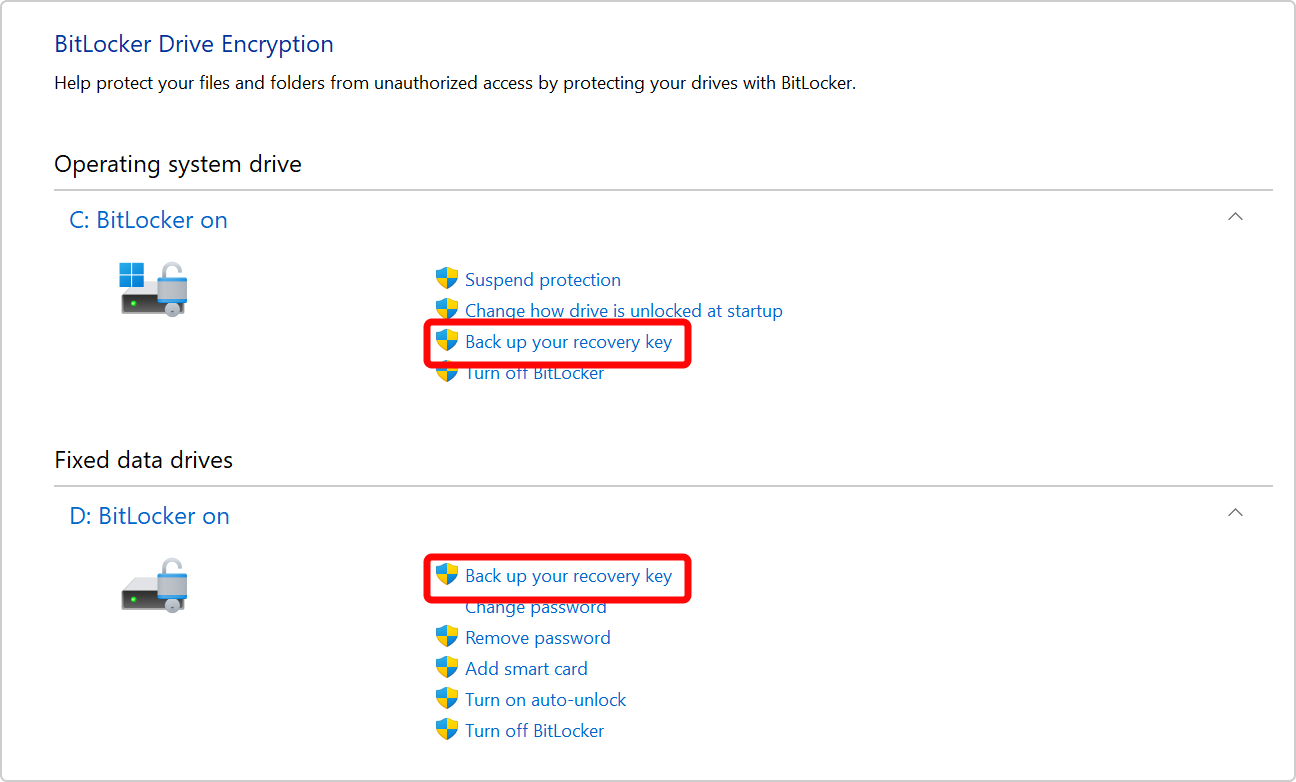
V aplikaci BitLocker vyberte Zálohovat obnovovací klíč vedle jednotky, kterou chcete zálohovat
Vyberte, kam chcete klíč zálohovat
Uložit na účet Microsoft – Tím se klíč uloží do knihovny obnovovacích klíčů vašeho účtu Microsoft.
Poznámka
Pokud jste přihlášení k počítači spravovanému vaší prací nebo školou, může se místo toho zobrazit příkaz Uložit do účtu Azure AD.
Uložit na USB flash disk – Pokud máte flash disk po ruce, můžete uložit klíč na něj. Pokud si vaše zařízení v budoucnu vyžádá obnovovací klíč, vložte tento USB flash disk a postupujte podle pokynů. Klíč zabírá jen pár KB místa, takže disk nemusí být velký
Důležité
Neukládejte tento USB flash disk s klíčem v počítači. Pokud by se počítač zmocnil zloděj, mohl by flash disk ukrást a obejít šifrování BitLocker, čímž by vaše data zůstala zranitelná.
Uložení do souboru – Obnovovací klíč můžete uložit jako soubor prostého textu na libovolném zařízení. Pokud budete tento soubor v budoucnu potřebovat, stačí jej otevřít v textovém editoru, jako je Poznámkový blok. Soubor nemůžete uložit na šifrovanou jednotku nástroje BitLocker, takže ho možná budete muset uložit na jednotku USB, pokud na zařízení nemáte druhý, nešifrovaný svazek
Tip:
zkopírujte textový soubor do osobního trezoru OneDrivu pro bezpečné a zabezpečené úložiště, ke kterému můžete v případě potřeby snadno přistupovat z libovolného zařízení.
Vytiskněte obnovovací klíč – pokud chcete, můžete obnovovací klíč vytisknout
Důležité
Tento výtisk uložte na bezpečném místě a neuchovávejte jej u počítače. Pokud by zloděj ukradl počítač a vytištěný klíč pro obnovení, mohl by obejít šifrování BitLocker a vaše data by tak zůstala zranitelná.
Vyberte Dokončit.
Můžete vytvořit tolik záloh, kolik chcete. Není špatný nápad mít jich víc, jen pro jistotu!