

Nástroj BitLocker Drive Encryption umožňuje ručně zašifrovat konkrétní jednotku nebo jednotky na zařízení s edicí Windows Pro, Enterprise nebo Education.
U zařízení spravovaných organizací je nástroj BitLocker Drive Encryption obvykle spravován IT oddělením, protože šifrování může být vyžadováno zásadami organizace.
Tip:
Pokud jste IT profesionál a hledáte další podrobnosti, podívejte se na dokumentaci pro obnovení nástroje BitLocker.
Tento článek popisuje správu nástroje BitLocker Drive Encryption pomocí Ovládacích panelů.
Přístup k nástroji BitLocker Drive Encryption
Zde je postup pro přístup k nástroji BitLocker Drive Encryption:
Přihlášení do Windows pomocí účtu správce
V nabídce Start
 zadejte BitLocker a v seznamu výsledků vyberte Spravovat nástroj BitLocker
Poznámka
Nástroj BitLocker Drive Encryption je k dispozici pouze na zařízeních s edicemi Windows Pro, Enterprise nebo Education. V edici Windows Home není k dispozici. Pokud není možnost Spravovat nástroj BitLocker v seznamu uvedená, znamená to, že nemáte správnou edici Windows.
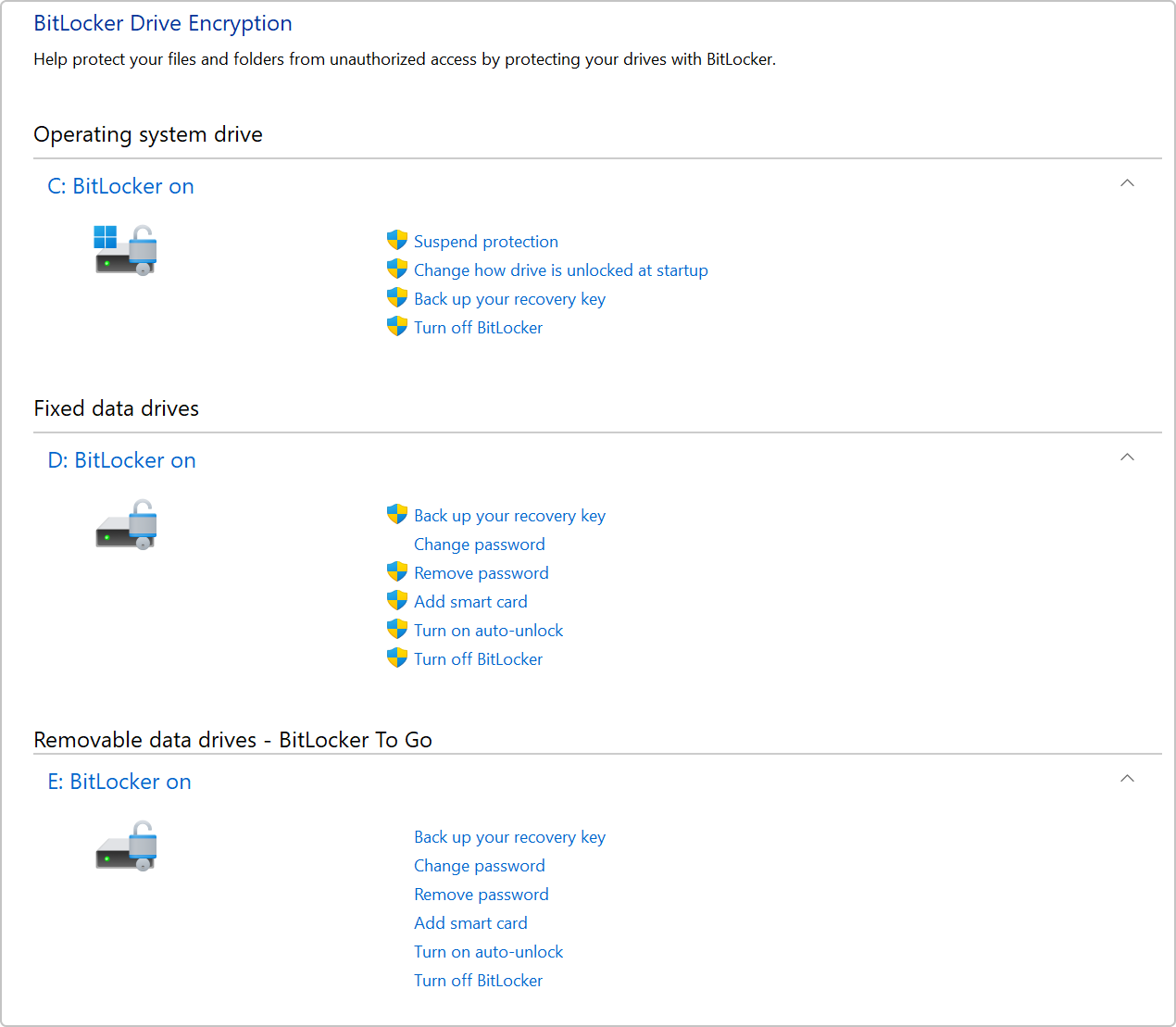
Applet BitLocker Drive Encryption obsahuje seznam všech jednotek připojených k zařízení s Windows:
- Jednotka operačního systému je jednotka, na které je nainstalován systém Windows
- Další jednotky jsou uvedené v části Pevné datové jednotky
- Vyměnitelné jednotky, jako jsou USB flash disky, jsou uvedeny v části Vyměnitelné datové jednotky – BitLocker To Go
Ruční šifrování jednotky
Ruční šifrování jednotky:
- Otevřít nástroj BitLocker Drive Encryption
- Vedle každé jednotky je seznam povolených operací. Pokud chcete povolit šifrování, vyberte možnost Zapnout nástroj BitLocker
- Vyberte možnost odemknutí a zálohujte obnovovací klíč
- Jednotka zahájí proces šifrování. Dokončení může nějakou dobu trvat, ale mezitím můžete zařízení dál používat